QuickMastro Condominio — Cloud, ma a casa tua
Accesso da ovunque. Dati nel tuo studio.
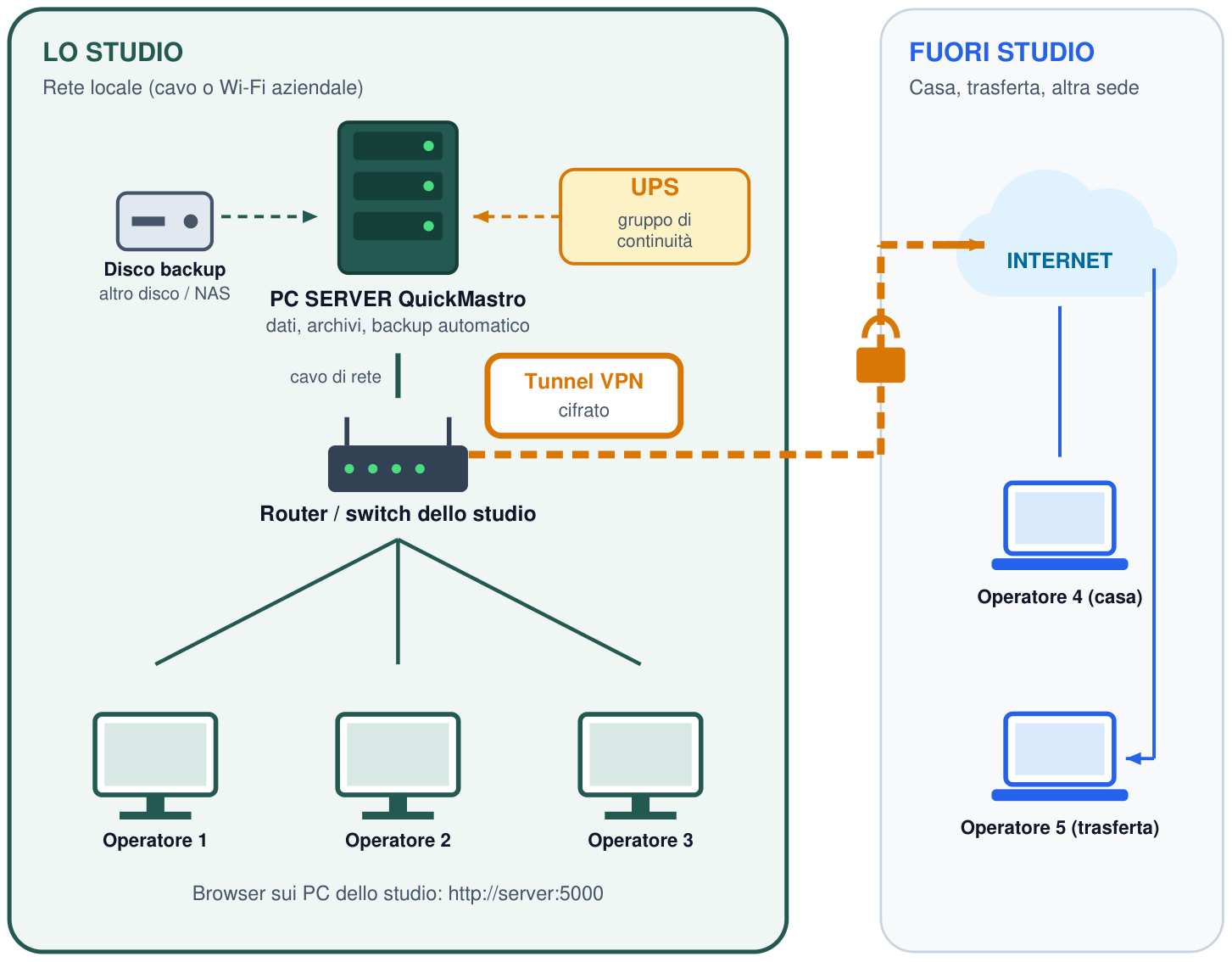
Il comfort del cloud senza affidare l'archivio dei condomini a un altro: un PC del tuo studio fa da server, gli operatori lavorano dall'ufficio e, tramite VPN, anche da casa o in trasferta. Stesso programma, stesso archivio.
Perché «cloud ma onsite»
Con QuickMastro Condominio non scegli tra la comodità dell'accesso da ovunque e il controllo dei dati: li hai entrambi.
I dati restano a casa tua
L'archivio dei condomini sta sul PC del tuo studio, con il backup automatico notturno. Nessun archivio ospitato da terzi.
Tutta la squadra collegata
Più operatori lavorano insieme dal browser, ognuno con il proprio utente e il proprio ruolo. Nessuna installazione su ogni computer.
Da remoto, in sicurezza
Da casa o in trasferta si entra nella rete dello studio con una VPN cifrata, senza aprire porte su Internet.
A confronto con un gestionale cloud tradizionale
Le differenze che contano per uno studio di amministrazione condominiale.
| Gestionale cloud tradizionale | QuickMastro: onsite + VPN | |
|---|---|---|
| Dove stanno i dati | Sui server del fornitore | Nel tuo studio, sotto il tuo controllo |
| Lavoro da casa o in trasferta | Sì | Sì, tramite VPN |
| Più operatori insieme | Sì | Sì, ognuno con il proprio utente |
| Senza Internet in studio | Serve sempre la connessione | Il lavoro in sede continua |
| Privacy e GDPR | Dati affidati a un terzo | I dati dei condomini restano in studio |
| Backup | Gestito dal fornitore | Automatico, con copia su un altro disco |
| Evoluzione verso il cloud | — | Programma già predisposto |
Da casa: browser o desktop remoto?
Due modi per lavorare fuori studio, entrambi tramite VPN. Il primo è quasi sempre il migliore: più operatori insieme e nessuna licenza in più.
Browser + VPN
Come in studio, ma da casa.
- Più operatori insieme, ognuno dal proprio PC.
- Nessun Windows Server e nessuna licenza di accesso remoto (CAL RDS): il programma si usa dal browser.
- Niente da installare, a parte la VPN.
- Ideale per tutta la squadra dello studio.
Desktop remoto (RDP)
Ti siedi al PC dello studio da casa.
- Un solo collegamento per volta al PC server.
- Serve Windows 10 o 11 Pro sul PC server (la versione Home non può essere collegata).
- Se qualcuno sta usando quel PC in studio, viene disconnesso.
- Ideale per l'amministratore che vuole lavorare da casa.
Maggiori dettagli
Apri la voce che ti interessa: ogni punto spiega cosa serve e come si realizza.
Come lavorano gli operatori da fuori studio
Chi lavora da casa o in trasferta attiva una VPN: è un collegamento cifrato che lo porta «dentro» la rete dello studio. Poi apre il browser e usa lo stesso indirizzo del server, con il proprio utente.
- VPN a software (per esempio Tailscale): si installa sul server e sul PC di chi lavora fuori, senza toccare il router.
- VPN del router o del NAS, se il dispositivo la include: un profilo per ogni operatore che lavora da remoto.
In nessun caso si aprono porte del router verso Internet: il programma non è mai esposto direttamente.
Desktop remoto (RDP): come si configura
Adatto all'amministratore che vuole lavorare da casa sul PC dello studio, un collegamento alla volta. Serve Windows 10 o 11 Pro sul PC server.
- Sul PC server: Impostazioni > Sistema > Desktop remoto, attiva «Desktop remoto».
- Chi può collegarsi: solo utenti Windows autorizzati, con una password lunga; l'autenticazione a livello di rete resta attiva.
- Annota l'indirizzo: il nome del PC o il suo indirizzo della VPN.
- Da casa attiva la VPN: senza VPN il PC dello studio non si raggiunge, ed è giusto così.
- Collegati: apri «Connessione Desktop remoto», scrivi l'indirizzo e accedi con utente e password Windows.
- Lavora: nel desktop remoto apri il browser su http://localhost:5000 ed entra in QuickMastro. Alla fine premi «Disconnetti».
Più operatori collegati insieme
Lo studio lavora in contemporanea: ogni persona ha un utente personale con il ruolo adatto (amministratore, collaboratore, sola consultazione) e le operazioni sensibili restano tracciate nel registro delle attività. Gli operatori usano il browser: non servono Windows Server né licenze di accesso remoto (CAL RDS). Dopo cinque password errate l'accesso si blocca per quindici minuti.
Per indicazioni sul numero di postazioni adatto alla tua struttura, contattaci: valutiamo insieme il PC server e la rete.
Il PC Windows che fa da server
Non serve un server professionale: basta un PC Windows 10 o 11 dedicato a questo scopo.
- Collegato al router con cavo di rete e a un gruppo di continuità (UPS).
- Sempre acceso: sospensione disattivata, riavvii di Windows Update fuori orario di lavoro.
- Rete impostata come «Privata».
- QuickMastro installato una volta sola, con l'accesso dagli altri PC della rete locale attivo.
- Un indirizzo fisso assegnato dal router, così gli altri PC lo raggiungono sempre allo stesso indirizzo.
Gli altri PC dello studio aprono il browser e scrivono l'indirizzo del server: nient'altro da installare.
Il router: indirizzo fisso e niente porte aperte
Nel router si riserva al server un indirizzo fisso (voce «prenotazione DHCP» o «IP riservato»), così non cambia mai. Le voci dei menu variano da un router all'altro, i concetti sono gli stessi.
E un NAS Synology? Può fare da server?
QuickMastro Condominio è un programma per Windows: il server è un PC Windows. Un NAS, Synology o altro, non può sostituirlo oggi, ma lavora al suo fianco in due modi molto utili:
- Destinazione dei backup: la copia notturna viene salvata anche su una cartella condivisa del NAS, su un disco diverso da quello del server.
- VPN dello studio: sui modelli che lo prevedono, il NAS può ospitare il server VPN (pacchetto «VPN Server» o Tailscale).
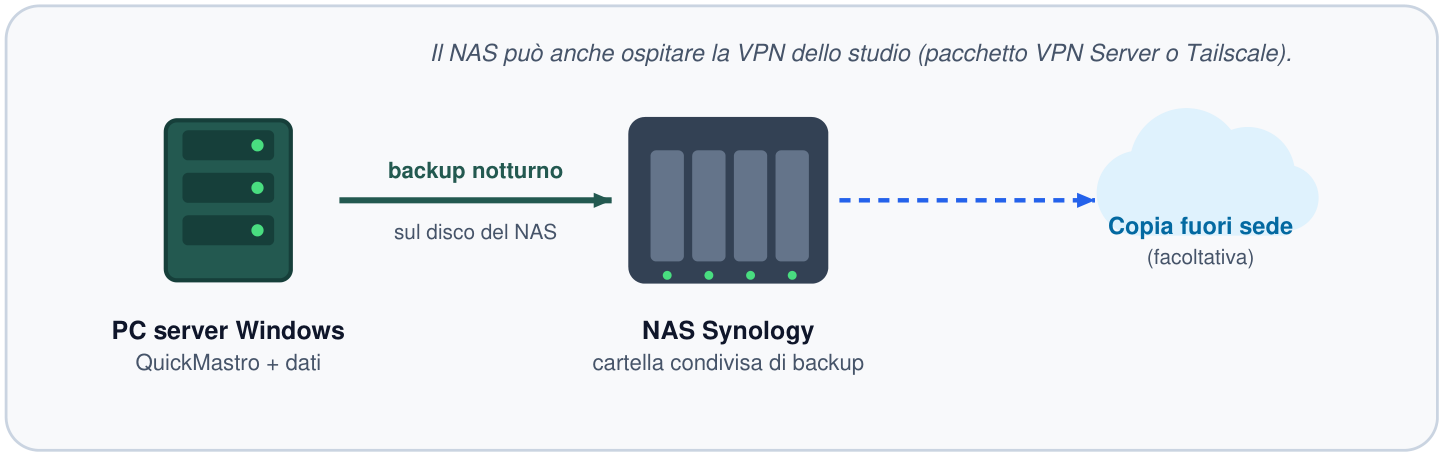
Per attivare la copia su NAS: si crea sul NAS una cartella condivisa con un utente dedicato, poi in QuickMastro, da Studio → Backup e ripristino → Backup (riquadro «Backup automatico»), si indica come «seconda cartella» il percorso di rete della cartella del NAS e si prova con «Esegui ora». I passaggi completi sono nella brochure PDF.
Sicurezza e backup
- Backup automatico ogni notte, con ripresa se il PC era spento, e seconda copia su un altro disco o NAS.
- Avviso in cima alle pagine per gli amministratori se il backup non è in regola.
- Archivi separati per condominio e campi sensibili cifrati.
- Ripristino guidato da file di backup, con controllo dell'integrità e conferma prima di sostituire un archivio.
E il cloud vero e proprio?
L'architettura del programma è già predisposta per girare anche su un server in cloud: gestione dei dati per condominio, protezione dei dati sensibili e accesso via browser sono quelle di un servizio online. Oggi la scelta migliore per uno studio è tenere i dati in sede; se in futuro lo studio vorrà spostarli, lo stesso programma potrà essere ospitato altrove senza cambiare gestionale né riabituare gli operatori.
Vuoi vederlo nel tuo studio?
Leggi la guida completa nel manuale (con esempi di Tailscale, WireGuard e OpenVPN), scarica la brochure con le guide passo passo o chiedici una mano a preparare PC server, router e VPN.