1Introduzione
1.1Cos'è QuickMastro Condominio
QuickMastro Condominio è il programma con cui un amministratore gestisce l'intero esercizio contabile di uno o più condomini: anagrafiche e millesimi, prima nota e fatture elettroniche, rate e incassi, rendiconto, assemblea e adempimenti fiscali.
Rispetto a un foglio di calcolo, il vantaggio non sta nel numero di funzioni ma nel fatto che il calcolo si fa una volta sola: preventivo, rate, incassi e consuntivo leggono tutti lo stesso dato. Se correggi un millesimo, il riparto, le rate e il conguaglio si aggiornano di conseguenza, senza che tu debba ricordarti dove altro quel numero era stato ricopiato.
Le schermate sono state catturate dal programma su condomini di prova con dati inventati: «CONDOMINIO DI PROVA PER TEST» (42 unità, 14 condòmini, creato con il pulsante «Condominio di prova») per la maggior parte delle pagine, e un archivio più ricco di fatture, ritenute e fornitori per alcune schermate fiscali e contabili. Nomi, codici fiscali e importi sono inventati. Un clic su un'immagine la apre a grandezza piena.
Un archivio per condominio
Ogni condominio ha il proprio file di archivio, separato da tutti gli altri. Si può copiare, spostare, mettere da parte o consegnare a un collega senza toccare il resto. Un registro centrale — il database master — tiene l'elenco dei condomini gestiti, gli utenti e la licenza.
La separazione degli archivi non è un dettaglio tecnico: rende impossibile che i dati di un condominio finiscano in un altro, ed è la ragione per cui il passaggio da un condominio all'altro è immediato.
1.2Requisiti di sistema
QuickMastro Condominio si installa su un computer Windows e si usa dal browser. Non è un servizio in abbonamento su server altrui: i dati restano sul tuo computer o sulla rete del tuo studio.
| Sistema operativo | Windows 10 o successivo, 64 bit |
|---|---|
| Browser | Firefox, Chrome o Edge in versione recente |
| Spazio su disco | circa 300 MB per il programma, più gli archivi |
| Rete | necessaria solo per l'invio di email e PEC e per gli aggiornamenti |
| Permessi | diritti di amministratore per l'installazione |
Il programma gira come servizio di Windows: si avvia da solo all'accensione del computer e resta in ascolto sulla porta scelta durante l'installazione, normalmente la 5000.
1.3Installazione
- Scarica l'installatore dal sito e avvialo. Windows chiederà i permessi di amministratore.
- Scegli la porta. Lascia 5000 salvo che quella porta sia già usata da un altro programma.
- Decidi se consentire l'accesso dagli altri PC dello studio. Se spunti questa opzione il programma si mette in ascolto sulla rete locale e i colleghi potranno collegarsi dal loro browser; altrimenti resta raggiungibile solo dal computer su cui è installato.
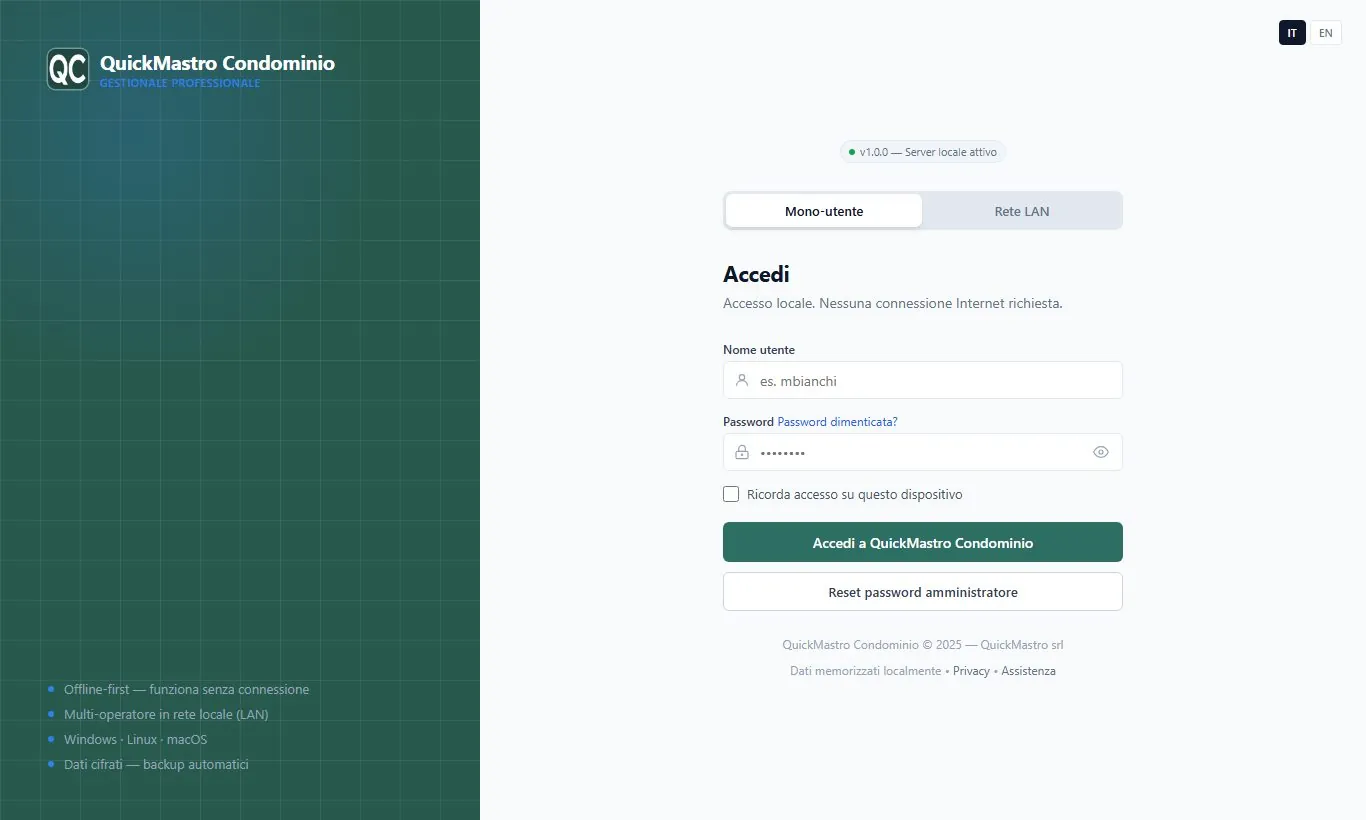
- Attendi la fine dell'installazione. Al termine il servizio viene registrato e avviato, e il browser si apre sulla schermata di accesso.
Dove si installa e dove finiscono i dati
Il programma si installa nella cartella C:\Program Files\QuickMastro.Condominio.
Gli archivi non stanno lì ma in
C:\ProgramData\QuickMastro.Condominio\dati; nella stessa cartella
QuickMastro.Condominio di ProgramData il programma tiene anche i
registri e lo stato della licenza. È una scelta voluta: così un aggiornamento del
programma non può toccare gli archivi, e la cartella si include facilmente nel
backup del computer.
Nella cartella dati ci sono anche .chiave-cifratura e
.chiave-jwt. La prima protegge le credenziali di posta salvate nel
programma: se la perdi, le password SMTP e PEC diventano illeggibili e vanno
reinserite. Vanno incluse nel backup insieme agli archivi.
1.4Primo avvio e licenza
Al primo avvio il programma crea il registro centrale e l'utente
amministratore. Le credenziali iniziali sono ADMIN / ADMIN:
vanno cambiate subito, dalla gestione utenti.
Viene creato anche un secondo account tecnico, master, con una
password generata a caso e scritta una sola volta nel registro degli eventi.
Serve a recuperare l'accesso se la password dell'amministratore va persa:
conservala fuori dal computer e proteggi i file di log dell'installazione.
La licenza copre un esercizio contabile
La licenza porta l'anno dell'esercizio, non la data di acquisto. Con la licenza 2026 si gestiscono i condomini per tutto l'anno contabile 2026, anche se la si compra a novembre. Per lavorare sull'esercizio 2027 serve la licenza 2027.
L'anno della licenza è anche il limite superiore dei periodi su cui si può lavorare: si possono gestire gli esercizi dal 2002 fino all'anno della licenza compreso. Con la licenza 2027 si lavora fino al 31/12/2027, ma non si può creare l'esercizio 2028 né quelli successivi. Il controllo si fa ogni volta che si crea un nuovo archivio contabile (vedi 6.10).
Senza licenza il programma funziona in prova per 30 giorni, completo di ogni funzione. Allo scadere gli archivi restano dove sono e si sbloccano inserendo la chiave.
- Apri Licenza dal menu Studio.
- Incolla la chiave ricevuta, nella forma
QCxx-xxxx-xxxx-xxxx. - Conferma. Lo stato passa a "attiva" e la scadenza sparisce.
1.5Panoramica dell'interfaccia
La finestra si divide in tre parti: il menu a sinistra, la barra in alto con il condominio attivo, e l'area di lavoro.
Il menu e i capitoli del manuale
Il menu a sinistra segue il lavoro di un anno, non la teoria contabile: si parte dall'anagrafica, si generano le rate, si registrano le spese, si incassa, si controlla e si rendiconta, si adempie al fisco, si convoca l'assemblea. I capitoli di questo manuale seguono lo stesso ordine e gli stessi nomi del menu: per trovare una funzione basta cercare la voce del menu nella tabella qui sotto.
| Voce del menu | Contiene | Capitolo |
|---|---|---|
| Dashboard | indicatori del condominio, azioni rapide, esercizio attivo | 1.5 |
| Anagrafica | Soggetti, Inserimento soggetti (tabella), Unità immobiliari, Millesimi e riparti, Fornitori, Tabelle, Creditori e debitori | 2 |
| Rate condominiali | Genera rate (riparti), Rate straordinarie, Creazione fondo cassa, Dati preventivo/consuntivo condominiale | 3 |
| Contabilità | Bilancio di verifica e mastrini, Estratto conto CBI (importazione), Fatture elettroniche (archivio, importazione XML, pagamento), Inserimento manuale fatture e spese, Inserimento movimenti (tabella), Piano dei conti, Prima nota (partita doppia), Spese individuali | 4 |
| Gestione condòmini | Richieste pagamento, SDD SEPA, Estratto conto, Registro quote versate, Situazione incassi | 5 |
| Controllo e rendicontazione | Elenco debiti, Stampa selettiva, Bilanci e stampe, Bilancio (cassa/patrimoniale/economico), Situazione patrimoniale, Report condominio, Recupero crediti (interessi di mora, morosità, cause legali), Chiusura esercizio, Saldi di apertura | 6 |
| Adempimenti fiscali | Ritenute e F24, Ritenute da versare, Modello 770 / CU, Superbonus / Ecobonus, Quadro AC / IRPEF | 7 |
| Assemblea | Assemblee: convocazione, foglio presenze, quorum e votazioni | 8 |
| Comunicazioni | Modelli lettere/email, Comunicazioni (email, PEC, SMS, WhatsApp), Documenti | 9 |
| Manutenzione | Interventi, Scadenzario, Sinistri assicurativi | 10 |
| Utilità | Importazioni, Verifica competenza registrazioni, Azzeramento archivi contabili, Elimina archivio | 11 |
| Studio | Dashboard studio, Utenti e ruoli, Licenza, Impostazioni, Elenco condomini, Backup e ripristino (Backup, Ripristino), Audit log | 12 |
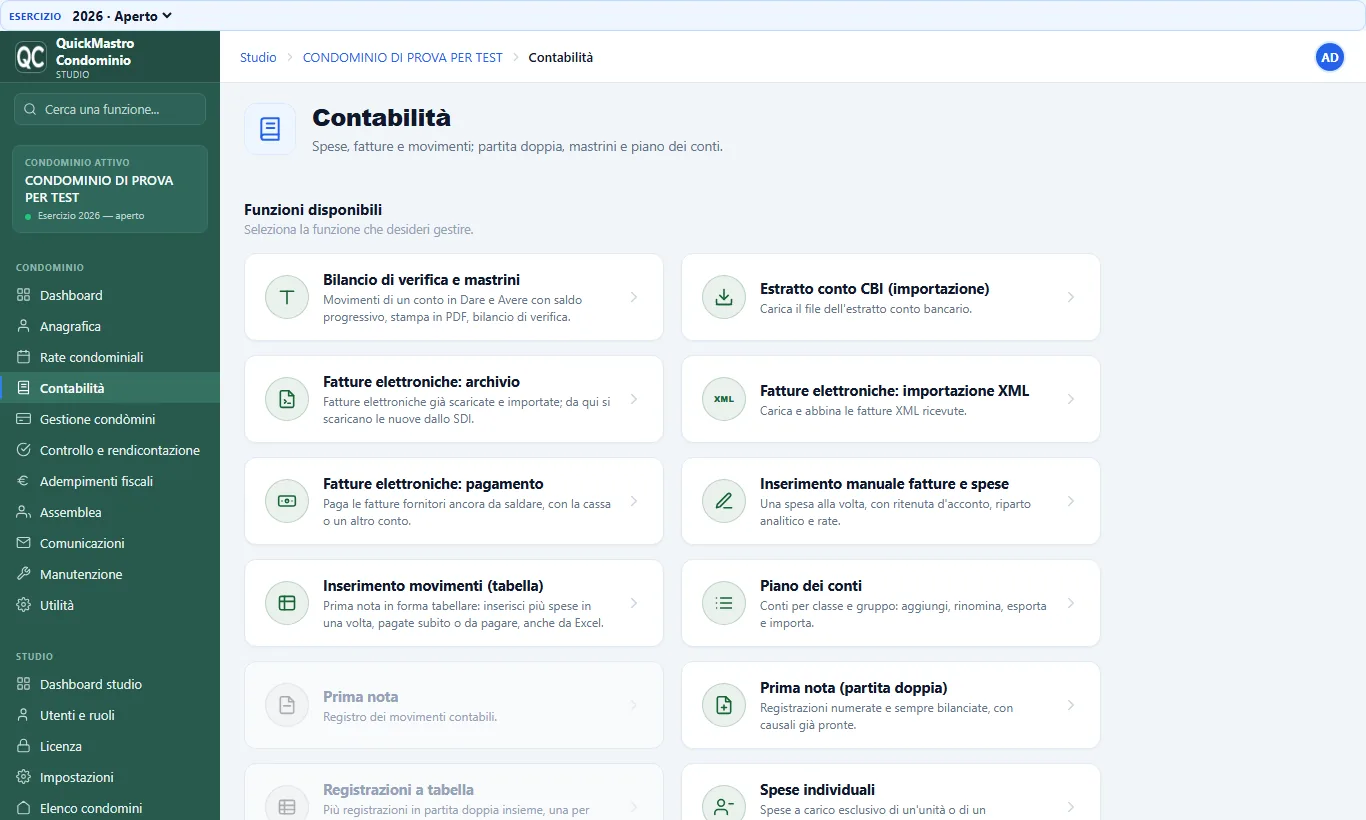
Il menu mostra solo le funzioni disponibili per il paese dello studio e per il ruolo dell'utente: Elimina archivio e Audit log sono riservati all'amministratore. Le voci più usate sono in evidenza: per esempio Soggetti in Anagrafica è in verde.
Versione, assistenza e aggiornamenti
In fondo al menu sono indicate la versione del programma e la data dell'aggiornamento. Sotto compaiono i recapiti dell'assistenza (pagina web, email, telefono) quando sono stati indicati; gli stessi recapiti si aprono dal link Assistenza della pagina di accesso.
Dopo un aggiornamento del programma non serve svuotare la cache del browser: alla prima pagina aperta il programma si accorge della nuova versione e ricarica da solo le pagine aggiornate.
Due capitoli non corrispondono a voci del menu: l'installazione e la rete dello studio, con le VPN per lavorare da casa, sono nel capitolo 13 «Cloud, ma a casa tua»; le domande frequenti nel capitolo 14.
Il condominio attivo
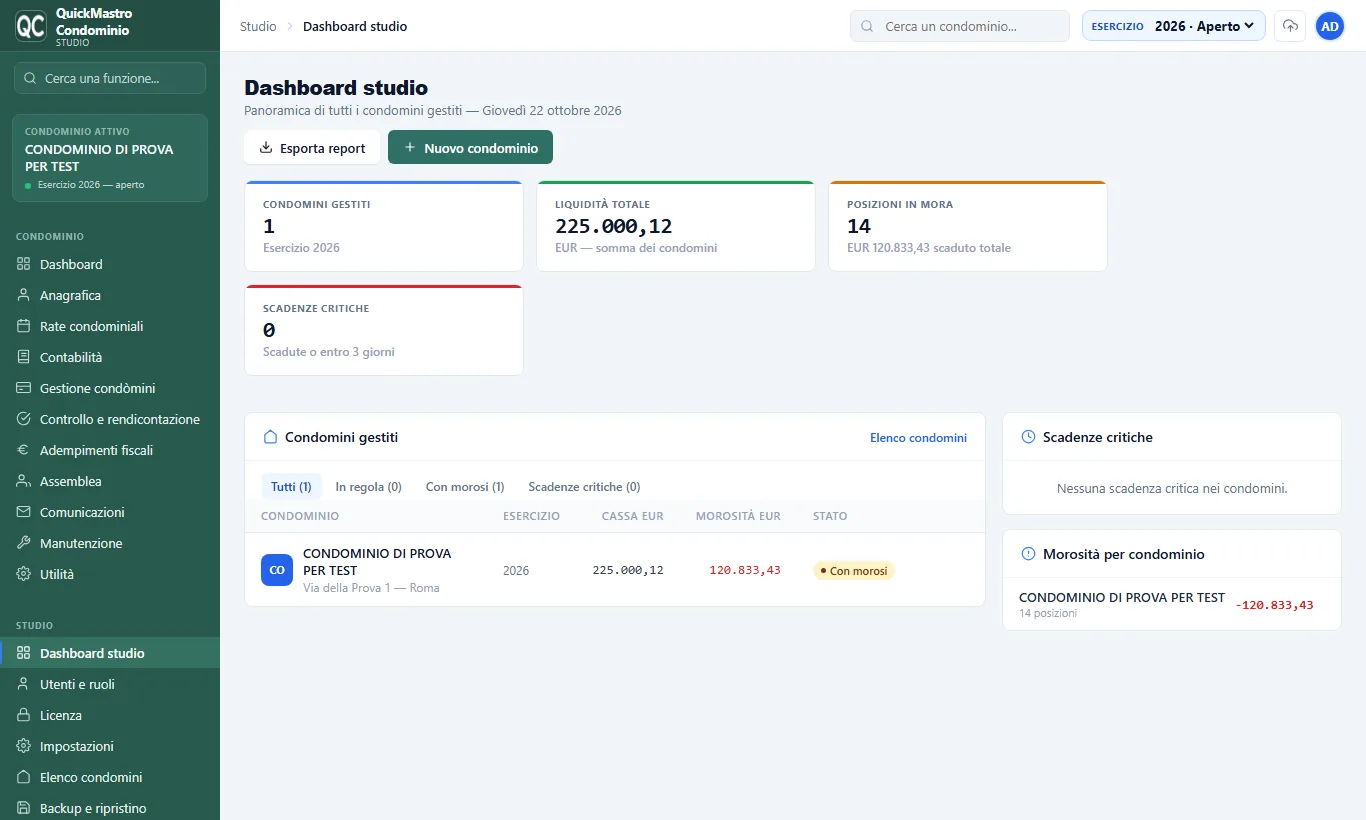
In alto è sempre indicato su quale condominio stai lavorando. Ogni schermata mostra solo i dati di quel condominio; per cambiarlo si passa da Condomini gestiti. Non esiste una vista che mescoli i dati di condomini diversi, con l'unica eccezione della Dashboard studio, che mostra le scadenze di tutti.
La Dashboard del condominio
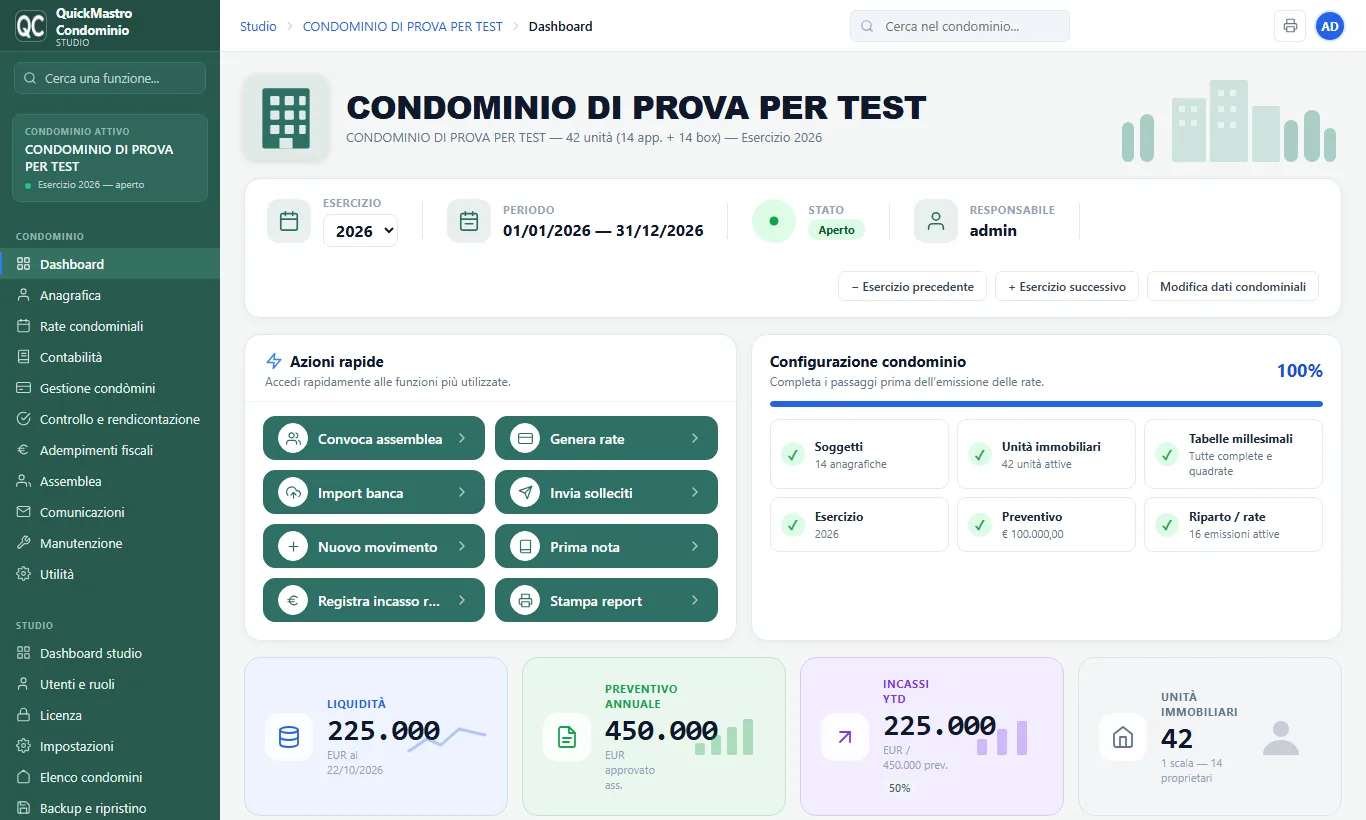
Nella barra dell'esercizio, in alto, trovi l'esercizio su cui stai lavorando e tre pulsanti:
- − Esercizio precedente e + Esercizio successivo creano l'esercizio dell'anno prima o dell'anno dopo (vedi 6.10).
- Modifica dati condominiali apre la scheda del condominio per correggere denominazione, indirizzo, sede legale, codice fiscale e IBAN, senza passare da Condomini gestiti.
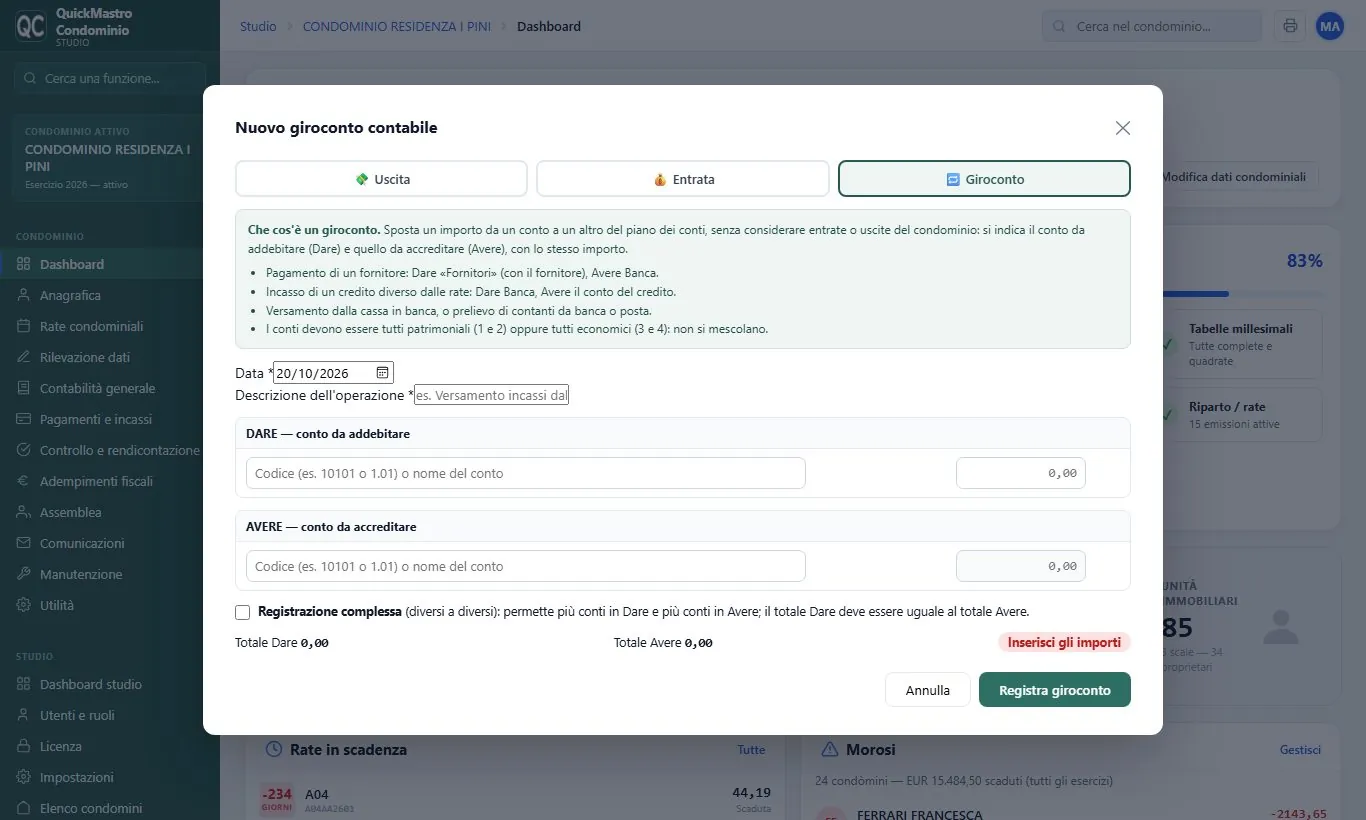
Il pulsante Nuovo movimento delle azioni rapide registra al volo un'uscita, un'entrata oppure un giroconto: con il giroconto compare lo stesso pannello Dare/Avere della prima nota (vedi 4.10). La contropartita economica è l'elenco delle voci di spesa in ordine alfabetico.
Nel riquadro Rate in scadenza il collegamento Tutte apre la Situazione incassi, con l'elenco completo delle rate ancora da incassare.
Le guide «Come funziona»
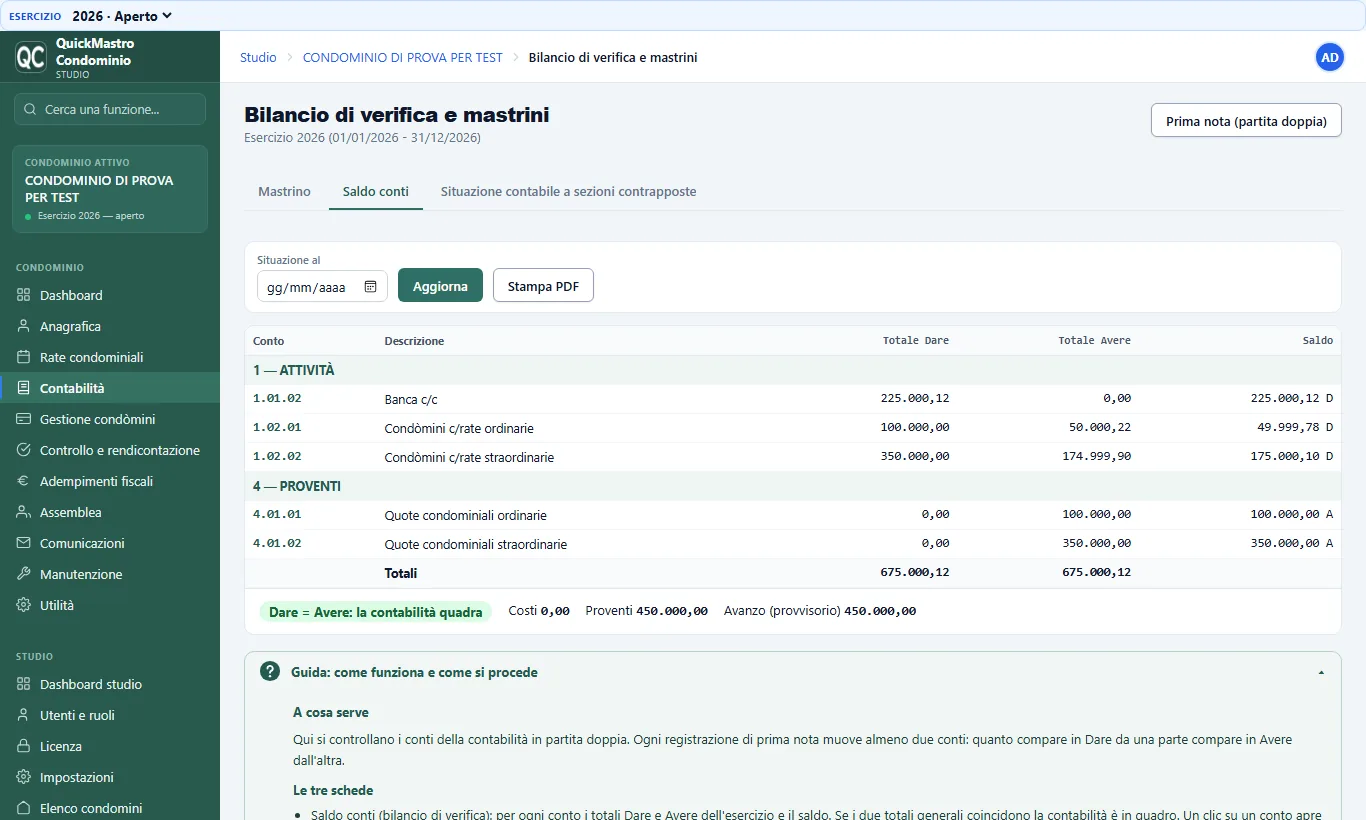
Molte schermate hanno sotto il titolo una barra con l'icona ? e la scritta Guida: come funziona e come si procede. È sempre chiusa, per non disturbare chi conosce già la procedura: un clic la apre, un altro la richiude. L'icona è la stessa in tutte le pagine, così l'aiuto si trova sempre nello stesso modo. La guida non compare nelle stampe.
Finestre e moduli di inserimento
Le finestre e i moduli in cui si scrivono dati hanno uno sfondo grigio-verde chiaro e i campi sono bianchi con un bordo ben visibile: si distingue subito dove scrivere.
Il condominio di prova
Per provare il programma senza dati veri, in Condomini gestiti il pulsante Condominio di prova crea «CONDOMINIO DI PROVA PER TEST» con l'anno contabile che scegli: 7 piani, 42 unità con millesimi diversi per piano e superficie, letture dell'acqua, preventivo ordinario, spese straordinarie e incassi fino a giugno. I dati sono inventati. Se all'avvio non esiste ancora nessun condominio, il programma propone di crearlo.
L'esercizio su cui si lavora
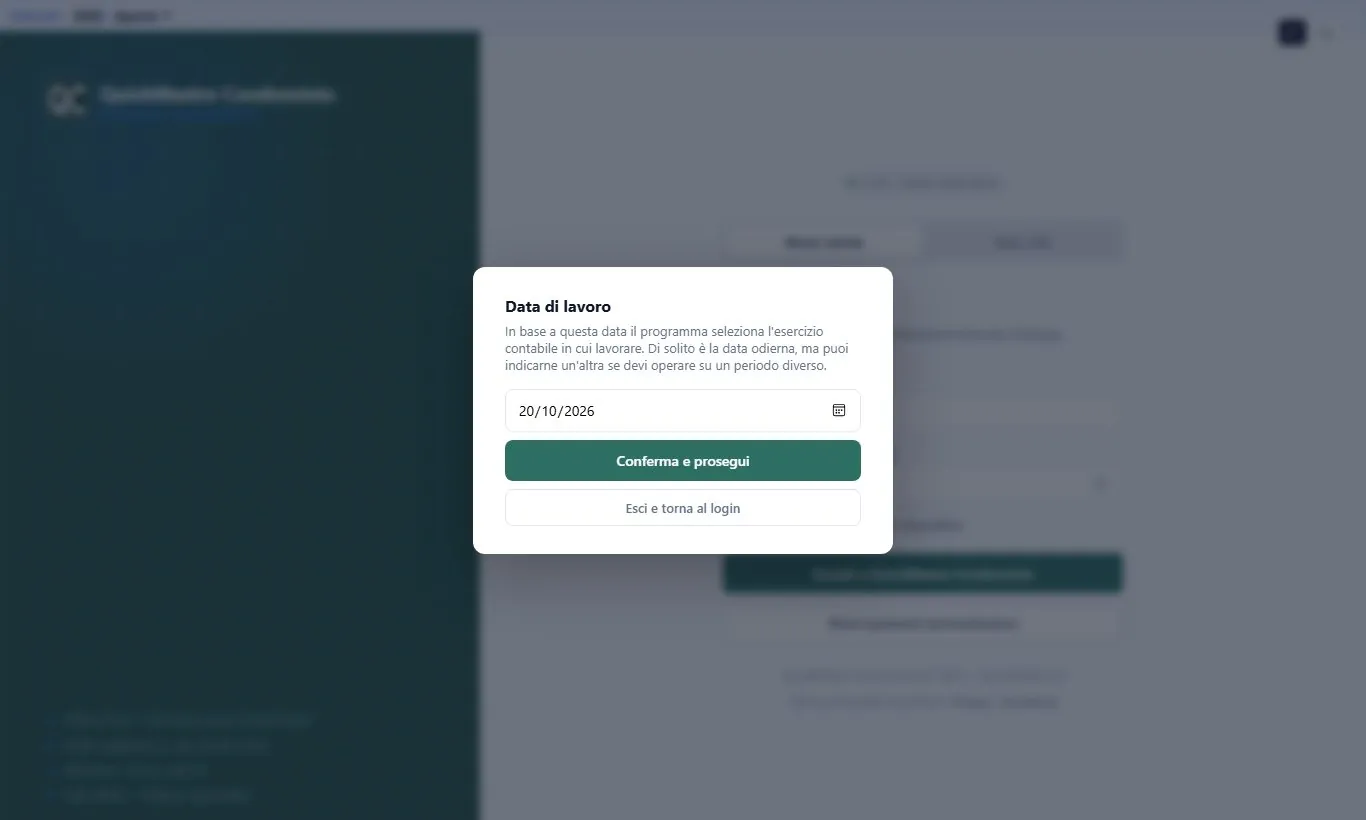
L'esercizio e la data di lavoro scelti all'accesso valgono per tutte le schermate: prima nota, registrazione spese, bilanci e così via aprono sempre l'esercizio selezionato, anche se ne esistono di più aperti (per esempio il 2026 e il 2027). Se cambi anno dalla Dashboard o da Condomini gestiti, la data di lavoro si riallinea al nuovo periodo. Una registrazione con la data fuori dall'esercizio è rifiutata con l'indicazione del periodo corretto.
Le convenzioni delle schermate
- Gli elenchi hanno una casella di ricerca in alto e un contatore dei risultati.
- I documenti si scaricano in PDF con un pulsante dedicato, non con la stampa del browser.
- Gli importi si leggono sempre con il punto delle migliaia e la virgola dei decimali, anche sotto i diecimila:
3.000,00, non3000,00. - Le stampe fatte dal browser (elenchi, situazioni) lasciano sempre un margine di almeno 4 mm, così nessuna colonna viene tagliata dalla stampante.
- Le operazioni che non si possono annullare chiedono conferma e spiegano cosa succederà.
- Gli errori mostrano un codice richiesta: comunicandolo all'assistenza si risale all'evento nel registro.
2Anagrafica
2.1Soggetti e inserimento soggetti (tabella)
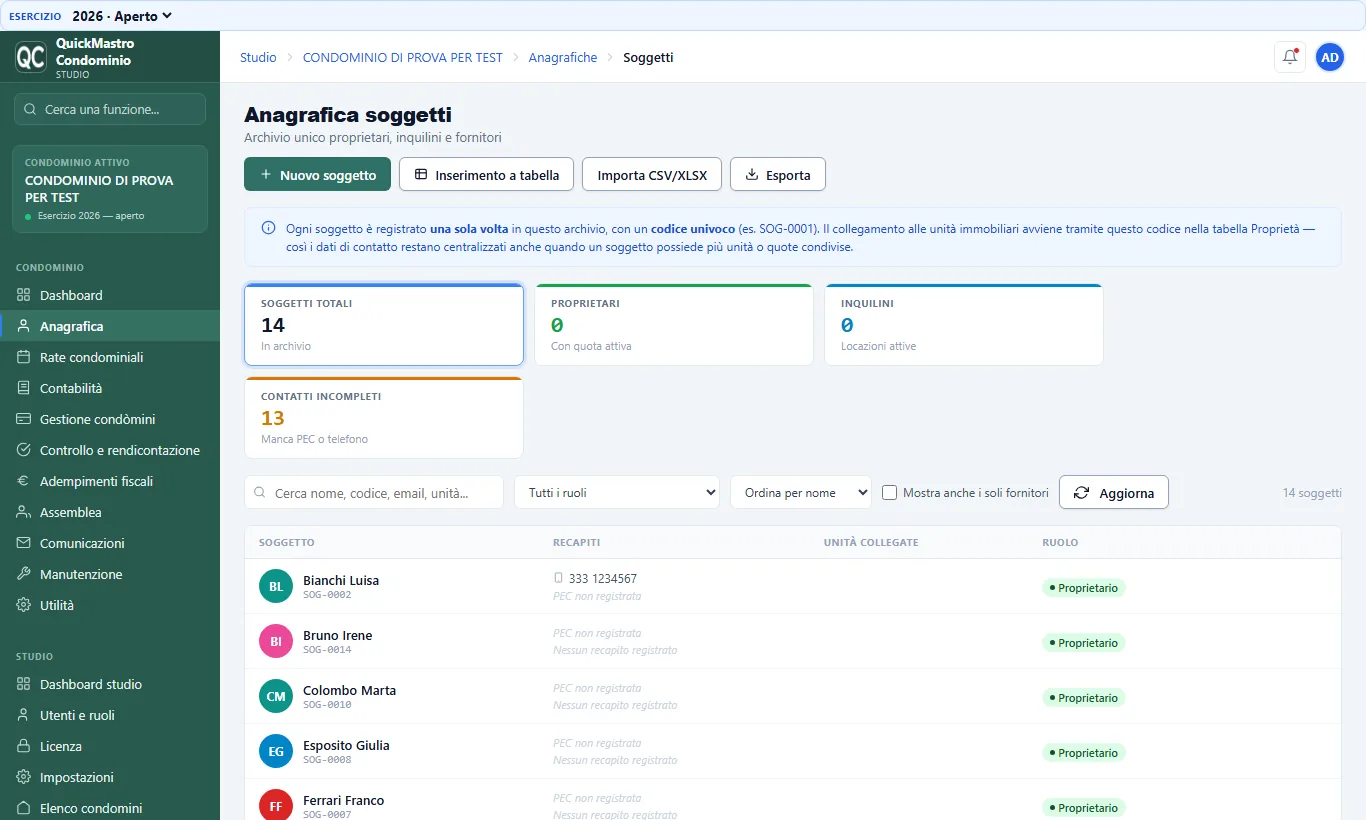
Il soggetto è la persona o la società: proprietario, conduttore, usufruttuario, nudo proprietario. Si registra una volta sola e si collega poi alle unità immobiliari con il ruolo che ricopre.
- Apri Anagrafica → Soggetti e premi Nuovo soggetto.
- Scegli se è persona fisica o persona giuridica: cambia quali campi vengono richiesti, cognome e nome oppure ragione sociale.
- Compila codice fiscale, indirizzo e recapiti. L'email serve per l'invio delle comunicazioni, la PEC per gli invii con valore legale.
- Salva.
Serve per la Certificazione Unica, per il modello 770 e per il Quadro AC. Inserirlo al momento della registrazione costa dieci secondi; recuperarlo a ottobre, quando manca a venti nominativi, costa un pomeriggio.
Molti soggetti in una volta
Per inserire un intero condominio non serve una scheda alla volta: Anagrafica → Inserimento soggetti (tabella) si compila come un foglio Excel (si può anche incollare da Excel), oppure si importa un file con Importa CSV/XLSX. Vedi Importazioni da Excel e CSV.
La persona è una sola anche quando ha più ruoli: chi è proprietario e anche fornitore del condominio compare una volta nell'anagrafica, con i due ruoli collegati.
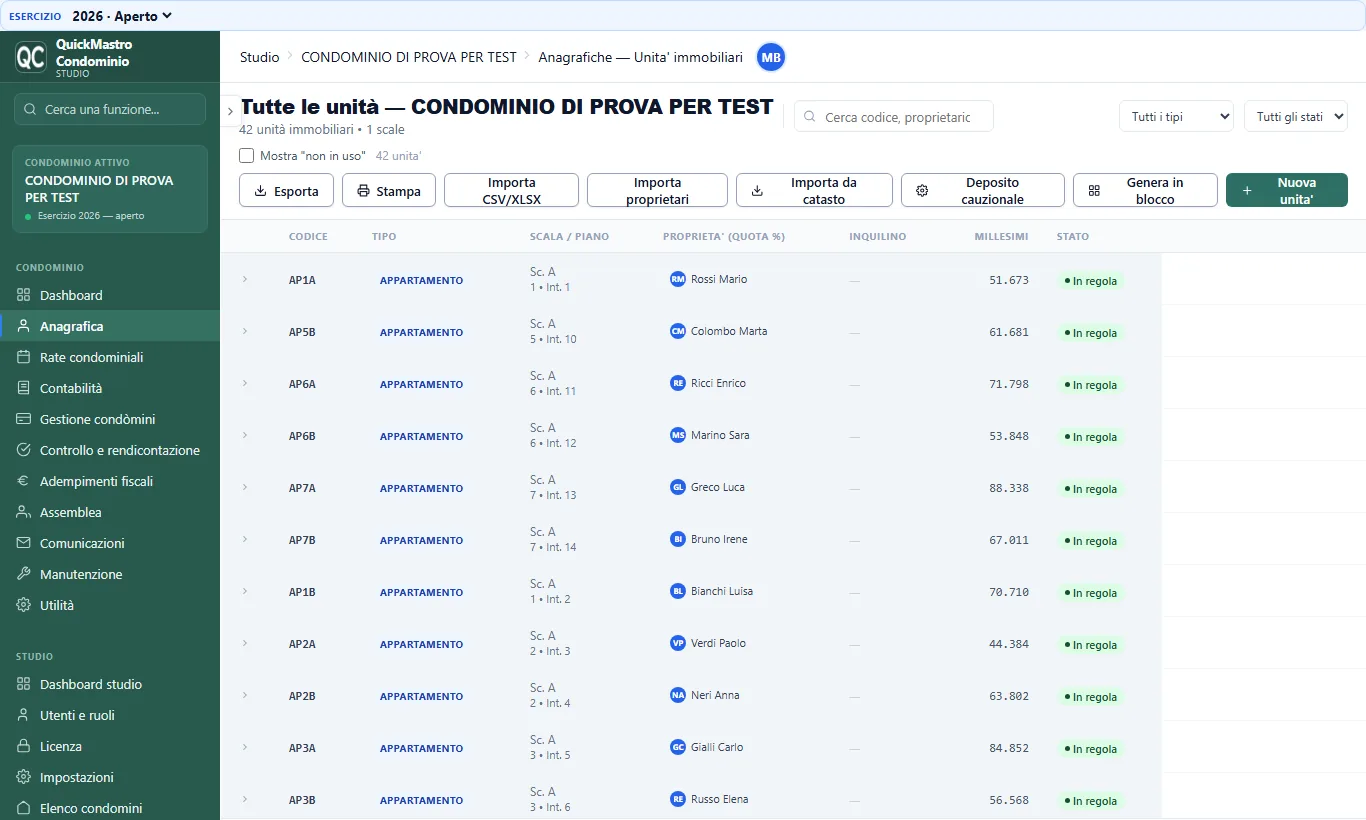
2.2Unità immobiliari
L'unità immobiliare è l'appartamento, il box, la cantina, il negozio. Porta i dati catastali, i millesimi nelle varie tabelle e il collegamento ai soggetti che la occupano.
- Apri Anagrafica → Unità immobiliari e premi Nuova unità.
- Assegna un codice breve e parlante, per esempio
A1per l'interno 1 della scala A. Questo codice compare nel codice rata e negli avvisi di pagamento: conviene sceglierlo con criterio e non cambiarlo più. - Inserisci i dati catastali: foglio, particella, subalterno, categoria e rendita.
- Collega il proprietario e, se c'è, il conduttore.
- Indica i millesimi nelle tabelle in cui l'unità partecipa.
Importare le unità
Le unità si importano da un file Excel o CSV (pulsante Importa CSV/XLSX) oppure dal file del catasto scaricato da SISTER (Importa da catasto). I proprietari si collegano poi in blocco con Importa proprietari: vedi Importazioni da Excel e CSV.
Unità cessate
Un'unità che viene frazionata o accorpata non si cancella: si indica la data di cessazione. Così resta nei documenti degli esercizi passati, dove compare a buon diritto, e sparisce dai riparti successivi.
2.3Subentri e volture
Quando un appartamento cambia proprietario a metà anno, le spese vanno divise fra chi vende e chi compra. QuickMastro Condominio calcola la divisione alla data del rogito, senza che tu debba fare la proporzione a mano.
- Apri l'unità e scegli Registra voltura.
- Indica il nuovo proprietario e la data del rogito.
- Il programma calcola il conteggio di voltura: quanto compete al venditore e quanto all'acquirente per ciascuna voce di spesa, in proporzione ai giorni.
- Controlla il prospetto e conferma. Si può stampare in PDF e consegnarlo alle parti o al notaio.
Le rate emesse prima della voltura restano intestate al venditore: sono crediti già sorti. Le rate successive escono intestate all'acquirente. Il conguaglio di fine esercizio tiene conto della divisione.
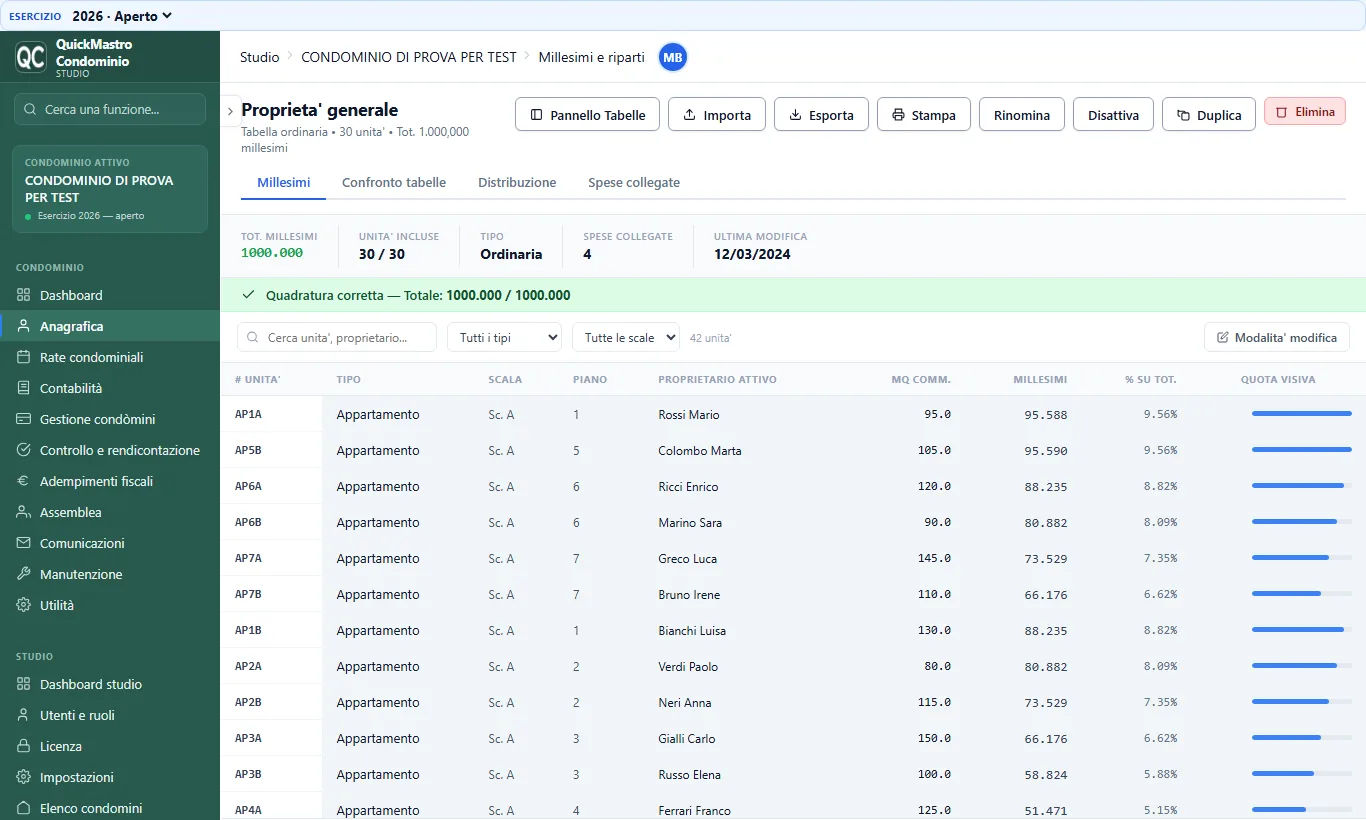
2.4Millesimi e tabelle di riparto
Una tabella millesimale dice come si divide una spesa. Un condominio ne ha sempre più d'una: proprietà generale, uso scale, riscaldamento, ascensore, lastrico solare.
- Apri Anagrafica → Millesimi e riparti.
- Crea la tabella dandole un nome riconoscibile: il nome comparirà sui documenti che vanno in assemblea.
- Inserisci i millesimi di ciascuna unità. Il totale deve fare 1000: il programma lo mostra sempre e segnala lo scostamento.
- Salva. Da questo momento la tabella si può assegnare alle voci di spesa.
I millesimi di una tabella si possono anche caricare da un file CSV con il pulsante Importa: una riga per unità, con il codice dell'unità e i millesimi. L'importazione viene annullata se il totale non torna con quello della tabella.
Come si legge un riparto
Una spesa di 3.000 € su una tabella di 1000 millesimi si divide così: l'unità con 145 millesimi paga 435,00 €, quella con 305 ne paga 915,00. L'ultima riga assorbe l'arrotondamento, in modo che la somma delle quote torni al centesimo con la spesa da ripartire.
| Unità | Millesimi | Quota di 3.000 € |
|---|---|---|
| Interno 1 | 145 | 435,00 € |
| Interno 2 | 210 | 630,00 € |
| Interno 3 | 128 | 384,00 € |
| Interno 4 | 305 | 915,00 € |
| Interno 5 | 212 | 636,00 € |
| Totale | 1000 | 3.000,00 € |
2.5Fornitori
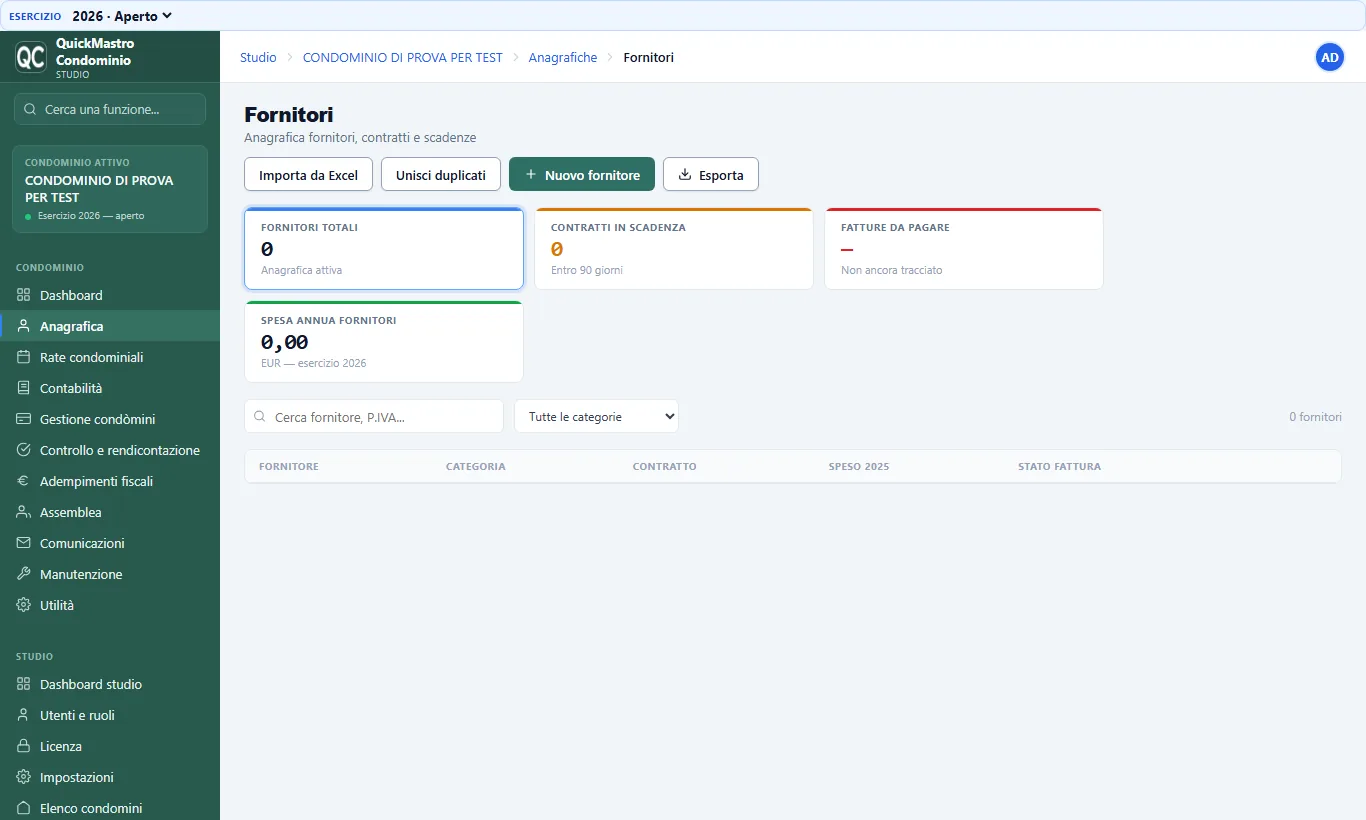
L'anagrafica fornitori contiene, oltre ai dati identificativi, le informazioni che servono al calcolo delle ritenute d'acconto.
| Ritenuta applicabile | indica se al fornitore si applica la ritenuta |
|---|---|
| Aliquota | di norma 4% per gli appalti, 20% per il lavoro autonomo |
| Natura fiscale | soggetto IRPEF oppure IRES: è il dato che decide il codice tributo |
| IBAN | per i pagamenti e per la generazione dei bonifici |
| Categoria | per raggruppare i fornitori nelle stampe |
Fra il codice tributo 1019 e il 1020 non cambia l'aliquota ma la natura del percipiente: 1019 per i soggetti IRPEF, 1020 per i soggetti IRES. Se il campo resta vuoto il programma propone comunque un codice, ma lo segnala con un triangolo di avvertimento nel prospetto F24, perché va verificato prima di versare.
Per caricare molti fornitori insieme usa Importa da Excel nella pagina Fornitori: il file contiene sia i dati della ditta sia quelli fiscali (natura, ritenuta, aliquota, IBAN). Vedi Importazioni da Excel e CSV.
2.6Tabelle
Sotto Anagrafica → Tabelle stanno gli elenchi che alimentano le altre schermate. Vengono create con valori predefiniti alla nascita del condominio e si adattano al bisogno.
- Aliquote di ritenuta — percentuale, descrizione ed eventuale codice tributo esplicito. Se indichi il codice, quello vince sulla regola automatica: serve quando l'Agenzia ne istituisce di nuovi e non vuoi aspettare un aggiornamento del programma.
- Causali di pagamento — le causali della Certificazione Unica.
- Voci di spesa — si gestiscono in Tabelle → Voci di spesa: ogni voce ha il suo capitolo, la sua tabella millesimale e può avere un conto di costo del piano dei conti. Ogni modifica (nome, capitolo, tabella, costo) si salva da sola appena esci dal campo, senza premere alcun pulsante; anche una voce nuova si memorizza appena sono indicati nome e tabella. Il piano dei conti vero e proprio sta in Contabilità generale (vedi 4.9).
Alla creazione di un condominio il programma semina automaticamente 12 tabelle millesimali e 51 voci di spesa di uso comune: si parte da lì e si modifica, invece di scrivere tutto da zero.
3Rate condominiali
3.1Generazione rate (riparti) e codice rata
Approvato il preventivo, le quote diventano rate con la periodicità scelta.
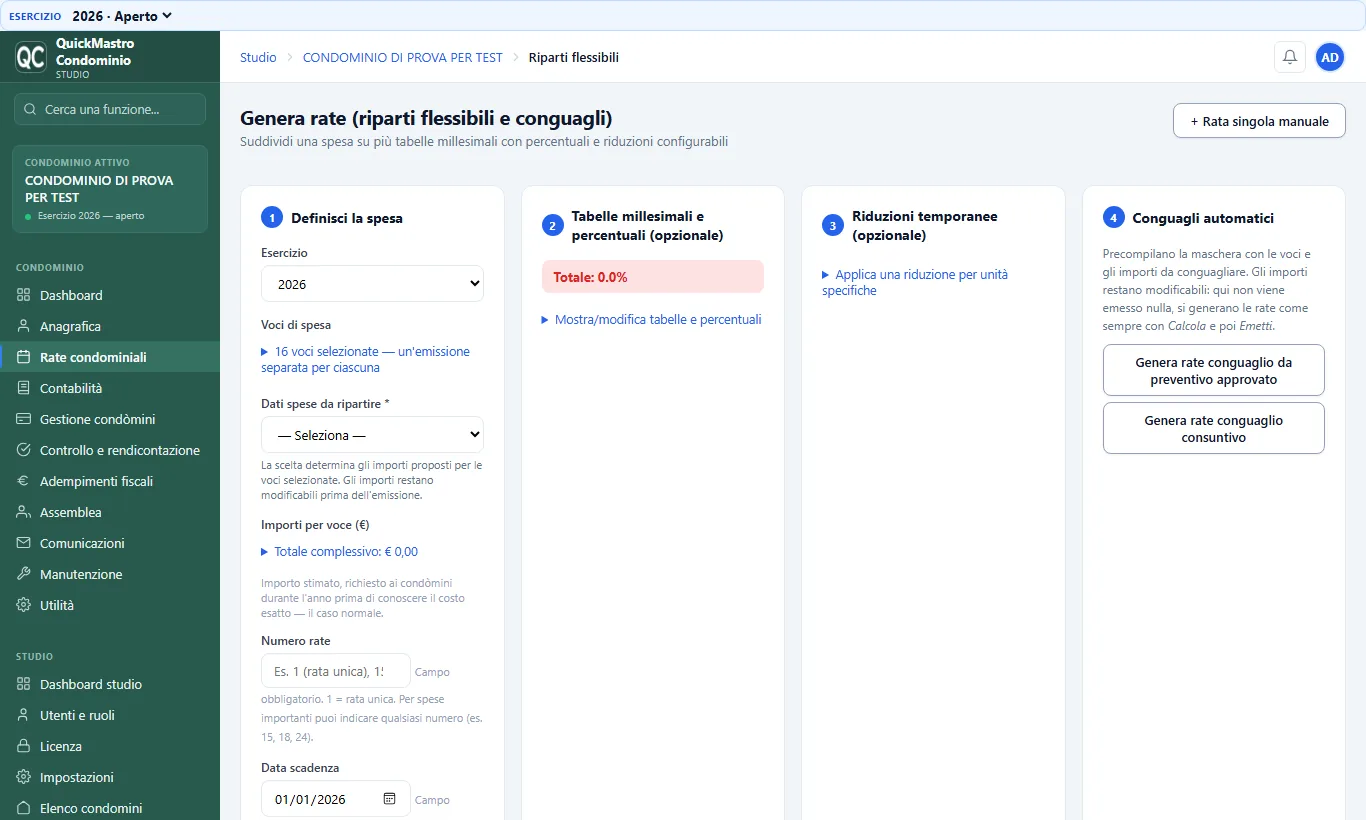
La pagina è organizzata in quattro riquadri affiancati: 1 · Definisci la spesa (esercizio, voci, origine degli importi, numero rate e scadenza), 2 · Tabelle millesimali e percentuali, 3 · Riduzioni temporanee e 4 · Conguagli automatici. Sotto il primo riquadro ci sono i pulsanti Calcola anteprima, Emetti rate, Azzera e Richieste di pagamento; sotto gli altri tre l'Anteprima riparto; in fondo lo Storico emissioni. I messaggi (per esempio le voci escluse perché senza tabella o a importo zero) compaiono in un riquadro stretto sul lato destro, che non copre i pulsanti.
- Apri Rate condominiali → Genera rate (riparti).
- Scegli l'esercizio, la periodicità (mensile, bimestrale, trimestrale, semestrale) e la data della prima scadenza.
- Controlla l'anteprima: quante rate, di quale importo, per quali unità.
- Conferma.
L'emissione è idempotente: se lanci la generazione una seconda volta per lo stesso esercizio e la stessa periodicità, il programma riconosce le rate già emesse e non le ricrea. È la protezione contro il doppio clic e contro il dubbio "l'avrò già fatto?".
Il codice rata
Ogni rata riceve un codice univoco, che finisce sull'avviso di pagamento e che
il condomino ricopia nella causale del bonifico. Un esempio è
A1AB2601, composto da quattro parti:
| Parte | Esempio | Significato |
|---|---|---|
| Unità | A1 | il codice dell'unità come in anagrafica, in maiuscolo e senza trattini |
| Spesa | AB | due lettere assegnate una sola volta per esercizio, da AA in avanti |
| Anno | 26 | le ultime due cifre dell'esercizio: il 2026 diventa 26 |
| Rata | 01 | progressivo su due cifre; oltre la novantanovesima il campo si allunga |
Il codice è parlante: chi lo legge in una causale riconosce unità, spesa, anno e numero di rata senza aprire il programma. Un vincolo di unicità a database impedisce che due rate ne condividano uno.
3.2Piano di riparto
Il piano di riparto mostra come una spesa si divide fra le unità: per ciascuna il millesimo, la quota e il calcolo che l'ha prodotta.
Ogni voce di spesa segue la propria tabella. Le spese di riscaldamento si ripartiscono sulla tabella riscaldamento, quelle di scala sulla tabella scala, le generali sulla proprietà. È il motivo per cui la voce di spesa va indicata con attenzione al momento della registrazione.
Gestione ordinaria e straordinaria
I lavori straordinari hanno un riparto proprio, spesso su una tabella diversa, e generano rate separate dalla gestione corrente. Restano distinti nel rendiconto, così l'assemblea vede l'una e l'altra senza doverle scorporare. Le spese straordinarie si gestiscono in Rate straordinarie.
3.3Rendiconto e piano rate
Il rendiconto è il documento che si porta in assemblea. Raccoglie il consuntivo delle spese, il riparto per ciascuna unità, la situazione dei pagamenti e il piano delle rate per l'esercizio successivo.
- Apri Rate condominiali → Rendiconto e piano rate.
- Scegli l'esercizio.
- Verifica che tutte le spese siano registrate e i millesimi aggiornati.
- Genera il documento in PDF.
3.4Situazione finanziaria e creditori/debitori
La situazione finanziaria è l'elenco vivo delle posizioni aperte verso e da parte dei condòmini: crediti, debiti e incassi ancora da imputare. Si apre da Rate condominiali → Situazione finanziaria e dalla scheda Anagrafica → Creditori e debitori: è la stessa pagina, messa dove la cerca chi consulta l'anagrafica e si chiede se un condòmino è in regola.
Non si compila a mano: è calcolata dalle rate e dai movimenti registrati, quindi cambia da sola quando si registra un incasso o una spesa. Per il dettaglio di un singolo condomino si passa all'estratto conto.
3.5Dati preventivo/consuntivo condominiale
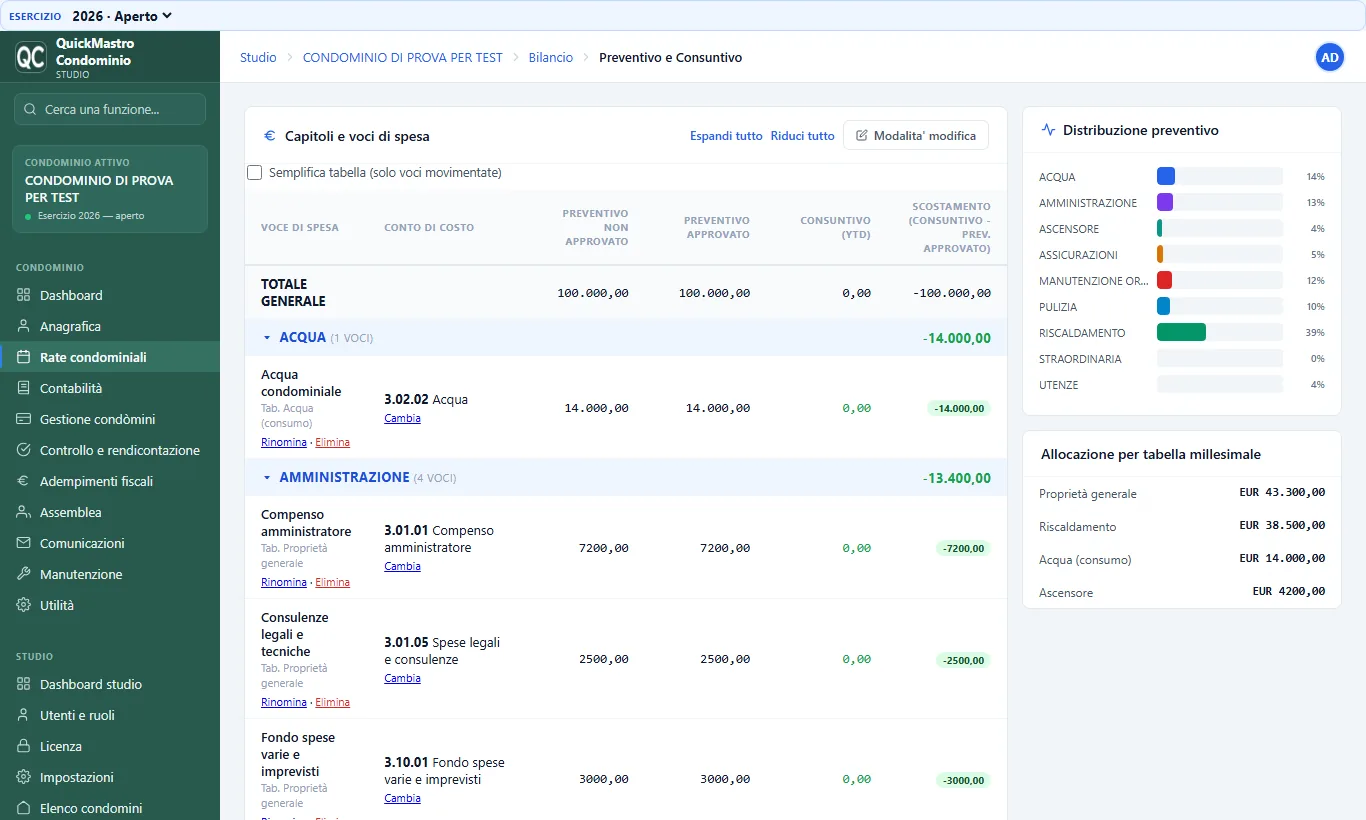
Il confronto fra previsto e speso, voce per voce. Mostra gli scostamenti e produce il conguaglio di fine esercizio, a debito o a credito di ciascun condomino.
- Apri Rate condominiali → Dati preventivo/consuntivo condominiale e scegli l'esercizio.
- Controlla le voci con lo scostamento maggiore: sono quelle su cui l'assemblea farà domande.
- Genera il consuntivo e il riparto del conguaglio.
Nella stessa schermata si gestiscono le voci di spesa: nome, capitolo, tabella millesimale e conto di costo del piano dei conti, che decide dove finiscono le spese della voce in contabilità generale.
I capitoli di spesa si aprono chiusi, per avere subito il quadro d'insieme: si espandono uno alla volta con un clic, oppure tutti insieme con Espandi tutto (e si richiudono con Riduci tutto). La guida Come inserire le voci, sotto il titolo, spiega come compilare preventivo e consuntivo e si apre solo a richiesta.
3.6Rate straordinarie
Le spese straordinarie — un cancello nuovo, il rifacimento delle facciate, la sostituzione della caldaia, un intervento urgente — si pagano spesso in molte rate, a volte per più anni, e su un conto corrente aperto apposta. Questa funzione le tiene in un archivio separato dalla gestione ordinaria, prepara il piano delle rate, manda i bollettini con l'IBAN giusto e fa da sola le scritture contabili corrette, anche quando la fattura dei lavori e le rate cadono in anni diversi.
Quando si usa
- Lavori deliberati dall'assemblea (facciate, cancello, caldaia, ascensore): si indica la data della delibera.
- Spese urgenti senza delibera (art. 1135 c.c.): l'amministratore le decide e le riferisce alla prima assemblea; si segna la spesa come urgente e si scrive il motivo.
- Non per le spese di ogni anno (pulizie, luce, ascensore): quelle seguono il preventivo e si dividono in rate da Genera rate (riparti).
La pagina in breve
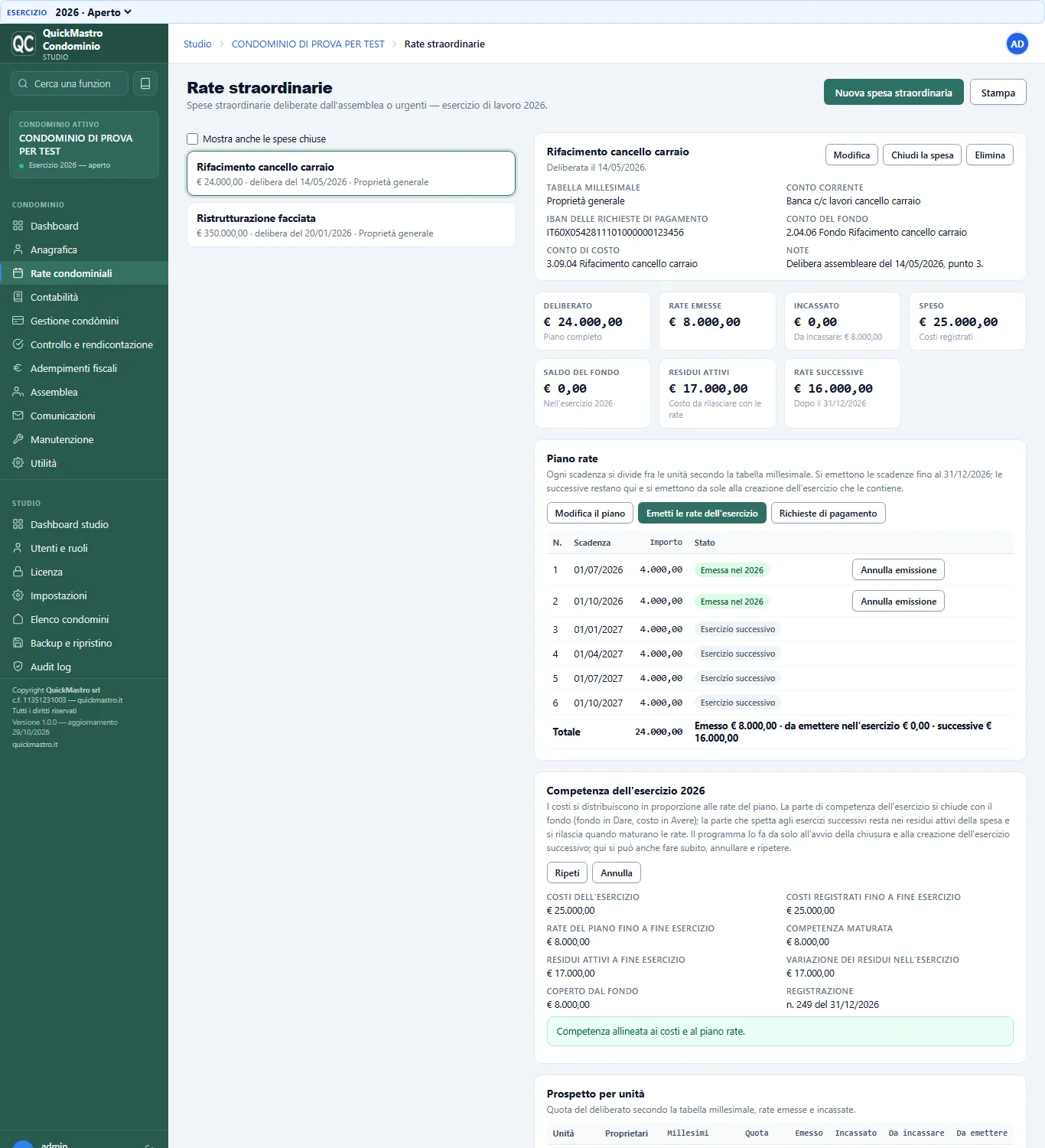
A sinistra l'elenco delle spese; a destra il dettaglio di quella scelta. In alto Nuova spesa straordinaria e Stampa.
| Parte della pagina | Cosa mostra e cosa si può fare |
|---|---|
| Elenco a sinistra | Una voce per spesa, con importo, data della delibera (o della decisione, per le urgenti) e tabella millesimale; i contrassegni Urgente e Chiusa. La casella Mostra anche le spese chiuse le fa comparire. |
| Testata della spesa | Tabella millesimale, conto corrente, IBAN delle richieste di pagamento, conto del fondo, conto di costo e note. Pulsanti Modifica, Chiudi la spesa (poi Riapri) ed Elimina. |
| Riepilogo | Sette riquadri con le cifre, spiegati sotto. |
| Piano rate | Le scadenze con importo e stato. Pulsanti Modifica il piano, Emetti le rate dell'esercizio e Richieste di pagamento. |
| Competenza dell'esercizio | Il calcolo che divide i costi fra gli anni (vedi più avanti). |
| Prospetto per unità | Per ogni unità: millesimi, quota del deliberato, emesso, incassato, da incassare e da emettere. |
| Riquadro del riepilogo | Significato |
|---|---|
| Deliberato | L'importo della spesa. Sotto: «Piano completo» se il piano rate lo copre tutto, altrimenti il totale attuale del piano. |
| Rate emesse | Somma delle rate create finora (quelle annullate non contano). |
| Incassato | Quanto hanno già versato i condòmini; sotto, quanto resta da incassare. |
| Speso | Costi della spesa registrati fino alla fine dell'esercizio (fatture e altre registrazioni sul suo conto di costo). |
| Saldo del fondo | Saldo del fondo nell'esercizio, apertura compresa. A zero a fine anno quando tutto è di competenza. |
| Residui attivi | Costi già registrati che spettano agli anni successivi: si rilasciano man mano che maturano le rate. |
| Rate successive | Rate del piano con scadenza dopo la fine dell'esercizio, non ancora emesse. |
Registrare una spesa straordinaria
- Apri Rate condominiali → Rate straordinarie e premi Nuova spesa straordinaria.
- Compila la scheda (campi qui sotto).
- Premi Salva: la spesa compare nell'elenco e si apre subito il piano rate.
| Campo | Cosa scrivere |
|---|---|
| Descrizione * | Il nome della spesa, per esempio «Lavori caldaia 2026». Dà il nome alla voce di spesa e ai conti creati. |
| Importo deliberato (€) * | Il totale della spesa: il piano rate dovrà arrivare esattamente a questa cifra. |
| Tabella millesimale * | La tabella con cui si divide la spesa fra le unità. Una tabella «non quadrata» (somma dei millesimi diversa dal totale) non permette di emettere le rate. Dopo la prima emissione la tabella non si cambia più. |
| Data della delibera | Proposta: la data di lavoro. Per una spesa urgente è la data della decisione. |
| Spesa urgente senza delibera | Spuntandola compare il campo Motivo dell'urgenza, obbligatorio. |
| Conto corrente della spesa | Conto del condominio (predefinito), un conto già esistente, oppure + Nuovo conto corrente dedicato…: in questo caso scrivi il nome e il programma crea il conto bancario con un proprio conto contabile 1.01.xx. |
| IBAN per bollettini e richieste di pagamento | L'IBAN che comparirà su bollettini ed email di questa spesa. Vuoto = IBAN del condominio. Si controlla il formato (in Italia) e si salva cifrato. |
| Note | Testo libero, per esempio il punto del verbale. |
Con la spesa nascono da soli, senza toccare il piano dei conti a mano: la voce di spesa
con il suo nome, il conto del fondo (gruppo 2.04, per esempio
2.04.06 Fondo lavori caldaia 2026), il conto di costo (gruppo 3.09) e il
conto dei residui attivi (gruppo 1.04). Modifica permette di cambiare descrizione,
importo, delibera, urgenza, conto corrente, IBAN e note; cambiando la descrizione si rinominano
anche voce e conti.
Il piano rate
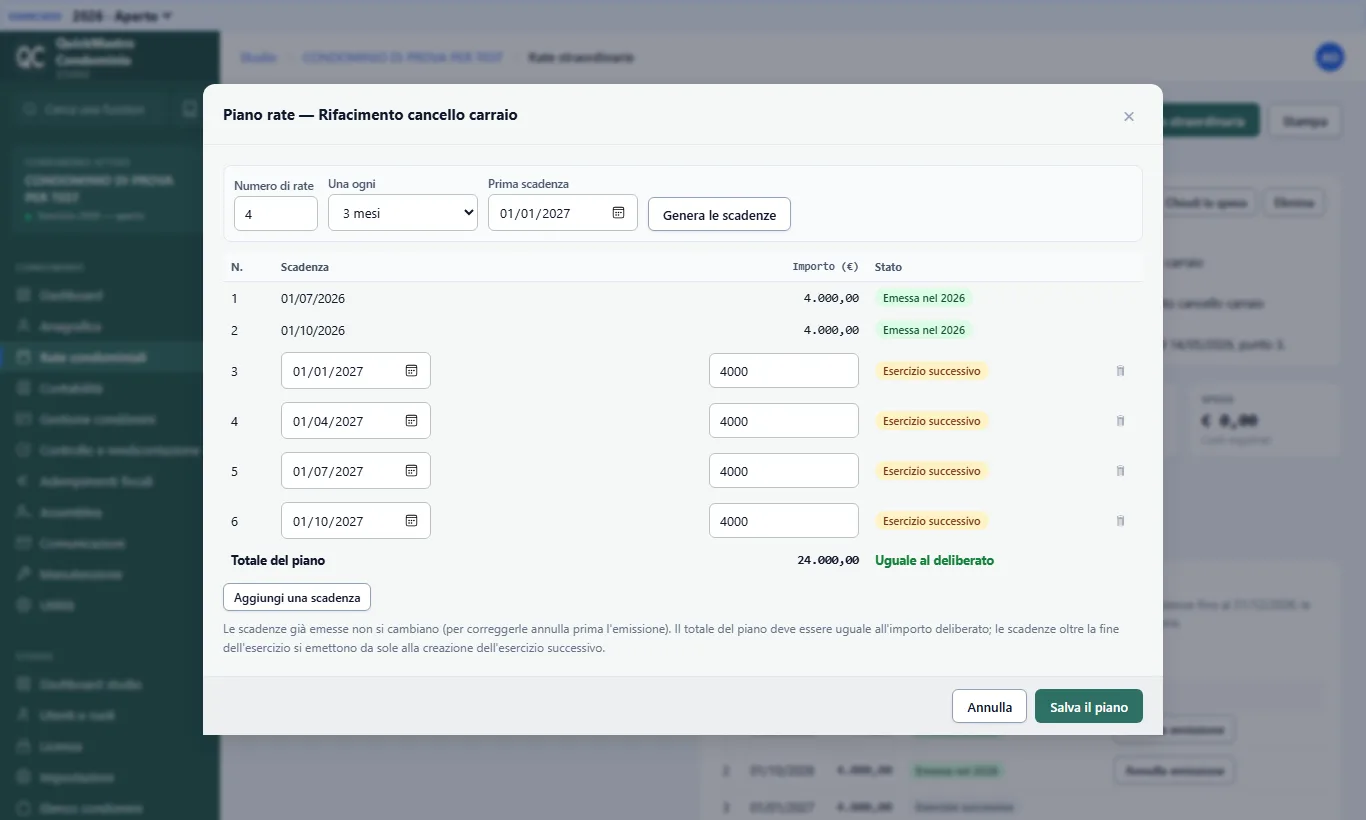
- Premi Modifica il piano (si apre da solo dopo aver creato la spesa).
- Indica il numero di rate, ogni quanti mesi (mese, 2, 3, 4, 6 o 12) e la prima scadenza, poi premi Genera le scadenze: l'importo ancora da dividere si ripartisce in rate uguali e l'ultima assorbe i centesimi.
- Controlla la tabella: ogni scadenza si può correggere (data e importo), togliere con il cestino o aggiungere con Aggiungi una scadenza.
- In fondo la pagina confronta il totale con il deliberato: Uguale al deliberato in verde, oppure la differenza in arancione.
- Premi Salva il piano. Se il totale non coincide con l'importo deliberato il programma rifiuta e spiega la differenza.
- Le scadenze già emesse non si cambiano; per correggerle si annulla prima l'emissione (vedi sotto).
- Rigenerando il piano si ridivide solo quanto non è ancora stato emesso.
- Il piano può andare oltre la fine dell'esercizio: le scadenze successive si vedono con lo stato Esercizio successivo.
Esempio: per i lavori della caldaia da 24.000 € in 24 rate mensili da 1.000 € si scrive numero di rate 24, ogni 1 mese, prima scadenza 01/11/2026. Risultano 2 scadenze nel 2026 (novembre e dicembre), 12 nel 2027 e 10 nel 2028 (da gennaio a ottobre).
Emettere le rate dell'esercizio
- Controlla in alto l'esercizio di lavoro (per esempio 2026): le rate si emettono su quello.
- Premi Emetti le rate dell'esercizio.
- Il programma mostra l'importo che sta per emettere e la data di registrazione (la data di lavoro): conferma con Emetti.
Per ogni scadenza con data fino alla fine dell'esercizio, anche se già passata, il programma crea una rata per ogni unità, divisa secondo i millesimi della tabella, ognuna con il suo codice rata. In partita doppia scrive una registrazione per condòmino e scadenza: credito verso il condòmino in Dare e fondo della spesa in Avere. Le scadenze oltre la fine dell'esercizio restano nel piano. Premendo di nuovo il pulsante non nasce nessuna rata doppia: il programma risponde che non c'è nulla da emettere.
Annulla emissione, sulla riga di una scadenza emessa, toglie le rate e la loro registrazione e riporta la scadenza a «Da emettere». Non è possibile se una rata ha già incassi, né in un esercizio chiuso.
Le scadenze degli anni successivi si emettono da sole quando si crea l'esercizio che le contiene (vedi 6.10), ma solo per le spese il cui piano è già avviato, cioè con almeno una scadenza emessa. Se in quel momento qualcosa non va (per esempio una tabella millesimale non quadrata) il messaggio finale lo dice e si emette da questa pagina.
Come si contabilizza
Ogni spesa straordinaria ha il suo fondo e i suoi residui attivi. Le rate non vanno fra i proventi dell'anno ma alimentano il fondo; i costi dei lavori vanno sul conto di costo man mano che arrivano le fatture. A fine esercizio il programma distribuisce i costi in proporzione alle rate del piano: la parte di competenza dell'anno si chiude con il fondo, la parte che spetta agli anni successivi resta nei residui attivi e si rilascia quando maturano le rate. Così la spesa straordinaria non altera il risultato della gestione ordinaria, anche quando la fattura e le rate cadono in anni diversi.
| Quando | Dare | Avere |
|---|---|---|
| Emissione delle rate | 1.02.02 Condòmini c/rate straordinarie | Fondo della spesa (2.04.xx) |
| Incasso | Banca (il conto dedicato, se c'è) | 1.02.02 Condòmini c/rate straordinarie |
| Fattura dei lavori | Costo della spesa (3.09.xx) | 2.01.01 Fornitori |
| Fine esercizio: costo non ancora di competenza | Residui attivi della spesa (1.04.xx) | Costo della spesa |
| Fine esercizio: costo di competenza | Fondo della spesa | Costo della spesa |
| Esercizi successivi: rilascio dei residui | Costo della spesa | Residui attivi della spesa |
La competenza dell'esercizio: come la calcola il programma
Alla fine di ogni esercizio il programma fa questi passi, spesa per spesa:
- Costi registrati fino alla fine dell'esercizio (di tutti gli anni, senza le scritture di apertura e di competenza), sul conto di costo o sulla voce della spesa.
- Rate del piano con scadenza fino alla fine dell'esercizio, anche se non ancora emesse.
- Competenza maturata = il minore fra i due importi.
- Residui attivi a fine esercizio = costi registrati meno competenza maturata.
- Variazione dei residui = residui a fine esercizio meno residui in apertura (quelli già presenti nelle scritture dell'anno). Se positiva il costo viene rinviato, se negativa viene rilasciato.
- Coperto dal fondo = costi dell'anno meno variazione dei residui: è il costo di competenza dell'esercizio.
| Esercizio | Costi registrati | Rate del piano fino a fine anno | Competenza maturata | Residui a fine anno | Variazione | Coperto dal fondo |
|---|---|---|---|---|---|---|
| 2026 | 24.000 | 2.000 | 2.000 | 22.000 | +22.000 | 24.000 − 22.000 = 2.000 |
| 2027 | 24.000 (nessun costo nuovo) | 14.000 | 14.000 | 10.000 | −12.000 | 0 + 12.000 = 12.000 |
| 2028 | 24.000 | 24.000 | 24.000 | 0 | −10.000 | 0 + 10.000 = 10.000 |
- Se i lavori costano meno delle rate maturate (per esempio 10.000 € contro 20.000 € di rate), non c'è nessun residuo: tutto il costo è di competenza e nel fondo restano in Avere le somme incassate in più.
- Se costano più del piano, la differenza resta nei residui finché le rate non la coprono: conviene aggiornare l'importo deliberato e il piano.
Esempio dei lavori della caldaia, anno per anno: nel 2026 le scritture di competenza portano 22.000 € nei residui attivi e coprono 2.000 € con il fondo; nel 2027 rilasciano 12.000 € e li coprono con il fondo; nel 2028 rilasciano gli ultimi 10.000 €. In ogni anno il costo della spesa torna a zero e il fondo si azzera, quindi il risultato della gestione ordinaria non cambia. I residui attivi (22.000 € a fine 2026) passano al 2027 con i saldi di apertura, insieme ai crediti verso i condòmini e alla banca dedicata.
Il riquadro «Competenza dell'esercizio»
| Voce | Significato |
|---|---|
| Costi dell'esercizio | Costi della spesa registrati nell'anno. |
| Costi registrati fino a fine esercizio | Costi di tutti gli anni fino alla fine di questo. |
| Rate del piano fino a fine esercizio | Somma delle scadenze del piano fino alla fine dell'anno. |
| Competenza maturata | Il minore fra i due importi precedenti. |
| Residui attivi a fine esercizio | Costo registrato che spetta agli anni successivi. |
| Variazione dei residui nell'esercizio | Quanto i residui aumentano (rinvio) o diminuiscono (rilascio) nell'anno. |
| Coperto dal fondo | Costo di competenza dell'anno, chiuso con il fondo. |
| Registrazione | Numero e data della scrittura di competenza, oppure «Non ancora contabilizzata». |
La competenza si scrive da sola, senza che tu debba fare nulla:
- all'avvio della chiusura dell'esercizio e al suo completamento: nel 2026 dell'esempio porta 22.000 € nei residui attivi; nel 2027 e nel 2028, alla chiusura di quegli anni, ne rilascia 12.000 € e 10.000 €;
- alla creazione dell'esercizio successivo, se quello vecchio è ancora aperto.
Dal riquadro si può anche:
- Contabilizza — la fa subito, per esempio per vedere i numeri prima della chiusura;
- Ripeti — la ricalcola con i costi e il piano di oggi, quando dopo la contabilizzazione è arrivata un'altra fattura o è cambiato il piano (la pagina lo segnala);
- Annulla — la toglie.
Un esercizio chiuso non si modifica: il riquadro mostra il pulsante Chiusura esercizio e per cambiare la competenza lo si riapre e lo si richiude (vedi 6.9). Alla richiusura il programma ricalcola la competenza e riallinea l'apertura dell'esercizio successivo.
Sotto i dati compaiono, quando servono, questi messaggi:
| Messaggio | Che cosa significa | Che cosa fare |
|---|---|---|
| Competenza allineata ai costi e al piano rate (verde) | Quanto è registrato coincide con il calcolo. | Nulla. |
| I costi o il piano sono cambiati dopo la contabilizzazione | Dopo averla scritta è arrivata un'altra fattura o si è cambiato il piano. | Premi Ripeti (o lascia fare alla chiusura). |
| La competenza non è ancora contabilizzata | Ci sono costi o piano ma nessuna scrittura di competenza. | Si farà alla chiusura; oppure Contabilizza. |
| I residui attivi in apertura non coincidono con quelli attesi | L'apertura dell'esercizio non porta i residui dell'anno prima (per esempio esercizio creato con la vecchia chiusura, o apertura corretta a mano). | Riporta di nuovo i saldi da Saldi di apertura, oppure riapri e richiudi l'esercizio precedente. |
| Nell'esercizio ci sono € … sul conto generico «Lavori straordinari» | Costi registrati su 3.09.01, non collegati a nessuna spesa: la competenza non li conta. | Collegali alla spesa (vedi sotto). |
| Esercizio chiuso: per correggere la competenza riapri prima l'esercizio | Su un esercizio chiuso la competenza non si modifica. | Riaprilo da Chiusura esercizio. |
Collegare le fatture alla spesa
La competenza conta solo i costi registrati sul conto di costo della spesa (3.09.xx) o sulla sua voce di spesa: registrando la fattura scegli la voce che porta il nome della spesa. Una fattura registrata su un'altra voce, o sul conto generico «Lavori straordinari», non viene contata e la pagina lo segnala con un avviso. Per collegarla:
- Apri la registrazione della fattura (dal mastrino o dalla prima nota).
- Sulla riga di costo cambia il conto di costo scegliendo quello della spesa, indicato nella testata della spesa (per esempio
3.09.04). - Torna in Rate straordinarie: la voce «Speso» e il riquadro della competenza si aggiornano; se la competenza era già scritta usa Ripeti.
Richieste di pagamento e incassi
- Sul riquadro del piano rate premi Richieste di pagamento: si apre la pagina degli avvisi già filtrata sulle rate di questa spesa (il filtro Tutte le rate / Solo rate ordinarie / Straordinaria: … si può cambiare).
- Bollettini ed email riportano l'IBAN della spesa; se non l'hai indicato vale quello del condominio.
- Con «un solo bollettino per soggetto» ogni condòmino riceve un bollettino per le rate ordinarie e uno per ogni spesa straordinaria con IBAN proprio: rate di conti diversi non si uniscono mai. Se si prova a unirle, il programma lo rifiuta e spiega perché.
- Per l'incasso apri Registra incasso (vedi 4.10): scegliendo rate di una spesa con conto dedicato il programma propone quel conto, con una nota che lo spiega; se nello stesso incasso ci sono rate di conti diversi compare un avviso e conviene registrare un incasso per ciascun conto.
Dettagli sugli avvisi in 5.1.
Stampa e prospetto per unità
In fondo alla pagina il prospetto per unità mostra per ognuna millesimi, quota del deliberato, emesso, incassato, residuo da incassare e quanto resta da emettere, con i totali. Stampa produce la situazione completa (cifre, piano e prospetto) da portare in assemblea.
Chiudere o eliminare una spesa
- Chiudi la spesa — a lavori finiti: non compare più fra le spese proposte e il programma non ne emette più le rate; rate, incassi e registrazioni restano. Prima di confermare il programma ricorda se il fondo ha ancora un saldo (da conguagliare con una scadenza in più o con la restituzione ai condòmini) e se restano scadenze future non emesse. Riapri la rimette fra le aperte.
- Elimina — solo se la spesa non è mai stata usata: nessuna rata emessa (nemmeno annullata), nessun movimento e nessuna registrazione sui suoi conti. Spariscono anche piano, voce e conti creati per lei.
Il ciclo di una spesa straordinaria, dall'inizio alla fine
- L'assemblea delibera i lavori (o l'amministratore decide una spesa urgente).
- Nuova spesa straordinaria: importo, tabella, conto corrente e IBAN dedicati.
- Piano rate: scadenze fino al saldo, anche su più anni.
- Emetti le rate dell'esercizio: rate per unità, credito verso i condòmini e fondo.
- Richieste di pagamento con l'IBAN della spesa; poi gli incassi sul conto dedicato.
- Arrivano le fatture: si registrano sulla voce o sul conto di costo della spesa.
- Chiusura dell'esercizio: la competenza si scrive da sola (residui attivi e copertura con il fondo).
- + Esercizio successivo: residui, fondo e crediti passano all'apertura e le scadenze dell'anno nuovo si emettono da sole.
- Negli anni seguenti si ripetono i passi da 4 a 8 fino alla fine del piano: i residui e il fondo tornano a zero.
- A lavori finiti si chiude la spesa.
3.7Creazione fondo cassa
Quando l'assemblea decide di costituire un fondo cassa — una somma messa da parte da tutti i condòmini, per esempio 200 euro per ciascuna unità — questa pagina scrive l'operazione in contabilità in partita doppia. A differenza di una spesa straordinaria, il fondo non ha un piano rate né un conto di costo: si costituisce con una sola registrazione e, se vuoi, si incassa subito.
Cosa scrive il programma
Alla registrazione nascono due conti nuovi, con il codice assegnato in automatico:
| Fondo | un conto nel gruppo 2.04 (fondi), per esempio 2.04.07 Fondo cassa 2026: è il fondo deliberato dall'assemblea |
|---|---|
| Crediti | un conto nel gruppo 1.02 «Crediti verso condòmini», per esempio 1.02.05 Crediti fondo cassa 2026: è la contropartita, cioè quanto i condòmini devono ancora versare |
La registrazione di costituzione (causale «FONDO CASSA») mette in Dare i crediti, con una riga per ciascun condomino e la sua unità, e in Avere il fondo per il totale. Il conto dei crediti è uno solo: il dettaglio per condomino sta nelle righe della registrazione, che portano il soggetto e l'unità.
Costituire il fondo
- Apri Rate condominiali → Creazione fondo cassa. In alto vedi l'esercizio di lavoro.
- Scrivi la descrizione (per esempio «Fondo cassa 2026») e la data della registrazione, che deve cadere nell'esercizio.
- Scegli come si ripartisce il fondo:
- In base a una tabella millesimale: scegli la tabella e indica l'importo deciso dall'assemblea. Il programma divide l'importo secondo i millesimi; l'ultima quota assorbe l'arrotondamento, così il totale è esatto.
- In misura fissa per ogni unità immobiliare: indica l'importo per ciascuna unità (per esempio 200 euro). Ricevono la quota tutte le unità attive.
- Premi Calcola la ripartizione: compare la tabella con una riga per unità e il condomino intestatario (il proprietario in carica alla data, con la quota di proprietà più alta).
- Correggi a mano le quote se serve (per esempio per un accordo diverso): sotto la tabella vedi il totale del fondo. Se il totale è diverso dall'importo deliberato la pagina lo segnala, ma non ti blocca: il fondo sarà uguale alla somma delle quote. Una quota a zero esclude l'unità.
- Se vuoi incassare subito, spunta Contabilizza subito il versamento (vedi sotto).
- Premi Registra in contabilità e conferma. L'esito indica il totale, il numero di unità, i codici dei due conti nuovi e il numero delle registrazioni.
Versamento contabilizzato subito
Con Contabilizza subito il versamento il programma scrive una seconda registrazione (causale «VERS FONDO CASSA»): in Dare la liquidità, in Avere i crediti verso i condòmini, una riga per condomino. Scegli il conto su cui entra il versamento: il Conto Banca del condominio oppure uno dei conti operativi attivi. I crediti tornano così a zero e il fondo risulta già incassato. Se invece non spunti l'opzione, i crediti restano aperti e li incassi più avanti come un normale versamento.
La registrazione è rifiutata se l'esercizio non è aperto, se la data è fuori dall'esercizio, se l'archivio è bloccato per quel periodo o se non c'è nessuna quota maggiore di zero. Dopo la registrazione la pagina non permette di modificare o eliminare il fondo: controlla le quote prima di confermare.
Il fondo cassa non è collegato alle rate né alla situazione finanziaria dei condòmini: i movimenti si vedono nei mastrini dei due conti.
4Contabilità
4.1Bilancio di verifica e mastrini
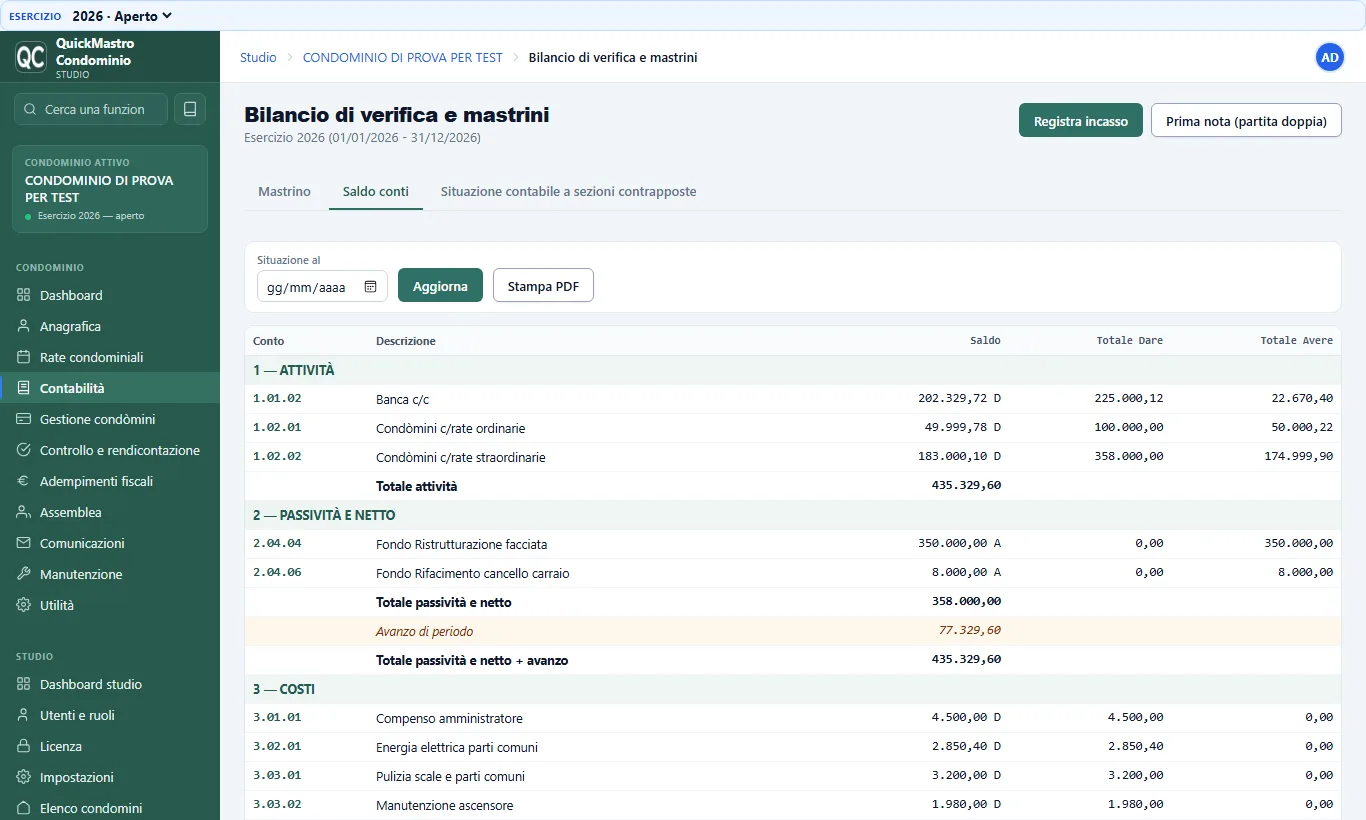
Contabilità → Bilancio di verifica e mastrini è il punto in cui si controlla la partita doppia. Ha tre schede e si apre su Saldo conti.
Mastrino
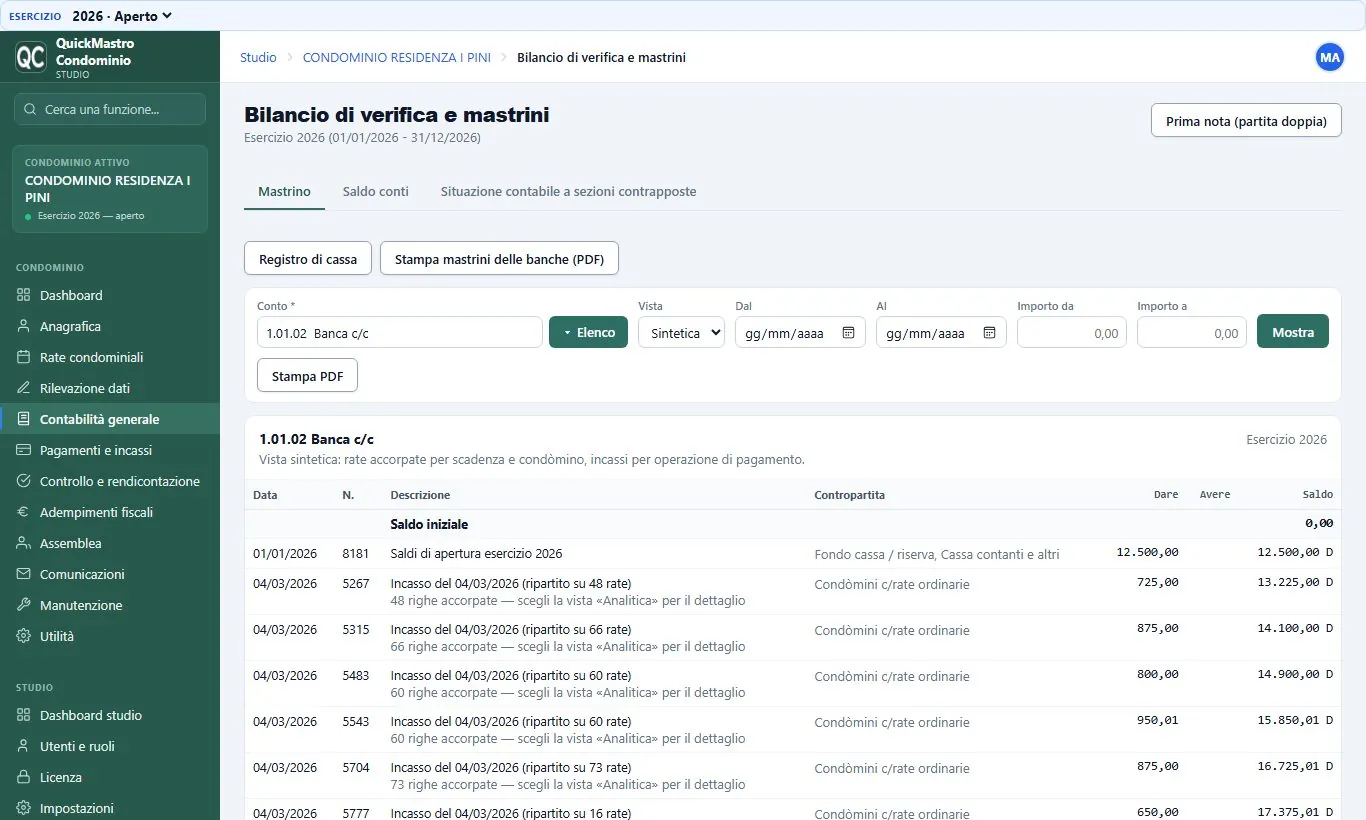
Scegli un conto (scrivendo il codice o il nome, oppure dall'elenco) e premi Mostra: compaiono i movimenti con Dare, Avere e saldo progressivo, tra il saldo iniziale e quello finale. Si può filtrare per periodo, importo e, sui conti di condòmini e fornitori, per anagrafica o unità.
- Vista sintetica (predefinita): le rate accorpate per scadenza e condòmino, gli incassi per operazione. Vista analitica: una riga per ogni riga di registrazione.
- Registro di cassa apre il mastrino della cassa; Stampa mastrini delle banche produce un solo PDF con banche e posta.
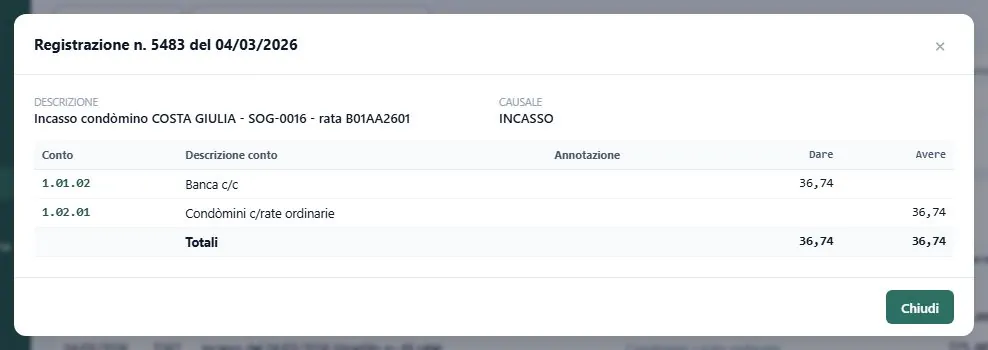
- Facendo clic su una riga si apre la registrazione con tutte le sue righe in Dare e Avere; se nasce da una fattura elettronica si può aprire anche la fattura.
- Dalla finestra della registrazione Modifica registrazione la apre in Prima nota (partita doppia) e Cancella registrazione la cancella dopo una conferma. Salvata o cancellata la registrazione, si torna allo stesso mastrino con gli stessi filtri.
Saldo conti
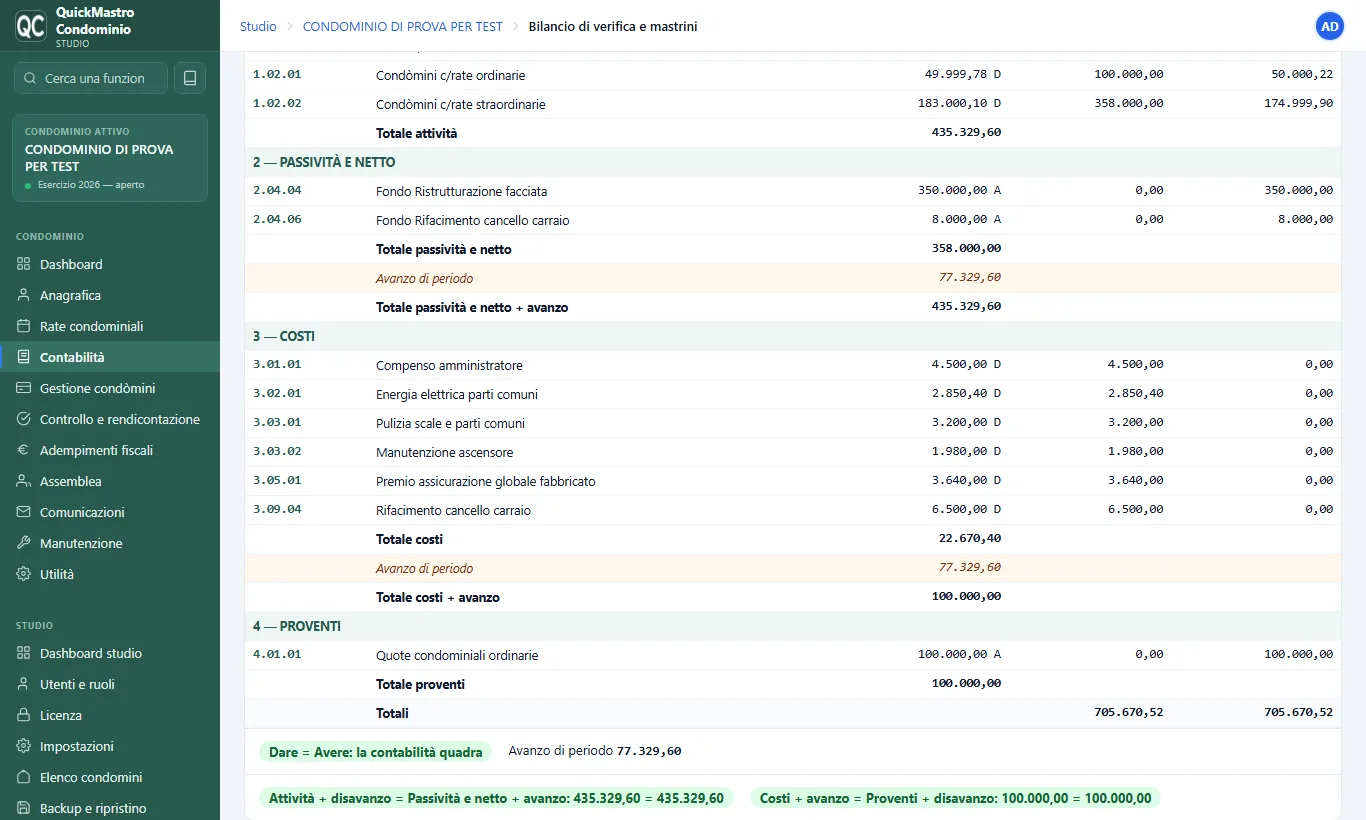
È il bilancio di verifica: per ogni conto il saldo (D in Dare, A in Avere), seguito dai totali Dare e Avere. I conti sono raggruppati per classe e ogni classe chiude con il suo subtotale in grassetto: Totale attività, Totale passività e netto, Totale costi e Totale proventi. Un clic su un conto apre il suo mastrino.
Il programma calcola l'avanzo o il disavanzo di periodo (proventi meno costi, alla data «Situazione al» se indicata) e lo aggiunge dove serve per pareggiare:
- un disavanzo compare nelle attività e nei proventi;
- un avanzo compare nelle passività e netto e nei costi.
Sotto la tabella due controlli verificano che i conti bilancino: attività + disavanzo = passività e netto + avanzo e costi + avanzo = proventi + disavanzo. Se un controllo non quadra, Dare e Avere delle registrazioni non coincidono e va cercato l'errore. Le righe di avanzo e disavanzo si vedono nella scheda e nel PDF, ma non sono registrazioni: il risultato si riporta nell'esercizio successivo alla sua creazione (vedi 6.10).
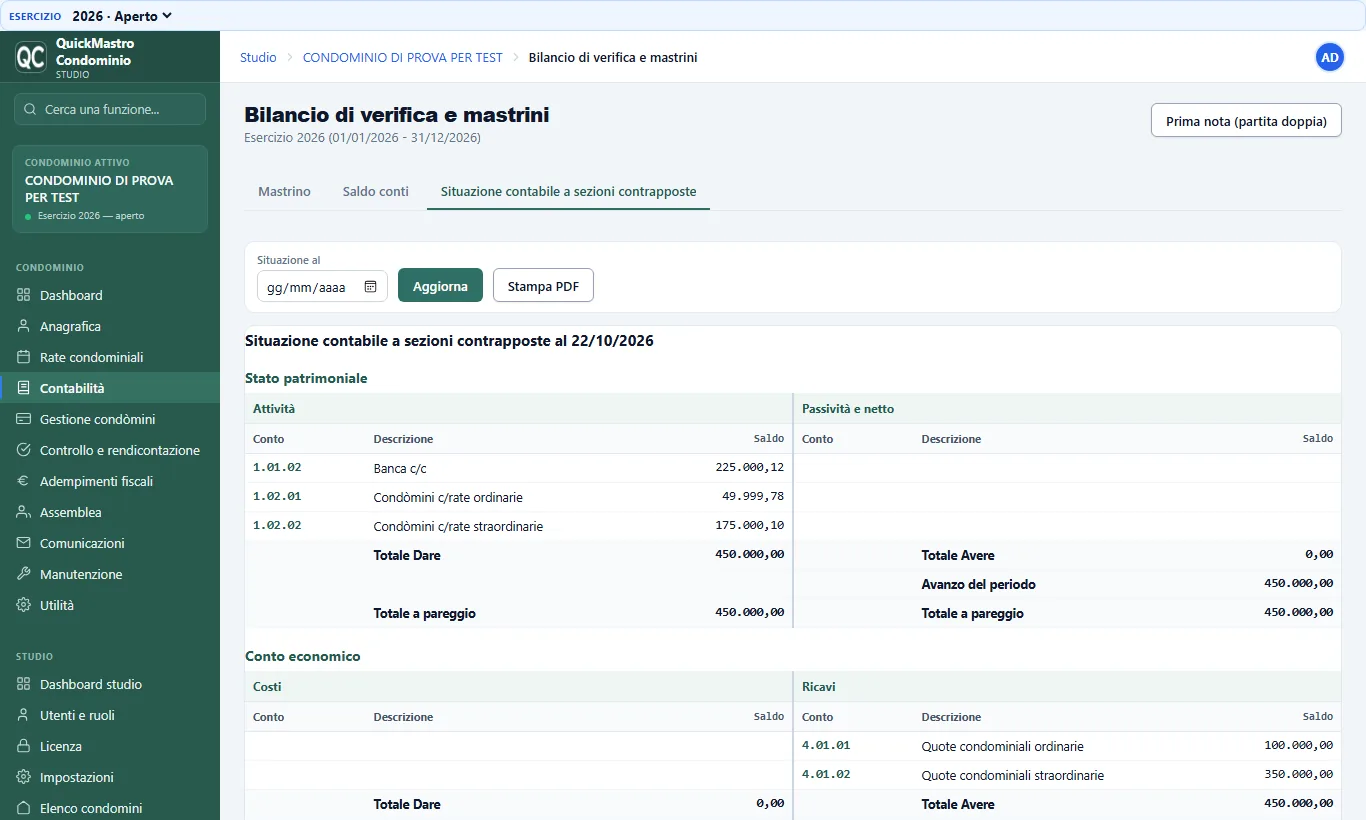
Situazione contabile a sezioni contrapposte
Stato patrimoniale (attività | passività e netto) e conto economico (costi | ricavi), con le due metà della stessa larghezza. Ogni conto va dalla parte del suo saldo e l'avanzo o il disavanzo del periodo pareggia i totali. Un clic sul codice o sulla descrizione di un conto apre il suo mastrino. Tutte e tre le schede si stampano in PDF.
4.2Estratto conto CBI (importazione)
L'estratto conto bancario si importa per abbinare gli incassi alle rate. Il formato dipende dalla banca: normalmente un file CSV scaricabile dall'home banking.
- Scarica il movimentato dal sito della banca, nel periodo che ti interessa.
- Apri Contabilità → Estratto conto CBI (importazione) e carica il file.
- Verifica l'anteprima: data, importo e causale di ogni movimento.
- Conferma l'importazione.
In questo passaggio nessun dato entra in contabilità. I movimenti restano in attesa di essere abbinati alle rate, cosa che avviene nella riconciliazione bancaria. L'incasso viene scritto solo quando lo confermi tu.
4.3Estratto conto CBI: riconciliazione bancaria
È il passaggio che trasforma i movimenti bancari in incassi registrati. Funziona così: il programma legge la causale di ogni movimento importato e vi cerca dentro un codice rata.
- Importa l'estratto conto (vedi 4.2).
- Apri Contabilità → Estratto conto CBI (importazione).
- Il programma analizza le causali e propone un esito per ciascun movimento.
- Scorri l'elenco e conferma gli abbinamenti corretti.
I tre esiti
| Esito | Quando | Cosa fare |
|---|---|---|
| Abbinato | il codice è nella causale e corrisponde a una rata ancora aperta | controllare e confermare |
| Da scegliere | nessun codice riconosciuto, ma esistono rate aperte di importo compatibile | il programma ne propone fino a tre, con nominativo e unità: scegli quella giusta |
| Da abbinare a mano | né codice né importi compatibili | cerca la rata per nominativo o per unità, oppure lascia il movimento in attesa |
Anche l'abbinamento automatico resta una proposta finché non lo confermi. La causale originale del bonifico viene conservata insieme al pagamento: a distanza di mesi si può sempre risalire a come quell'incasso è stato attribuito.
Codici del vecchio formato
Vengono riconosciuti anche i codici nella forma QC-2025-0142, usata
nelle versioni precedenti: le rate arretrate continuano ad abbinarsi senza
interventi.
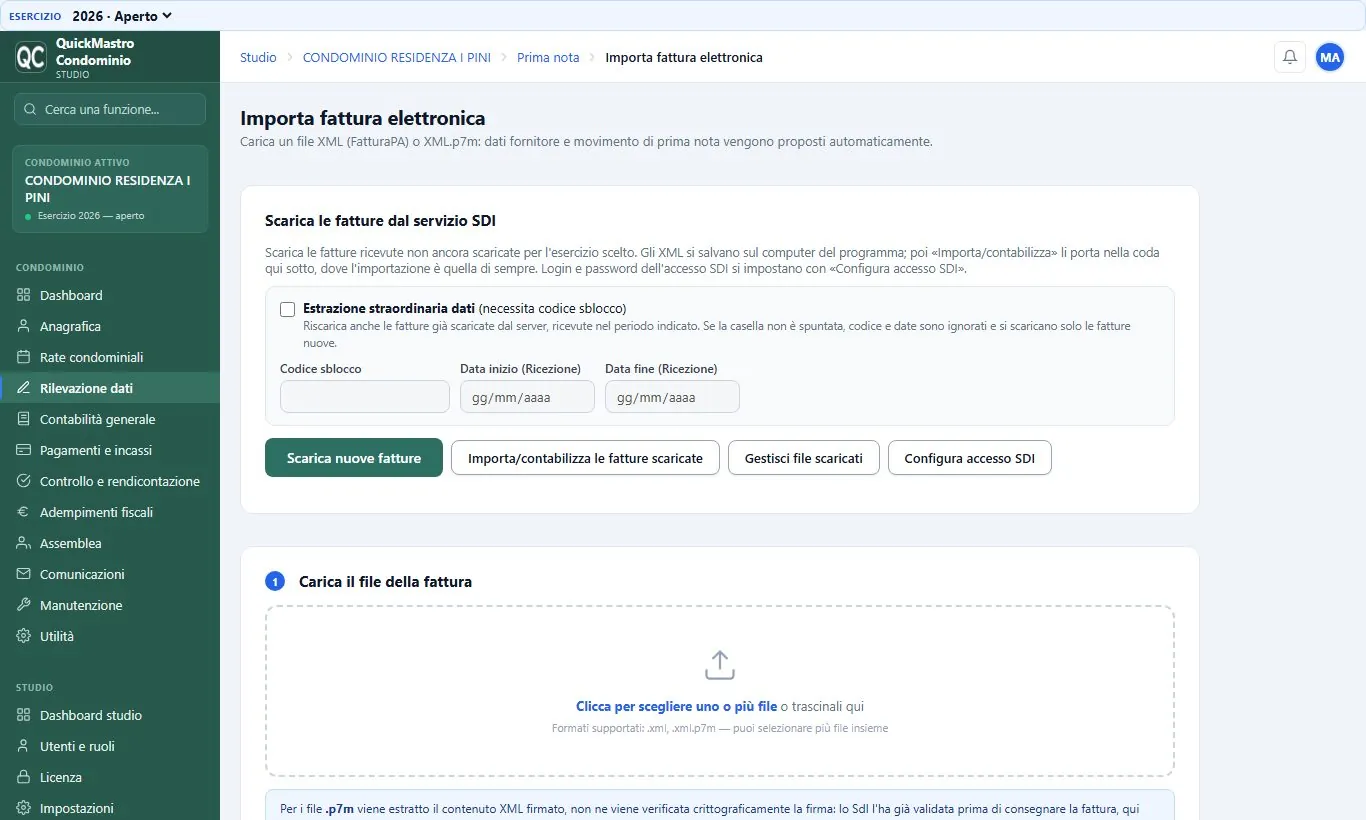
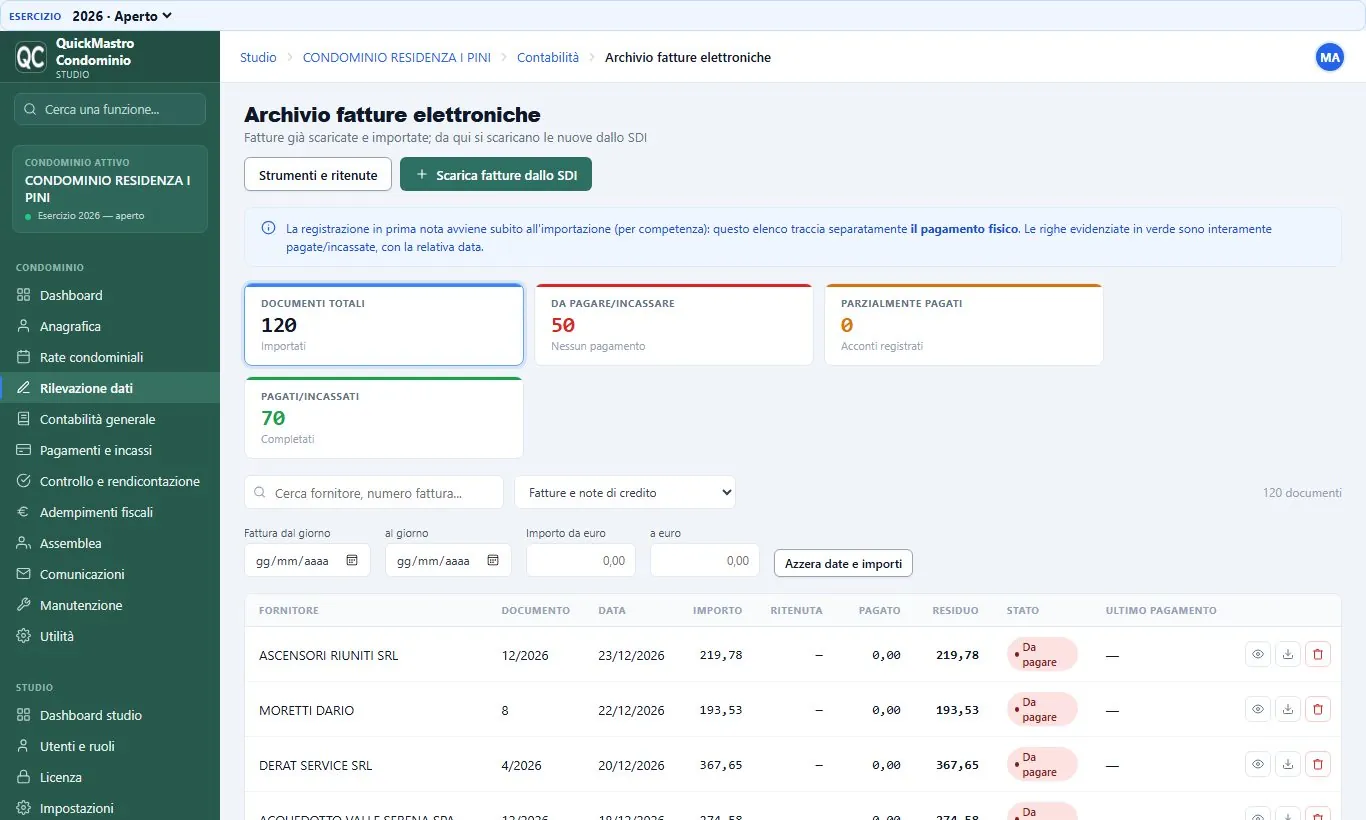
4.4Fatture elettroniche: importazione XML e archivio
Le fatture elettroniche arrivano in formato XML. QuickMastro Condominio le legge e le trasforma in registrazioni contabili, senza ricopiare nulla a mano.
- Apri Contabilità → Fatture elettroniche: importazione XML.
- Trascina i file XML nella finestra, oppure selezionali dal disco. Si possono caricare più fatture insieme.
- Il programma legge fornitore, numero, data, imponibile, IVA e — se presente — il blocco DatiRitenuta, che contiene la ritenuta d'acconto indicata dal fornitore.
- Controlla il riepilogo e conferma l'importazione.
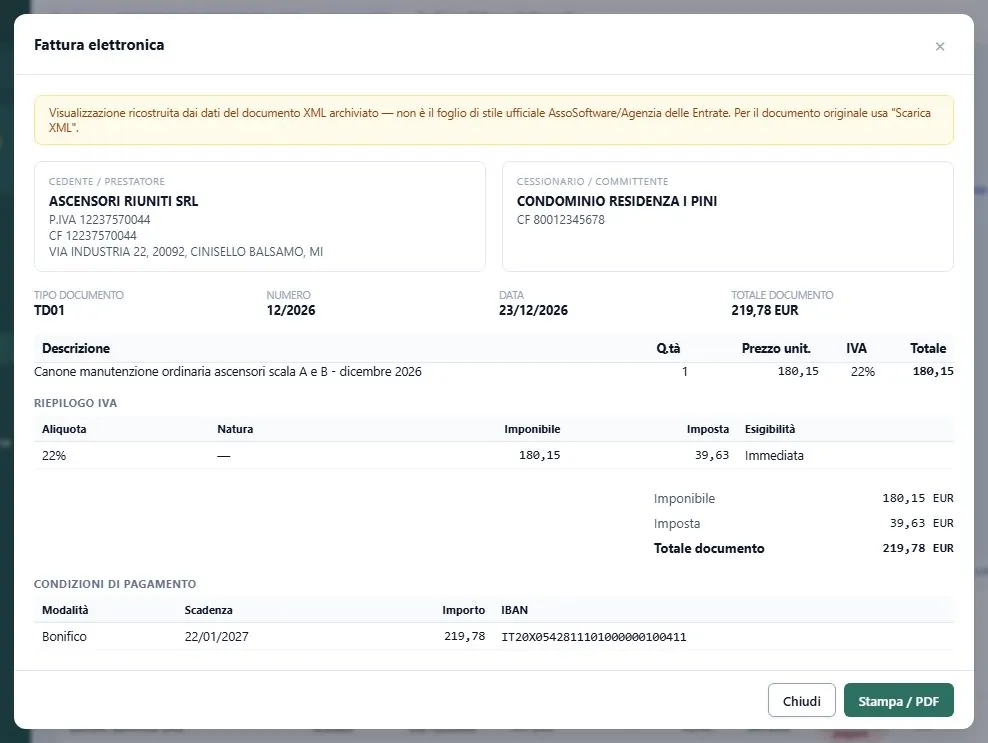
Ogni fattura importata si può rivedere da Fatture XML importate con Visualizza fattura: una versione leggibile del documento, con righe, riepilogo IVA, ritenuta, cassa, bollo e scadenze, da stampare o salvare in PDF.
Cambiare il conto di costo di una fattura importata
Importi, fornitore e ritenuta di una fattura importata restano quelli del file XML.
Si può però correggere il conto di costo (per esempio da 3.03.04 a
3.01.01): apri la registrazione della fattura in Prima nota (partita doppia),
anche dal mastrino, e scegli il nuovo conto sulla riga di costo. Il programma sposta la
spesa sulla voce collegata a quel conto; se nessuna voce di spesa è collegata al conto
scelto, il cambio non si fa e un messaggio lo spiega.
La ritenuta letta dalla fattura è una previsione
Finché il fornitore non è stato pagato, la ritenuta indicata in fattura è solo un'indicazione: nessuna ritenuta è stata ancora operata e nulla è dovuto all'Erario. Il programma la registra come previsionale e la tiene fuori dal prospetto F24. Diventa effettiva quando registri il pagamento.
4.5Fatture elettroniche: controllo duplicati
Capita di importare due volte la stessa fattura, magari perché è arrivata sia per email sia dal commercialista con un nome di file diverso.
QuickMastro Condominio riconosce i duplicati dal contenuto del file, non dal nome: calcola un'impronta del documento XML e la confronta con quelle già archiviate. Se coincide, l'importazione viene rifiutata e ti viene indicata la fattura già presente.
Lo stesso documento può chiamarsi IT12345_00001.xml o
fattura_marzo.xml: sarebbe importato due volte. Al contrario, due
fatture diverse potrebbero avere per sbaglio lo stesso nome. L'impronta del
contenuto non si sbaglia in nessuno dei due casi.
4.6Fatture elettroniche: pagamento
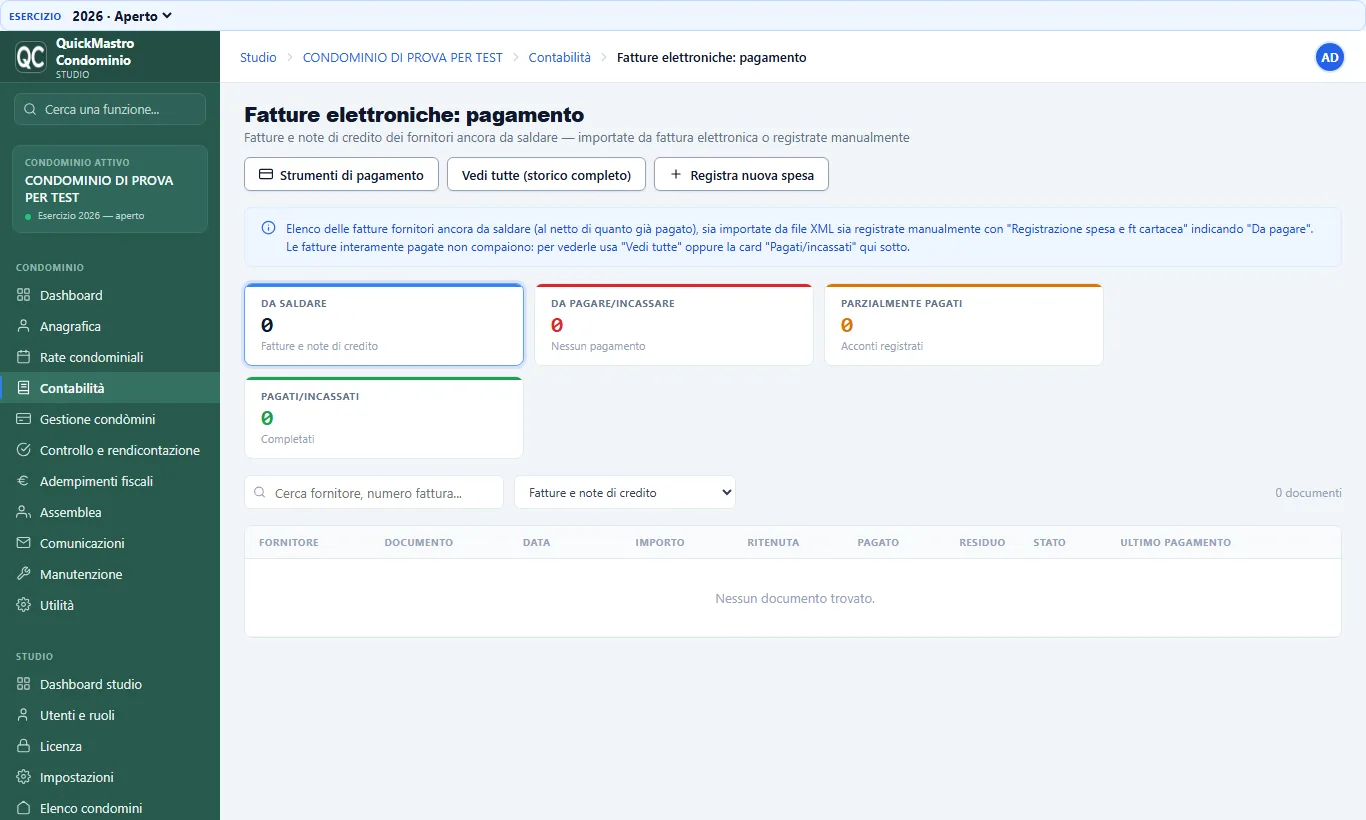
Le fatture registrate «da pagare» restano un debito verso il fornitore finché non le paghi da Contabilità → Fatture elettroniche: pagamento.
- Scegli la fattura e indica data e importo del pagamento (anche parziale).
- Scegli da dove escono i soldi: banca, conto postale o cassa.
- Se il fornitore è soggetto a ritenuta, il programma la calcola e la trattiene: al fornitore va il netto, la ritenuta diventa un debito verso l'Erario e compare in Ritenute da versare e nel prospetto F24.
È al pagamento che la ritenuta viene davvero operata: per questo l'F24 e il 770 si basano sui pagamenti eseguiti, non sulle fatture ricevute.
4.7Inserimento manuale fatture e spese
La registrazione spesa è l'inserimento guidato per chi non vuole ragionare in partita doppia: si indica cosa si è speso e per quale voce, e il programma scrive la registrazione corretta.
- Apri Contabilità → Inserimento manuale fatture e spese.
- Indica fornitore, data, importo e numero del documento.
- Scegli la voce di spesa: da questa dipende la tabella millesimale con cui la spesa sarà ripartita.
- Se la spesa appartiene a un intervento straordinario, indica il capitolo: resterà separata dalla gestione ordinaria.
- Salva.
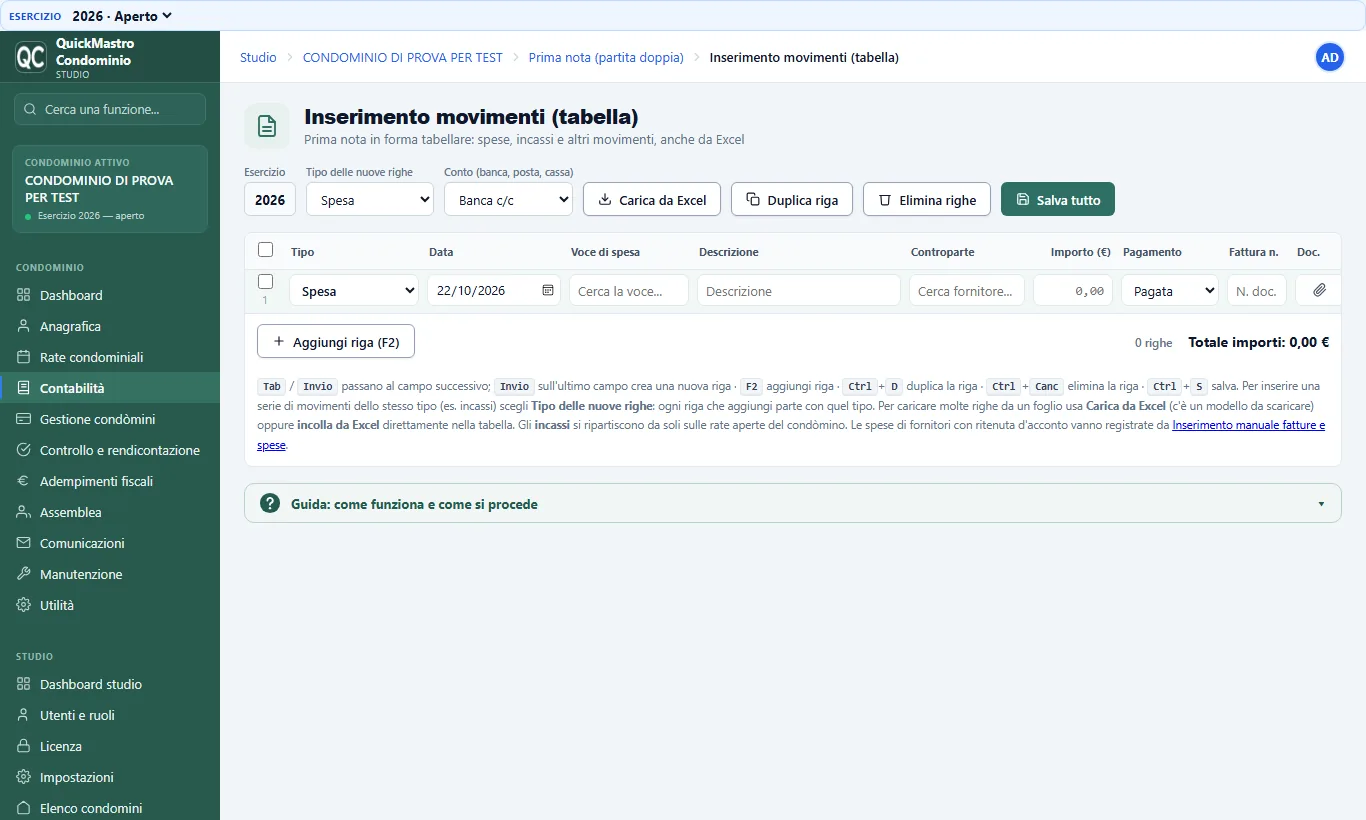
4.8Inserimento movimenti (tabella)
Quando i movimenti da inserire sono molti — le spese di un mese, gli incassi di un estratto conto — conviene la schermata a tabella: si compila come un foglio Excel, una riga per movimento.
- Apri Contabilità → Inserimento movimenti (tabella).
- Compila le righe, oppure premi Carica da Excel e scegli un file compilato sul modello scaricabile dalla stessa schermata (fino a 200 righe).
- Le righe con un problema vengono evidenziate con il motivo: correggile.
- Premi Salva tutto: se anche una riga è sbagliata non viene salvato nulla.
| Spesa | Pagata esce subito dal conto scelto; Da pagare crea il debito verso il fornitore, da saldare in Pagamento fatture |
|---|---|
| Incasso | versamento di un condòmino: si distribuisce da solo sulle sue rate aperte, dalla più vecchia |
| Altra entrata | interessi attivi, rimborsi, contributi |
| Spesa bancaria | commissioni, canoni e bollo del conto corrente |
| Altra uscita | uscita che non è né un costo da ripartire né una spesa bancaria |
Le spese verso fornitori con ritenuta d'acconto non si inseriscono qui: si usano Registrazione spesa completa, l'importazione delle fatture elettroniche o il pagamento fatture, che calcolano la ritenuta.
4.9Piano dei conti, prima nota (partita doppia) e registrazioni a tabella
Accanto alla prima nota il programma tiene la contabilità generale in partita doppia, su un piano dei conti numerico. Non è un secondo lavoro: le funzioni di tutti i giorni — spese, fatture, pagamenti, incassi, rate, ritenute — scrivono da sole la loro registrazione, numerata e sempre bilanciata.
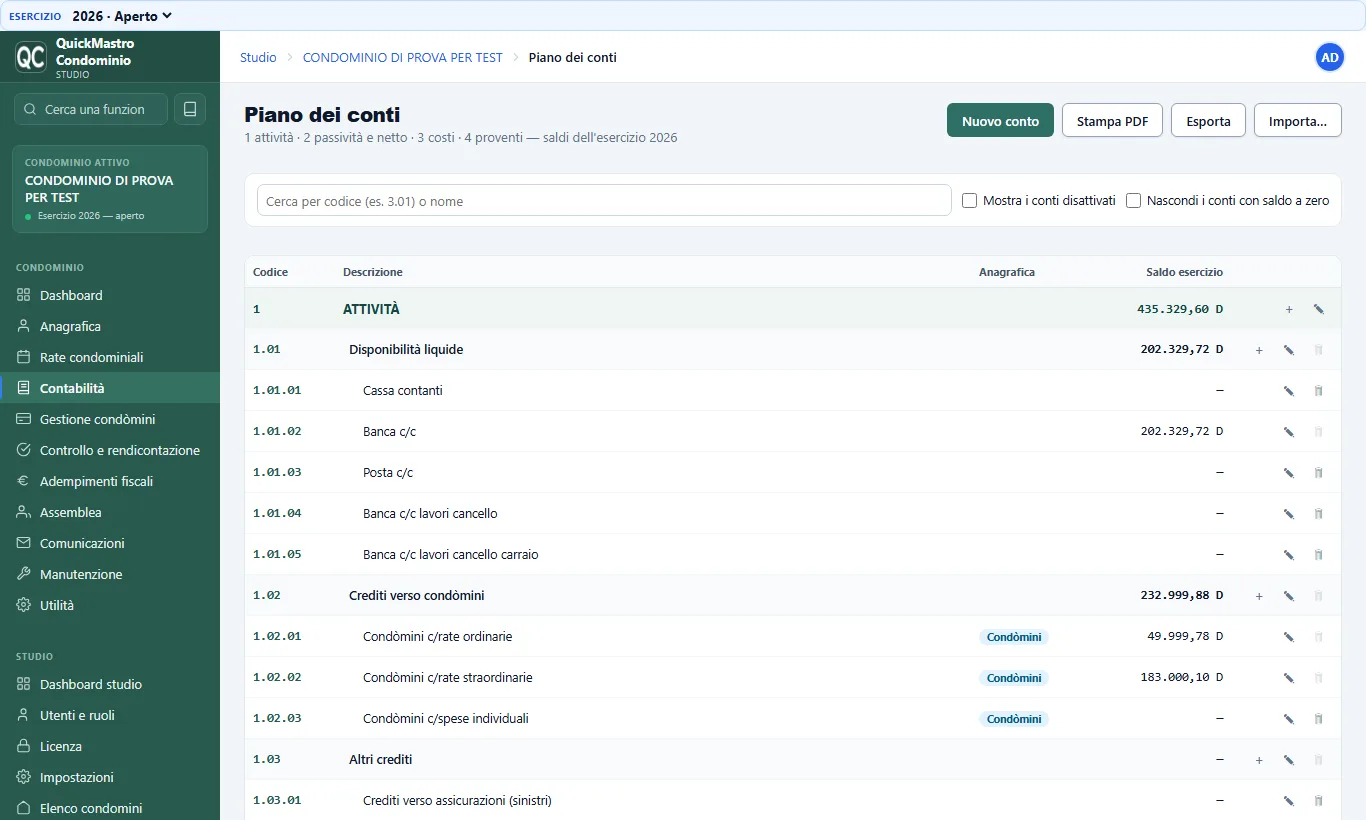
Il piano dei conti
In Contabilità → Piano dei conti ogni codice è strutturato come
Classe.Gruppo.Mastro (per esempio 1.01.03). Le classi sono quattro:
1 Attività, 2 Passività e netto, 3 Costi, 4 Ricavi (proventi);
ogni classe contiene fino a 99 gruppi e in ciascun gruppo si trovano i conti, o mastrini.
I conti dei condòmini e dei fornitori hanno il partitario per anagrafica. Si possono
aggiungere e rinominare conti, esportarli e importarli; un conto già movimentato non si
cancella ma si disattiva.
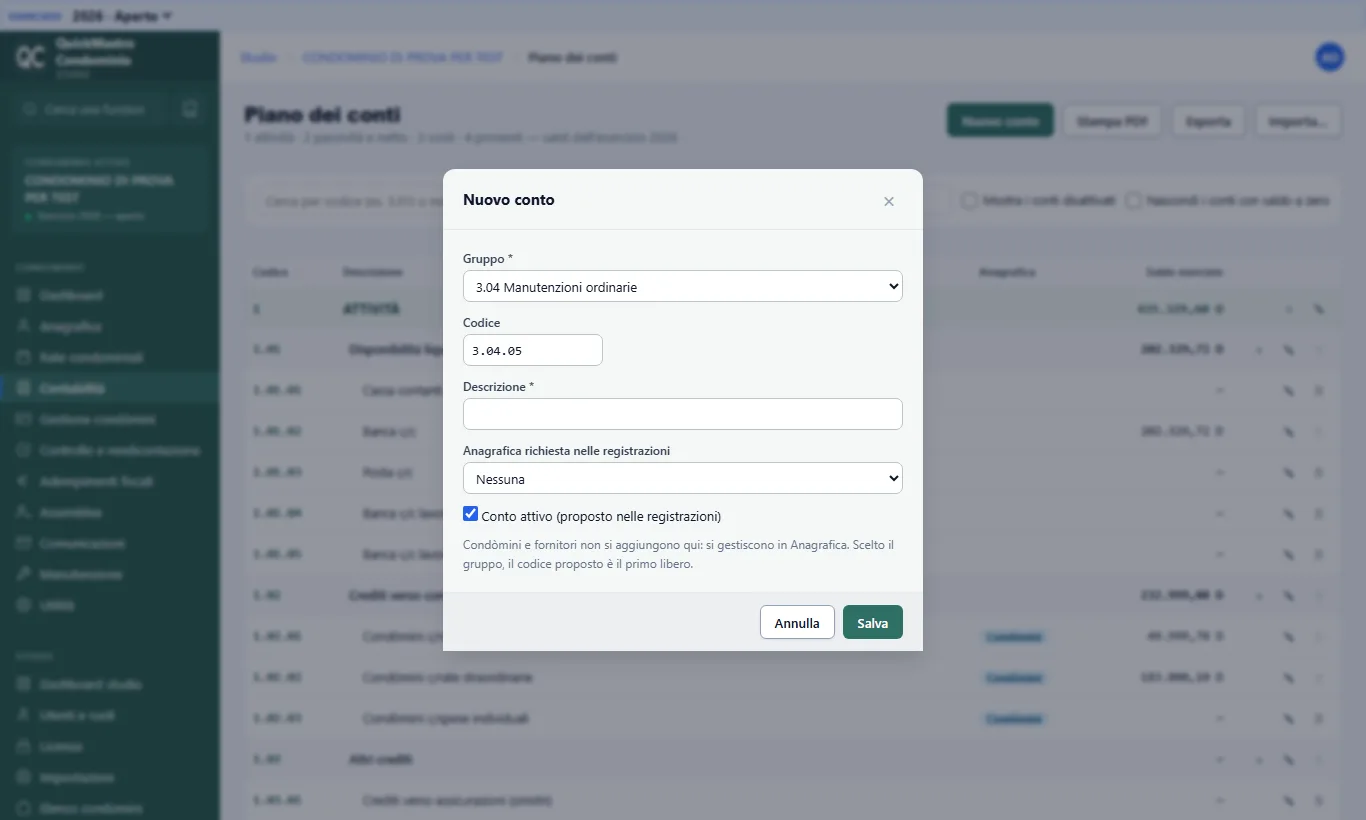
Il pulsante Nuovo conto aggiunge un conto in un gruppo esistente: scegli il gruppo e il programma propone il primo codice libero. L'elenco non comprende i gruppi dei condòmini e dei fornitori, che non hanno un conto ciascuno: si gestiscono in Anagrafica e compaiono nei partitari dei loro conti. Il pulsante + sulla riga di un gruppo resta disponibile per i casi particolari.
Ogni voce di spesa ha il suo conto di costo
In Dati preventivo/consuntivo la colonna Conto di costo collega
ogni voce di spesa a un conto della classe 3. Le spese registrate su quella voce
vanno su quel conto. Se non lo indichi, alla creazione della voce il programma
propone il conto più adeguato dal nome della voce: per esempio «Compenso
amministratore» va su 3.01.01, «Acqua» su 3.02.02, «Pulizia
scale» su 3.03.01, «Assicurazione» su 3.05.01; le voci di una
gestione straordinaria vanno su 3.09.01 Lavori straordinari. Solo quello che
il programma non riconosce resta su 3.08.01 Altri costi.
La scelta vale per le registrazioni successive, non modifica quelle già fatte.
Il piano dei conti di partenza comprende i costi più comuni di un condominio: spese di amministrazione (compenso, segreteria, consulenze, adempimenti fiscali), utenze, pulizie, ascensore, verde, portierato, disinfestazione e rifiuti, antincendio, manutenzioni (edificio, impianti, riscaldamento, impianto idrico), assicurazioni, personale, imposte e un fondo per spese varie e imprevisti. Negli archivi esistenti i conti mancanti vengono aggiunti all'apertura e le voci non ancora usate in registrazioni ricevono il loro conto; quelle già movimentate non cambiano.
Registrare a mano
- Prima nota (partita doppia) — registrazioni con causali già pronte: fattura fornitore, fattura pagata subito, pagamento fornitore con ritenuta, spesa senza fattura, incasso da condòmino, emissione rate, altra entrata, giroconto tra cassa, banca e posta, oppure registrazione libera.
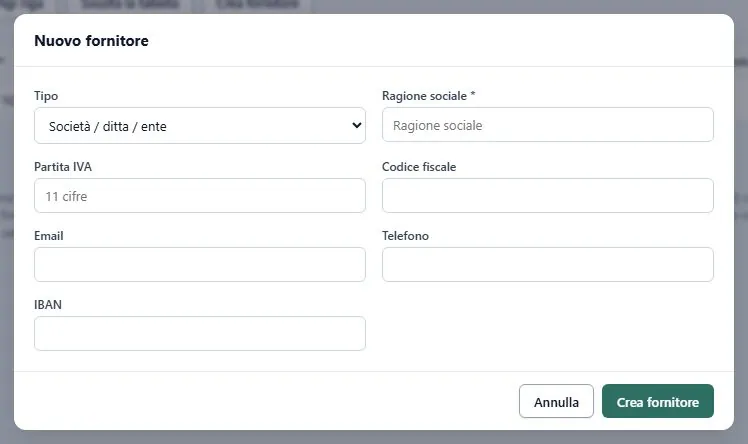
- Registrazioni a tabella — molte registrazioni insieme, una per riga: conto in Dare, conto in Avere, importo. Se il fornitore non è ancora in archivio, il pulsante Crea fornitore apre una scheda breve (ragione sociale o cognome e nome, partita IVA, codice fiscale, recapiti) senza lasciare la tabella: il programma controlla i doppioni e il nuovo fornitore compare subito nell'elenco.
- Giroconto dalla prima nota — vedi 4.10.
I risultati si leggono in Bilancio di verifica e mastrini.
4.10Prima nota
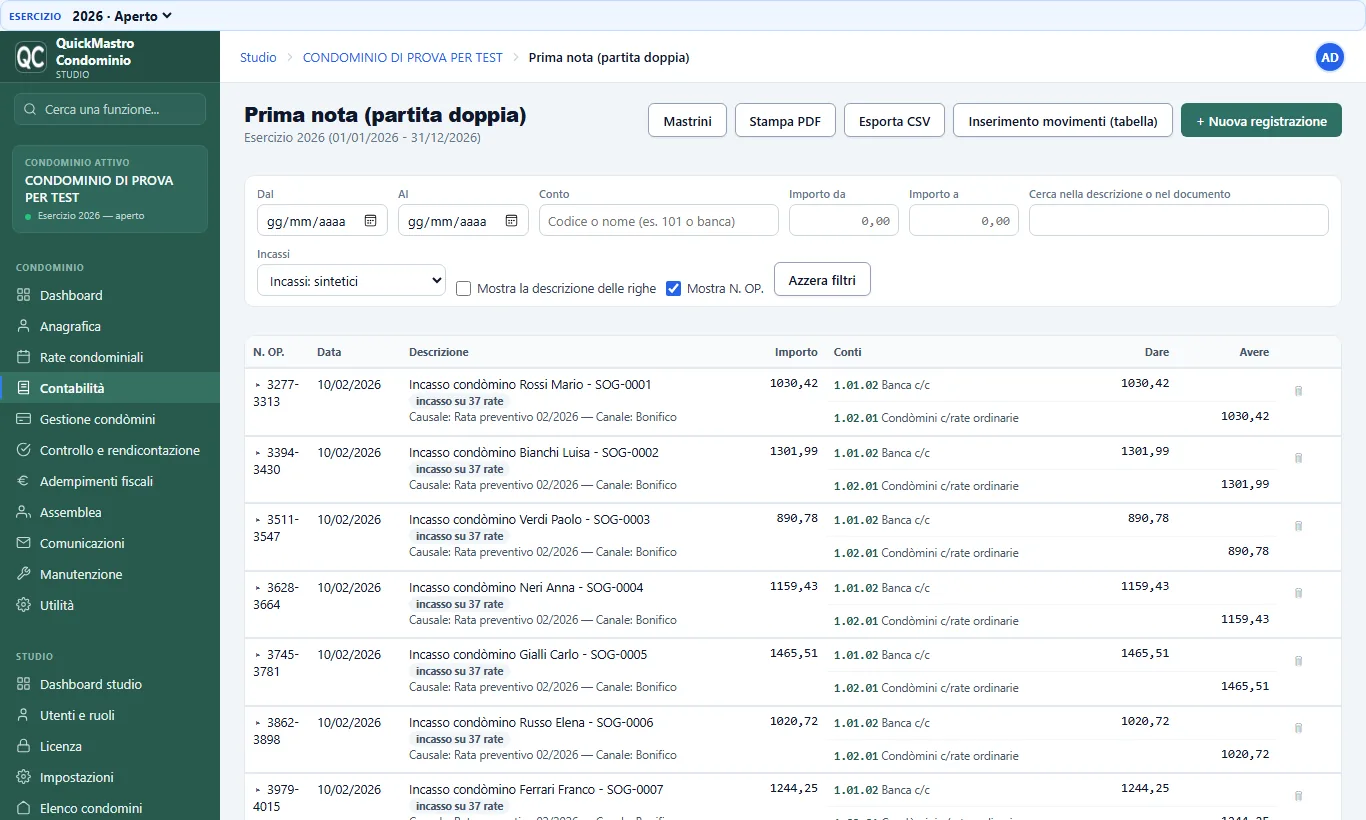
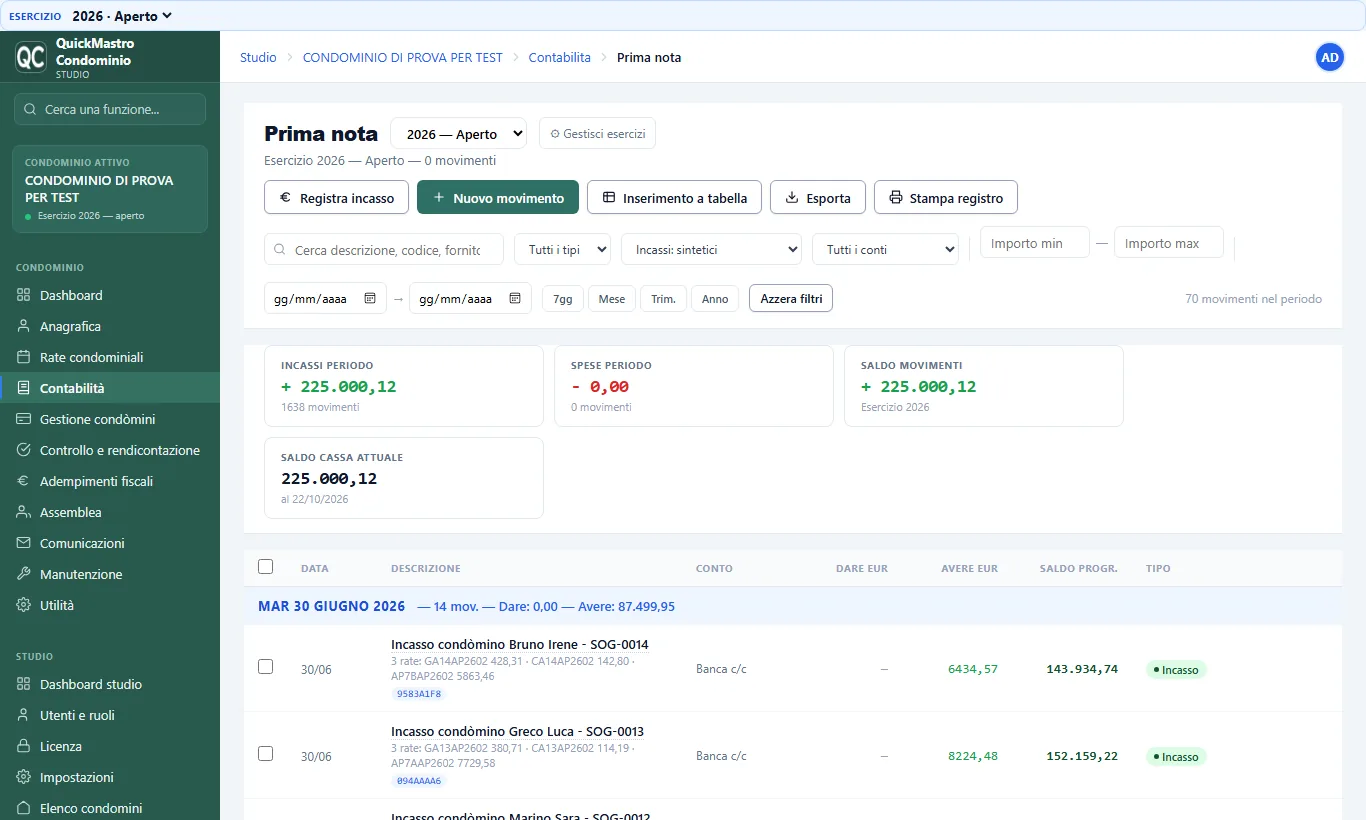
La prima nota è il registro dei movimenti di denaro e dei debiti e crediti del condominio. Ogni movimento, appena salvato, scrive anche la sua registrazione in partita doppia: non serve ragionare in Dare e Avere per tenere la contabilità generale in ordine (vedi 4.9).
- Apri Contabilità → Prima nota e premi Nuovo movimento.
- Scegli il tipo: Uscita, Entrata oppure Giroconto.
- Per uscite ed entrate indica data, conto (banca, cassa, crediti o debiti), descrizione e importo. Per un'uscita puoi scegliere anche la voce di spesa (il campo parte vuoto), così compare nel consuntivo, e, se serve, la gestione straordinaria.
- Salva.
Il giroconto
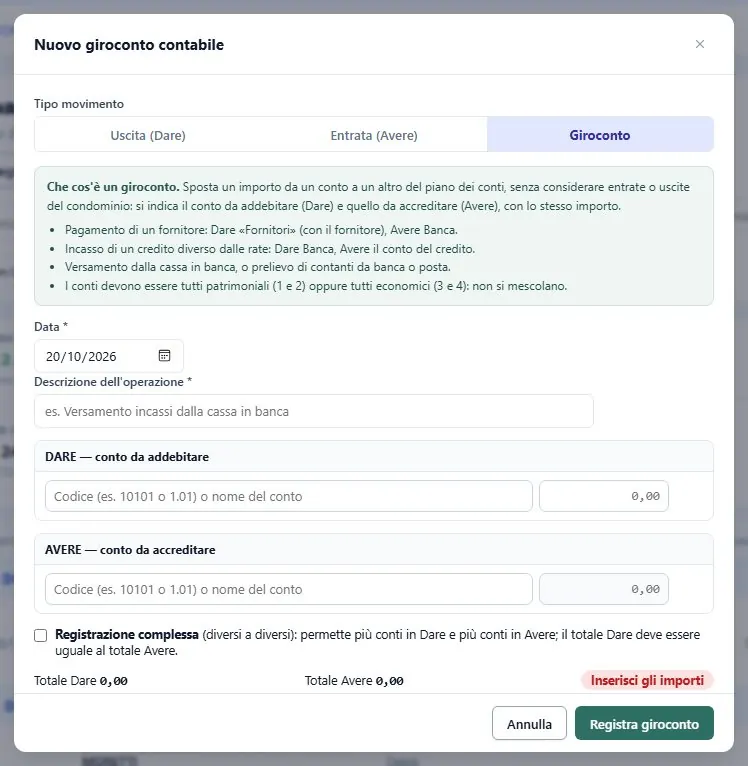
Il giroconto sposta un importo da un conto all'altro del piano dei conti: versamento della cassa in banca, prelievo di contanti, pagamento di un fornitore, incasso di un credito diverso dalle rate. Si indica il conto da addebitare (Dare) e quello da accreditare (Avere) con lo stesso importo.
- Di norma è semplice: un conto in Dare e uno in Avere.
- Con Registrazione complessa si possono indicare più conti da una parte e dall'altra; il totale Dare deve essere uguale al totale Avere.
- I conti devono essere tutti patrimoniali (classi 1 e 2) oppure tutti economici (classi 3 e 4): non si mescolano.
- Per i conti dei fornitori o dei condòmini il programma chiede a chi si riferisce la riga.
Lo stesso giroconto si registra anche dalla Dashboard: Nuovo movimento → Giroconto.
Incassare le rate
Con Registra incasso si sceglie il condòmino, si vedono le sue rate aperte e si indica il conto su cui entra il denaro: banca, conto postale o cassa. L'incasso si distribuisce sulle rate e l'eventuale eccedenza resta a credito del condòmino.
Correggere o annullare un movimento
Finché l'esercizio è aperto, una registrazione sbagliata si cancella, insieme a ciò che le è collegato. Se l'esercizio non è più aperto il programma non cancella: propone lo storno, cioè una scrittura uguale e contraria collegata all'originale, e la registra solo dopo la tua conferma.
La modifica di un movimento lascia il precedente stornato in archivio, per la tracciabilità; solo per un errore appena commesso si può chiedere di eliminarlo definitivamente. Le registrazioni nate da una fattura elettronica si cancellano da Fatture XML importate, non dalla prima nota.
Il programma rifiuta di stornare un movimento che è già a sua volta uno storno. Consentirlo permetterebbe catene di rettifiche in cui non si capisce più quale sia la scrittura buona.
4.11Spese individuali
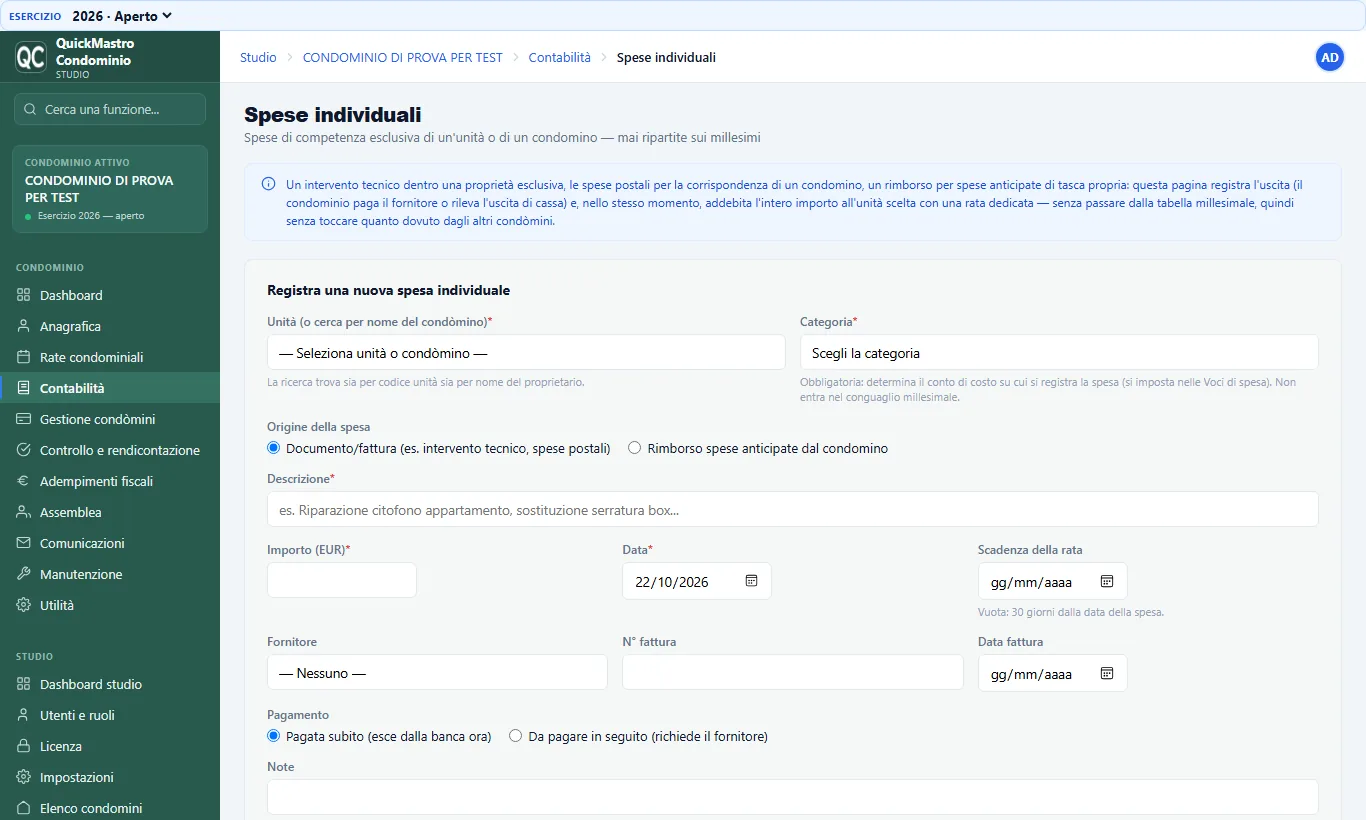
Una spesa individuale è a carico di una sola unità o di un solo condòmino — la riparazione della serratura del suo box, una spesa legale di recupero crediti — e resta fuori dal riparto millesimale.
- Apri Contabilità → Spese individuali.
- Scegli l'unità (anche cercando per nome del condòmino) e la categoria: sono entrambe obbligatorie. Dalla categoria, cioè dalla voce di spesa, dipende il conto di costo della registrazione.
- Indica descrizione, importo, data e, se c'è, la fattura con il fornitore: pagata subito oppure da pagare in seguito.
- Registra. La spesa viene addebitata per intero all'unità con una rata propria.
Nella registrazione contabile la descrizione riporta il codice dell'unità e il
nome del condòmino, per esempio CN1 - Bianchi Luigi: nel mastrino si
riconosce subito a chi è stata addebitata.
5Gestione condòmini
5.1Richieste di pagamento
L'avviso di pagamento è il documento che si consegna al condomino: riporta importo, scadenza, causale e il codice rata, oltre a un codice a barre che agevola il pagamento allo sportello.
- Apri Gestione condòmini → Richieste di pagamento.
- Seleziona l'esercizio e le rate da emettere.
- Genera gli avvisi in PDF: uno per condomino, oppure un unico file da stampare.
- Consegnali a mano oppure inviali per email dalla schermata Comunicazioni.
Filtri, vista sintetica e stampa dell'elenco
- Il filtro Tutti i condòmini limita l'elenco a un solo condòmino.
- Il filtro Tutte le rate mostra anche Solo rate ordinarie o le rate di una sola spesa straordinaria.
- Con Nascondi voce di spesa l'elenco diventa sintetico: una riga per condòmino e scadenza, con la somma delle voci, e il bollettino riporta solo codice e numero della rata.
- Stampa stampa l'elenco così come è a video, con filtri e vista scelti, e una casella spuntata davanti alle righe selezionate.
Il bollettino in PDF sta sempre in una sola pagina: se il testo della lettera è lungo, il programma riduce un poco carattere e interlinea invece di passare a una seconda pagina.
Le rate di una spesa straordinaria con IBAN dedicato si pagano su quell'IBAN. Per questo non finiscono mai nello stesso bollettino delle rate ordinarie: con «un solo bollettino per soggetto» il condòmino riceve un bollettino per le ordinarie e uno per ogni spesa straordinaria.
5.2SDD SEPA
Per i condomini che hanno sottoscritto il mandato di addebito diretto, il programma genera il flusso SDD da caricare sull'home banking.
- Verifica che i mandati siano registrati con IBAN e data di sottoscrizione.
- Apri Gestione condòmini → SDD SEPA e scegli le rate da addebitare.
- Indica la data di addebito, rispettando i giorni di preavviso previsti dalla banca.
- Genera il file e caricalo sull'home banking.
Gli addebiti andati a buon fine tornano nel registro delle quote versate come qualunque altro incasso.
5.3Estratto conto
È la situazione di un singolo condomino: rate dovute, incassi ricevuti, saldo. Si stampa in PDF e si consegna a chi lo chiede, o si allega a un sollecito.
Vi si arriva dallo scadenzario, dall'anagrafica dell'unità o dalla situazione pagamenti, secondo da dove si sta lavorando.
In fondo alla tabella la riga dei totali somma dovuto, versato e saldo; la stessa riga compare nel file CSV e nel PDF analitico. Registra incasso apre la maschera dell'incasso sul condòmino: registrato il versamento, si torna all'estratto conto dello stesso esercizio, già aggiornato.
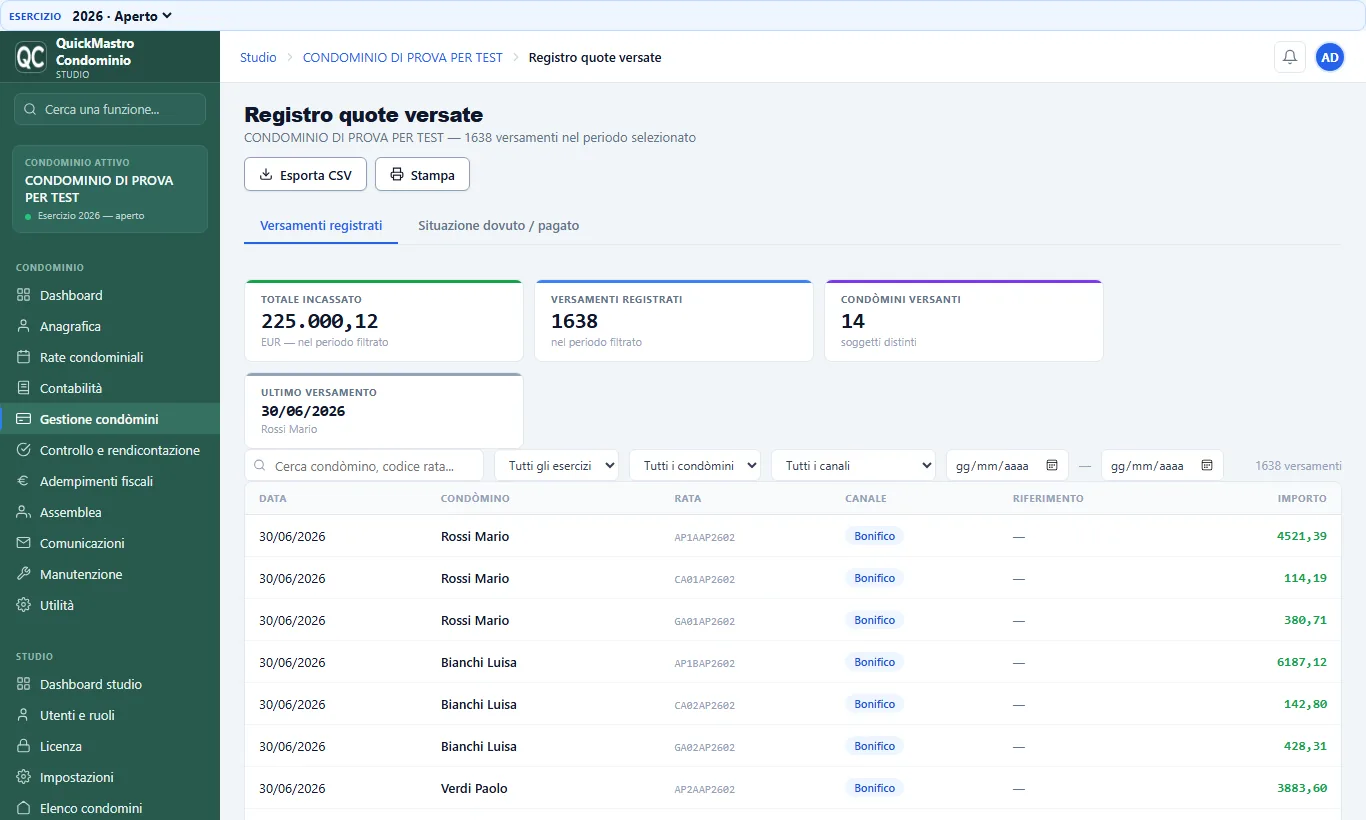
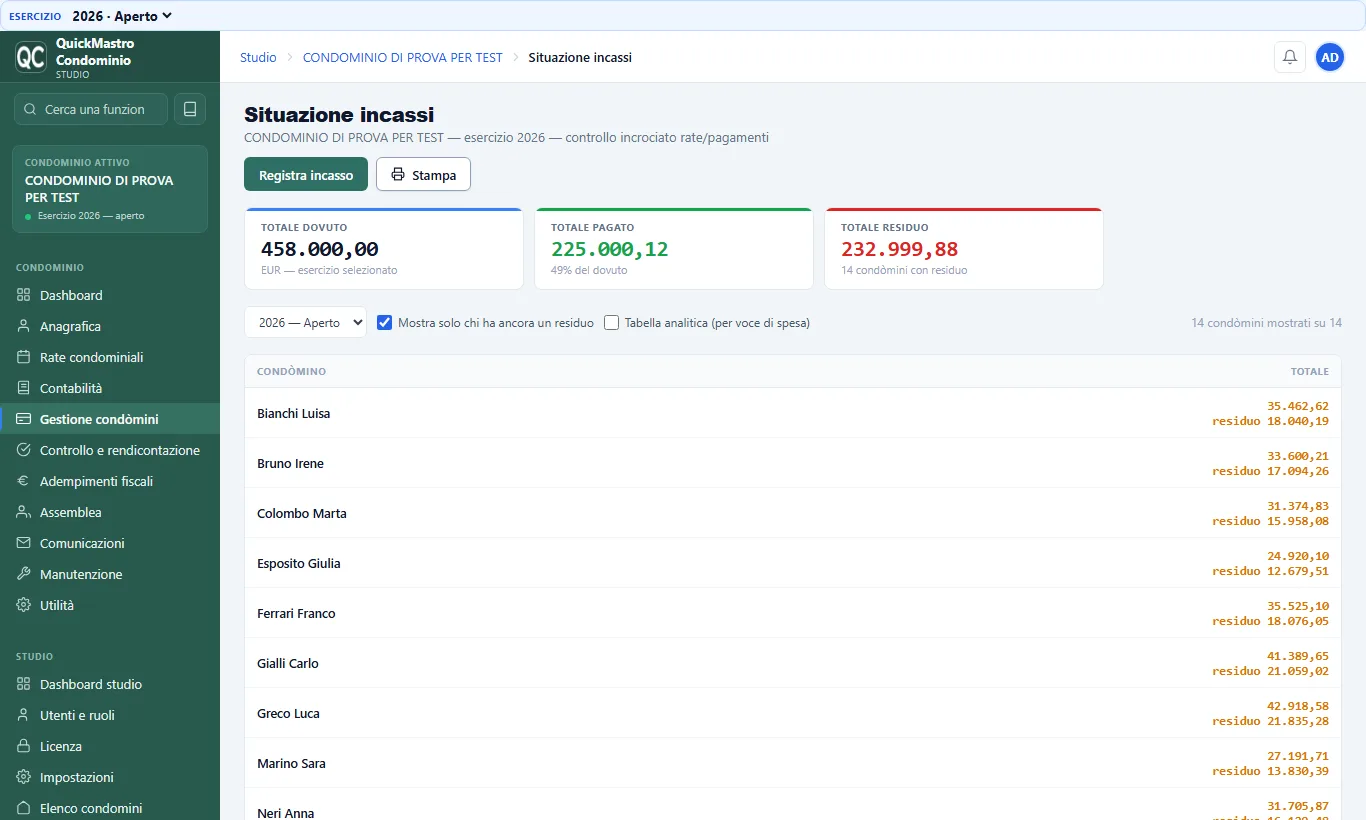
5.4Registro quote versate e situazione incassi
Il registro raccoglie tutti gli incassi dell'esercizio, ciascuno con il riferimento alla rata che estingue. È la contropartita dello scadenzario: lì cosa è dovuto, qui cosa è stato pagato.
La Situazione incassi si apre con la casella Mostra solo chi ha ancora un residuo già spuntata, per vedere subito chi deve ancora pagare; togliendo la spunta compaiono tutti. Totale e residuo hanno lo stesso carattere, ben leggibile. Vi si arriva anche dalla Dashboard con Tutte nel riquadro «Rate in scadenza».
6Controllo e rendicontazione
6.1Bilanci e stampe, bilancio cassa/patrimoniale/economico
Il programma produce tre bilanci, che rispondono a domande diverse.
| Bilancio di cassa | quanto è entrato e quanto è uscito nell'esercizio |
|---|---|
| Bilancio patrimoniale | di cosa dispone il condominio e cosa deve: fondi, crediti verso i condomini, debiti verso i fornitori |
| Bilancio economico | quali costi sono di competenza dell'esercizio, indipendentemente da quando sono stati pagati |
Che cosa contengono
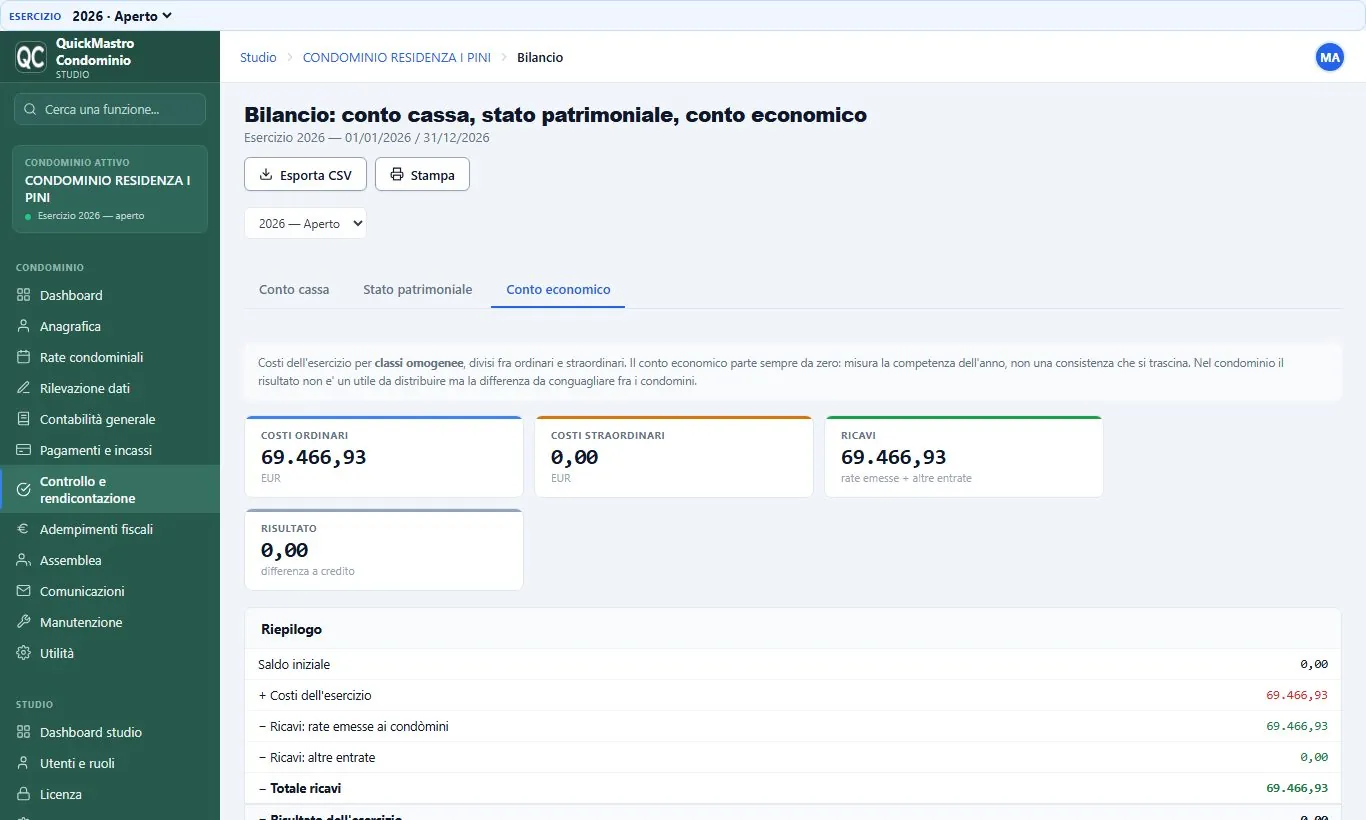
- Ricavi del conto economico: le rate emesse ai condòmini nell'esercizio (per competenza, anche se non ancora incassate) più le altre entrate, come interessi e rimborsi. Il riepilogo li mostra su due righe e il totale.
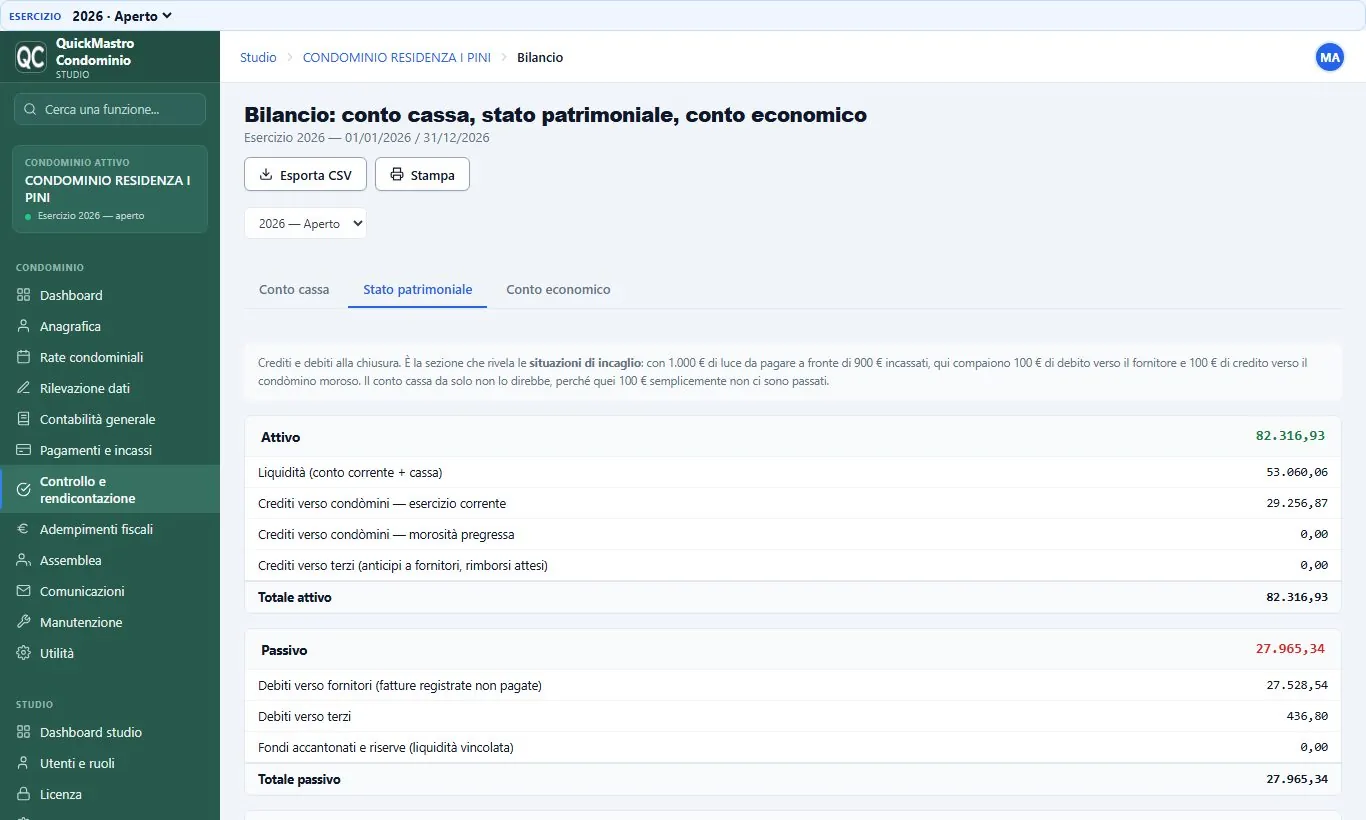
- Stato patrimoniale: attivo (liquidità, crediti verso condòmini e terzi) e passivo (debiti verso fornitori e terzi, crediti dei condòmini, incassi da imputare, fondi). La differenza si chiama Netto contabile. Se è negativo il condominio deve più di quanto ha e la pagina lo segnala.
- Anche la partita doppia: i bilanci sommano ai movimenti le registrazioni in partita doppia che non nascono da un movimento né da una rata, cioè quelle fatte a tabella, libere o con il giroconto. Una fattura registrata a tabella compare così come costo e come debito verso il fornitore. Cliccando su una voce, le sue registrazioni sono elencate con l'indicazione «Partita doppia».
I saldi di apertura dichiarati dalla scheda Saldi di apertura entrano con le disponibilità iniziali (banca, cassa, crediti e debiti verso fornitori).
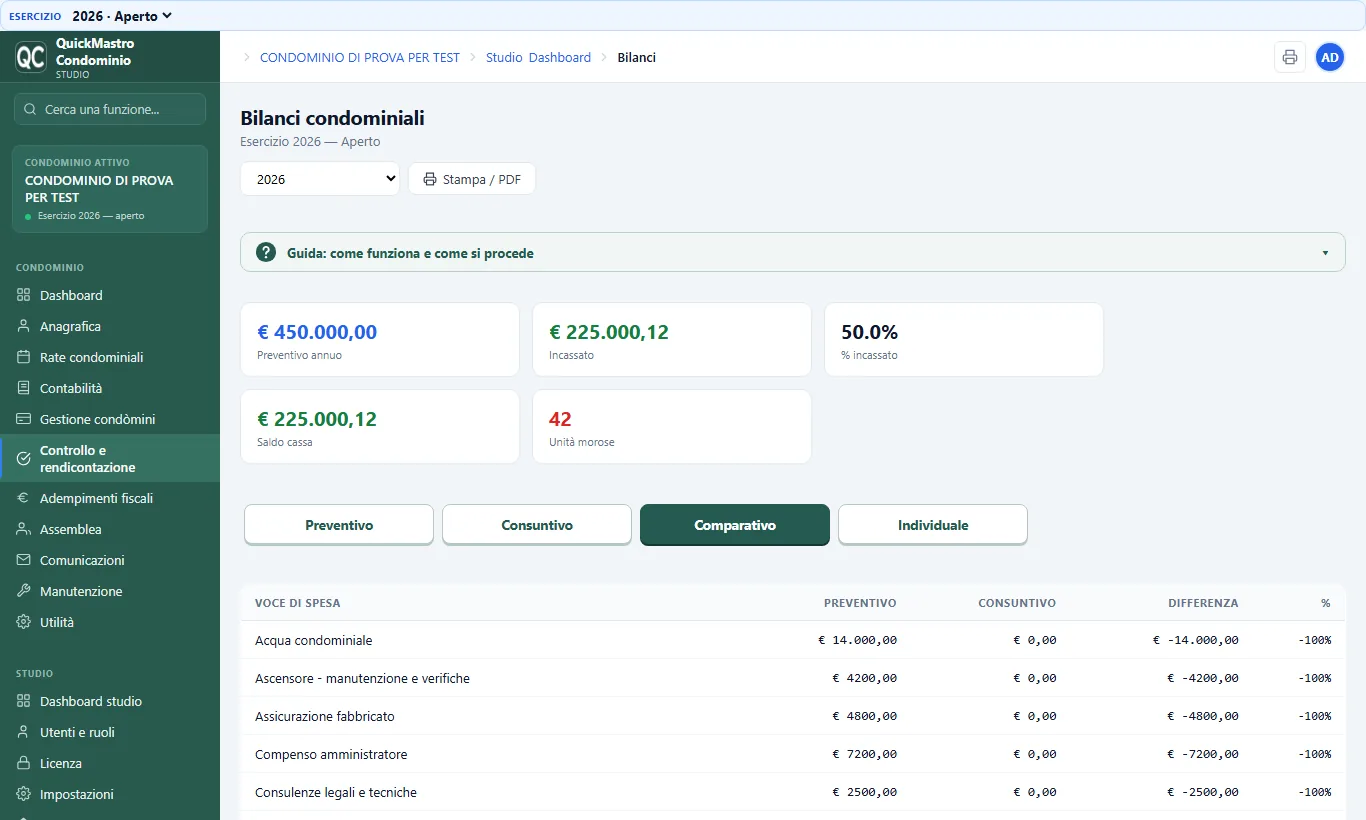
Nella schermata Bilanci si passa da un prospetto all'altro con i pulsanti Preventivo, Consuntivo, Comparativo e Individuale: quello attivo è verde pieno.
6.2Situazione patrimoniale
Raccoglie ciò che non è spesa corrente: fondi accantonati, saldi di apertura dell'esercizio, depositi cauzionali. Sono le voci che si trasferiscono da un esercizio all'altro e che vanno controllate prima della chiusura.
6.3Report condominio
Il riepilogo completo dell'esercizio, pensato per il fascicolo da conservare: anagrafiche, millesimi, spese, riparti, incassi, situazione dei pagamenti. Un solo PDF che contiene tutto ciò che serve a ricostruire l'anno.
6.4Elenco debiti e stampa selettiva
Due strumenti del menu Controllo e rendicontazione aiutano a preparare i documenti per l'assemblea.
- Elenco debiti mette a confronto preventivo e consuntivo di un capitolo, per individuare i debiti pregressi verso i fornitori.
- Stampa selettiva compone in un'unica stampa i rendiconti e i riparti che scegli tu, invece di stamparli uno alla volta.
6.5Recupero crediti: interessi di mora
Sugli importi scaduti e non pagati si possono calcolare gli interessi, secondo il criterio deliberato dall'assemblea o previsto dal regolamento.
- Apri Controllo e rendicontazione → Recupero crediti — interessi di mora.
- Imposta il criterio: tasso e decorrenza.
- Il programma calcola gli interessi su ogni rata scaduta, in proporzione ai giorni di ritardo.
- Gli importi si possono addebitare al condomino o restare come semplice evidenza.
6.6Recupero crediti: morosità
L'elenco dei condomini in ritardo, con l'anzianità del credito e i solleciti già inviati. L'anzianità conta più dell'importo: un debito di trecento euro fermo da due anni è un problema diverso da uno di tremila fermo da un mese.
Da qui si stampa l'estratto conto del moroso e si avvia il sollecito.
6.7Recupero crediti: cause legali
Il fascicolo della controversia: parti, avvocato, stato di avanzamento, spese legali sostenute e importi recuperati.
Le spese legali si collegano al condominio e, secondo il caso, si ripartiscono o restano a carico del moroso. Tenerle nel programma evita che restino su un foglio a parte e spariscano dal rendiconto.
6.8Recupero crediti: solleciti
I solleciti hanno una progressione di livelli — primo, secondo, diffida — e ogni invio viene tracciato con data e canale.
- Dalla schermata Morosità scegli i condomini da sollecitare.
- Scegli il livello e il modello di lettera.
- Verifica l'anteprima: importi, scadenze e periodo sono già compilati.
- Invia per email o PEC, oppure stampa per la raccomandata.
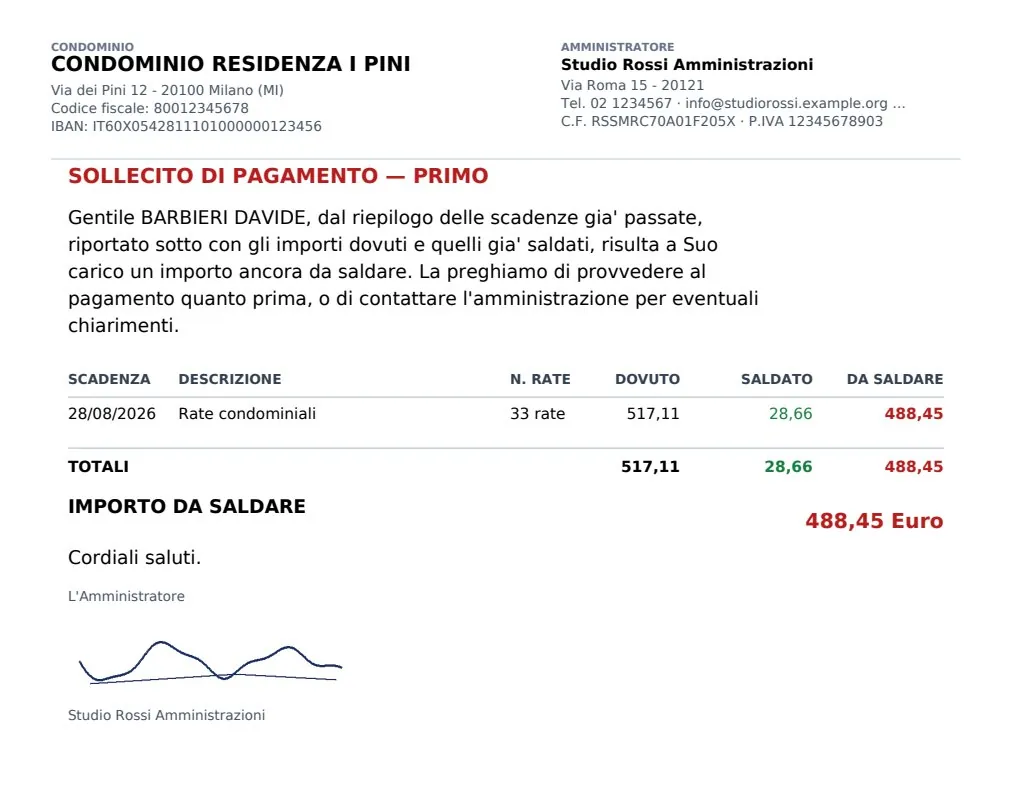
Il PDF del sollecito (pulsante Genera PDF solleciti selezionati in Morosità) non elenca le singole rate con le voci di spesa: riporta una riga per ogni scadenza con il totale dovuto, quanto già saldato e quanto resta da pagare, e in fondo il totale da saldare. Nei dati del condominio in alto compare l'IBAN su cui versare, quello indicato nella scheda del condominio. In calce, dopo i saluti, c'è la firma dell'amministratore se è stata caricata (vedi 12.5).
Il registro dei solleciti serve anche in giudizio: dimostra che il condomino è stato messo in mora e quando.
6.9Chiusura esercizio
La chiusura riporta i saldi all'esercizio successivo e blocca le scritture su quello chiuso.
- Apri Controllo e rendicontazione → Chiusura esercizio.
- Scorri la lista di controllo: spese registrate, rate emesse, incassi abbinati, consuntivo approvato, adempimenti fiscali eseguiti. Il programma segnala le voci ancora scoperte.
- Risolvi le segnalazioni.
- Conferma la chiusura.
I quattro passi della procedura
La pagina guida la chiusura in quattro passi, indicati in alto.
| Passo | Che cosa si fa |
|---|---|
| 1 · Verifica pre-chiusura | La lista di controllo verifica la quadratura contabile (Dare uguale ad Avere), che ci siano movimenti registrati, quante rate sono incassate e quante in sospeso e lo stato dell'esercizio. Il pulsante Procedi al calcolo conguagli resta spento finché i controlli non sono a posto. Premendolo la chiusura è avviata: l'esercizio passa a «In chiusura» e il programma calcola la competenza delle spese straordinarie. |
| 2 · Calcolo conguagli | Confronto fra preventivo approvato e consuntivo effettivo, unità in credito, in debito e in pareggio, saldo netto dei conguagli, approvazione del consuntivo (data e riferimento del verbale) e anteprima dei conguagli per unità. Poi Genera rate di conguaglio. |
| 3 · Genera rate conguaglio | Si sceglie in quante rate dividere i conguagli (rata unica, 2 o 3) e la prima scadenza; un riepilogo mostra le rate che verranno create. |
| 4 · Chiusura | Riepilogo finale e pulsante Chiudi l'esercizio. Una finestra chiede di digitare CHIUDI seguito dall'anno (per esempio CHIUDI 2026): è l'ultima conferma. |
Chiuso l'esercizio, il programma blocca gli archivi, ricalcola un'ultima volta la competenza delle spese straordinarie e, se esiste già l'esercizio successivo, ne riallinea l'apertura.
All'avvio e al completamento della chiusura il programma calcola la competenza delle spese straordinarie: copre con il fondo il costo di competenza dell'anno e porta nei residui attivi il costo che spetta agli anni successivi, così la chiusura parte da conti già corretti.
La chiusura imposta anche il blocco archivi alla data di fine esercizio: da quel momento le registrazioni del periodo chiuso non si possono più inserire, modificare o cancellare.
Per aprire l'esercizio successivo, con i saldi di chiusura riportati come saldi di apertura, vedi 6.10. La chiusura non crea più da sola un esercizio vuoto: finita la chiusura il programma propone di andare alla Dashboard, dove + Esercizio successivo riporta saldi di apertura, fondi, residui attivi e rate straordinarie (e controlla la licenza).
La chiusura riporta i saldi e limita le modifiche successive. Esegui un backup dalla schermata Backup e ripristino prima di procedere.
Annullare una chiusura e rifarla
Una chiusura si può annullare per correggere l'esercizio e poi rifarla. Il caso dipende da quanto si è andati avanti.
1 · Chiusura avviata ma non completata (l'esercizio è «In chiusura»):
- Apri Chiusura esercizio: in alto, accanto a «Gestione esercizi», compare Annulla chiusura.
- Premi il pulsante e conferma: l'esercizio torna Aperto e la pagina riparte dal passo 1.
2 · Esercizio già chiuso:
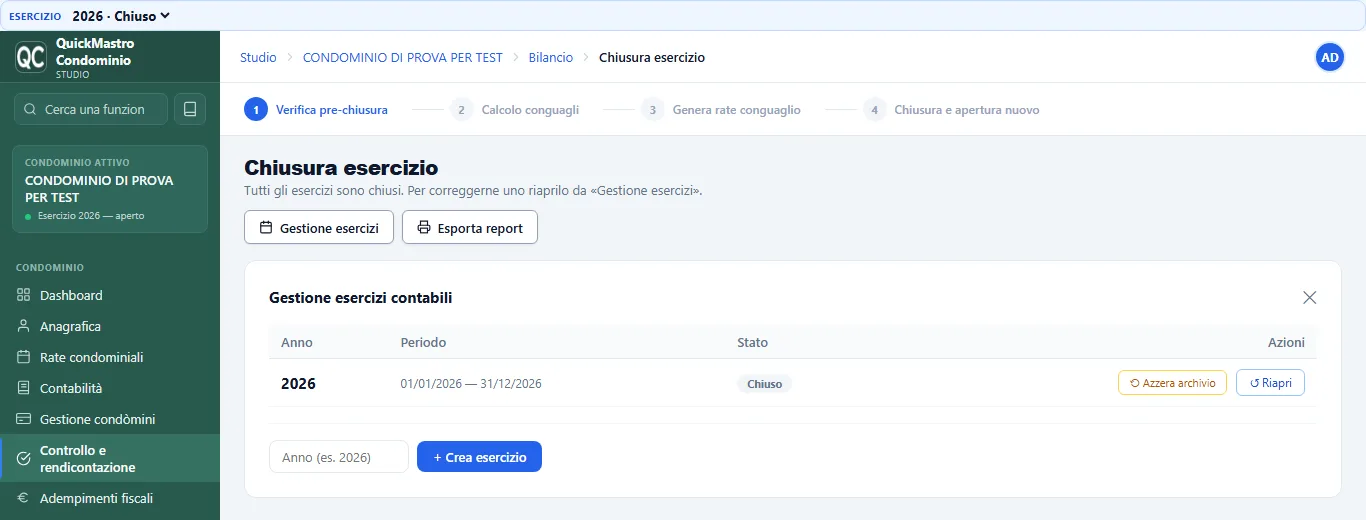
- In Chiusura esercizio premi Gestione esercizi: si apre l'elenco degli esercizi con anno, periodo e stato. (Se tutti gli esercizi sono chiusi la pagina lo dice e apre l'elenco da sola.)
- Sulla riga dell'esercizio chiuso premi Riapri.
- Digita il testo richiesto, per esempio
RIAPRI 2026, e conferma. Il server ricontrolla il testo: senza quello giusto l'esercizio non si riapre. - L'esercizio torna Aperto e un messaggio ricorda i passi successivi.
Se gli esercizi successivi sono già chiusi vanno riaperti prima, dal più recente: il programma rifiuta la riapertura finché ne esiste uno chiuso dopo.
Dopo la riapertura
| Che cosa | Come si comporta |
|---|---|
| Blocco archivi | Torna alla fine dell'esercizio precedente: si possono di nuovo inserire, modificare e cancellare registrazioni del periodo. |
| Competenza delle spese straordinarie | Si può ripetere dal riquadro «Competenza» oppure lasciare che si ricalcoli da sola alla richiusura. |
| Richiusura | Si rifà con gli stessi quattro passi. All'avvio e al completamento la competenza si ricalcola con i costi e il piano di allora. |
| Esercizio successivo già creato | Se i suoi saldi di apertura sono ancora quelli riportati dal programma («Riportato automaticamente…»), alla richiusura si riallineano al nuovo risultato (residui attivi e fondo compresi) e si emettono le rate dei piani straordinari che vi cadono. |
| Saldi di apertura corretti a mano | Il programma non li tocca e te lo dice con un messaggio: se serve, riportali di nuovo da Saldi di apertura. |
| Registro delle operazioni | La riapertura di un esercizio chiuso è un'operazione critica: serve il permesso relativo e resta nell'Audit log. |
Riaperto l'esercizio, il blocco archivi torna alla fine dell'esercizio precedente e si possono correggere o aggiungere registrazioni (una fattura dimenticata, il piano di una spesa straordinaria). Poi si richiude con la stessa procedura: il programma ricalcola la competenza delle spese straordinarie, residui attivi compresi, e, se l'esercizio successivo esiste già, riallinea i suoi saldi di apertura al nuovo risultato ed emette le rate dei piani straordinari che vi cadono. Se avevi corretto a mano i saldi di apertura del successivo il programma non li tocca e te lo dice: in quel caso riportali di nuovo da Saldi di apertura.
6.10Creare l'esercizio successivo o precedente
Dalla barra dell'esercizio della Dashboard si creano gli esercizi vicini a quello in uso.
- Premi + Esercizio successivo (oppure − Esercizio precedente). Il programma dice quale anno creerà, oppure perché non è possibile.
- Digita il testo di conferma richiesto, per esempio
CREA2027, e conferma. Il controllo avviene anche sul server: senza il testo giusto l'esercizio non viene creato. - Al termine un messaggio riepiloga i saldi riportati. Dopo «successivo» si passa a lavorare sul nuovo esercizio.
Il messaggio finale
Quando l'esercizio è stato creato, una finestra riepiloga che cosa il programma ha fatto:
- i saldi di apertura riportati (banca, cassa, crediti verso i condòmini, debiti verso i fornitori) e i fondi riportati con la loro consistenza;
- per le spese straordinarie, «competenza dell'esercizio chiuso ricalcolata per N» se l'esercizio vecchio era ancora aperto;
- l'elenco delle rate straordinarie emesse nel nuovo esercizio, spesa per spesa, con numero di scadenze e importo; se una spesa non si è potuta emettere (tabella non quadrata, per esempio) compare il motivo e si emette dalla sua pagina.
Che cosa viene riportato
Creando l'esercizio successivo il programma fotografa i saldi di chiusura del precedente — banca, cassa, crediti verso i condòmini ancora scoperti, debiti verso i fornitori, fondi accantonati — e li riporta come saldi di apertura. Per chi tiene la partita doppia viene registrata anche l'apertura dei conti dello stato patrimoniale. I saldi si possono correggere dalla scheda Saldi di apertura.
Il risultato dell'esercizio chiuso — l'avanzo o il disavanzo che si legge in
Saldo conti, per esempio al 31/12/2026 — viene
girocontato nel netto, sul conto 2.09.01 Avanzo / disavanzo esercizi precedenti:
in Avere se è un avanzo, in Dare se è un disavanzo. Nella registrazione di apertura la
riga si chiama «Avanzo dell'esercizio 2026» oppure «Disavanzo dell'esercizio 2026». Negli
anni successivi il conto accumula i risultati di ogni esercizio.
Per le spese straordinarie la competenza del vecchio esercizio è già stata calcolata alla chiusura: i residui attivi e l'eventuale saldo del fondo passano all'apertura del nuovo esercizio, e le scadenze dei piani rate già avviati che cadono nel nuovo esercizio vengono emesse da sole. Il messaggio finale riepiloga anche queste operazioni.
Per correggere il vecchio esercizio dopo aver creato il nuovo, riaprilo (vedi 6.9), correggilo e richiudilo: i saldi di apertura del nuovo, se sono quelli riportati dal programma, si riallineano da soli. Se li avevi corretti a mano aggiornali dalla scheda Saldi di apertura con Riporta dalla chiusura dell'esercizio precedente.
L'esercizio precedente serve a sistemare uno storico dimenticato (per esempio il 2025 quando il primo è il 2026): nasce senza saldi di apertura, che si inseriscono a mano se servono.
Non si può creare un esercizio oltre l'anno coperto dalla licenza né prima del 2002. Il programma lo verifica prima di ogni creazione e spiega quale licenza serve (vedi 1.4).
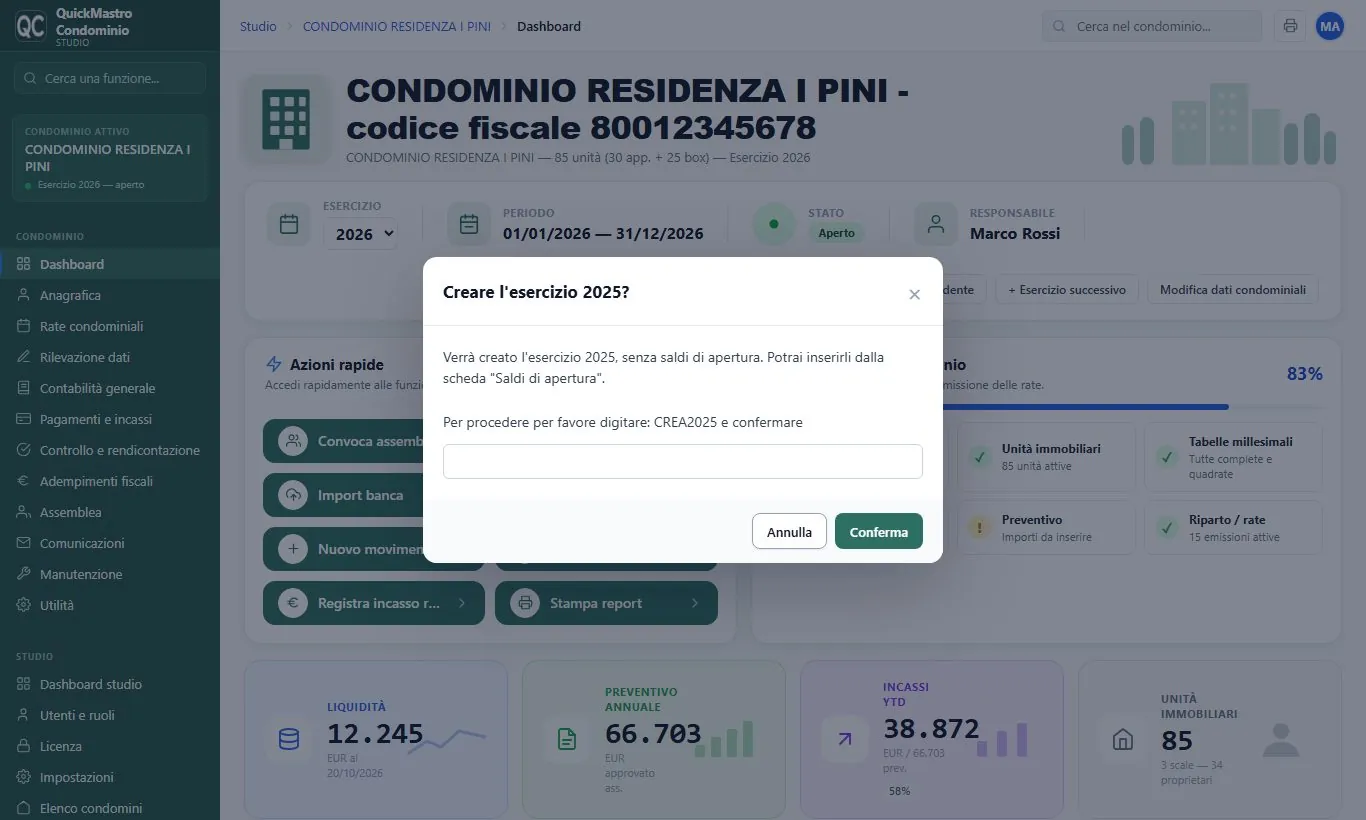
CREA2025).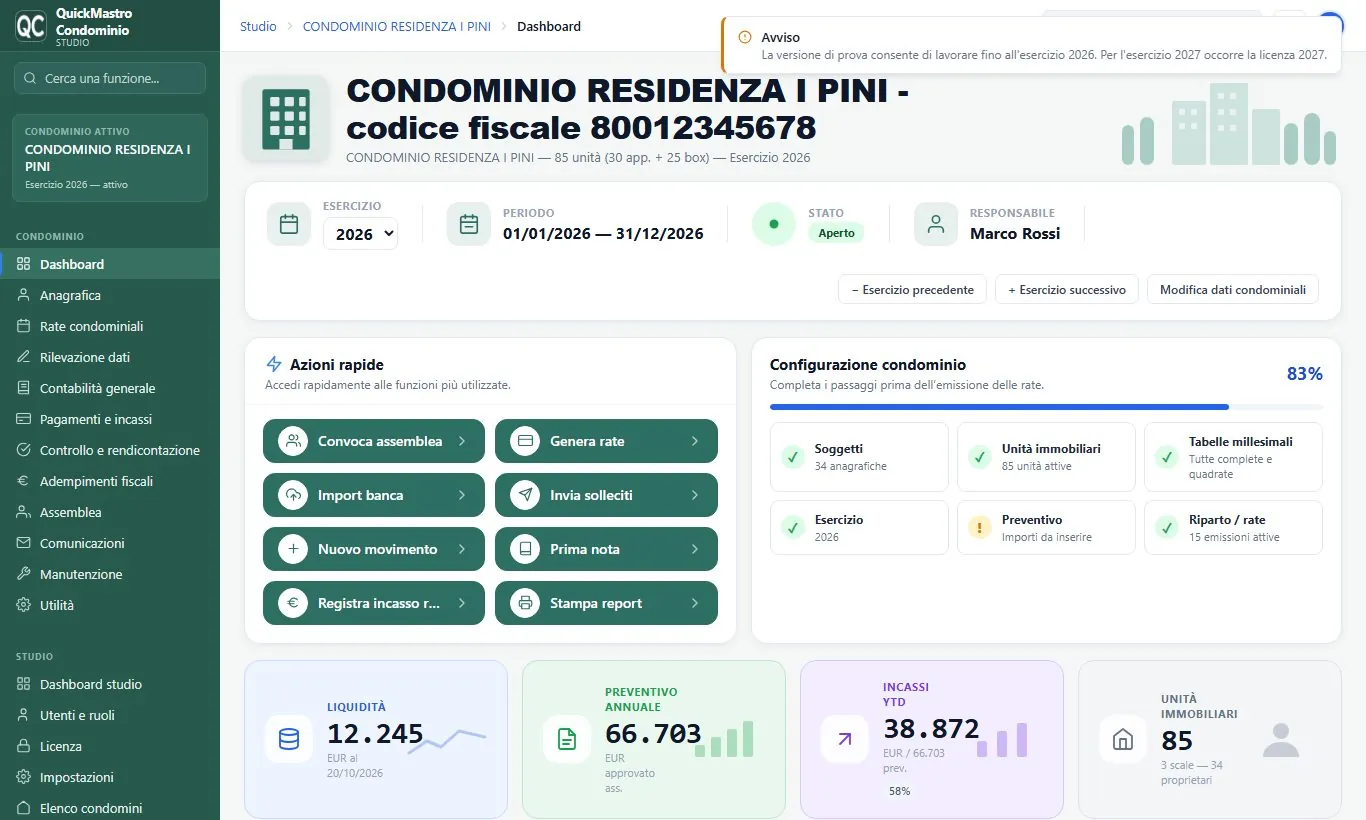
6.11Saldi di apertura
La scheda Saldi di apertura (menu Controllo e rendicontazione) mostra e permette di modificare come si apre l'esercizio. È la funzione da usare quando si subentra a un altro amministratore: si inseriscono i saldi di consegna.
- Scegli l'esercizio in alto a destra.
- Per riprendere la chiusura dell'anno prima premi Riporta dalla chiusura dell'esercizio precedente: le righe si caricano e puoi correggerle.
- Altrimenti aggiungi le righe a mano: per ognuna scegli il conto e inserisci l'importo in Dare o in Avere. Sui conti dei condòmini e dei fornitori indichi anche la persona.
- Indica la fonte del dato (per esempio il verbale di consegna) e premi Salva saldi di apertura.
Stato patrimoniale e conto economico
La scheda ha due tabelle. Stato patrimoniale: attività (classe 1) e passività e patrimonio netto (classe 2). Conto economico: costi (classe 3) e proventi (classe 4) già maturati a inizio gestione, utile solo se si subentra in corso d'anno. In fondo la pagina mostra i totali Dare e Avere e se i saldi quadrano: possono essere salvati solo se Dare e Avere sono uguali. In alternativa la casella Pareggia la differenza manda lo scarto sul conto «Avanzo / disavanzo esercizi precedenti».
I saldi sono una registrazione in partita doppia alla data di inizio esercizio: si vedono nei mastrini, nel bilancio di verifica e nella situazione a sezioni contrapposte. Banca, cassa, crediti verso i condòmini e debiti verso i fornitori alimentano anche le disponibilità iniziali del rendiconto e dei bilanci.
I saldi si modificano solo finché l'esercizio è aperto. «Rimuovi tutti i saldi» azzera l'apertura.
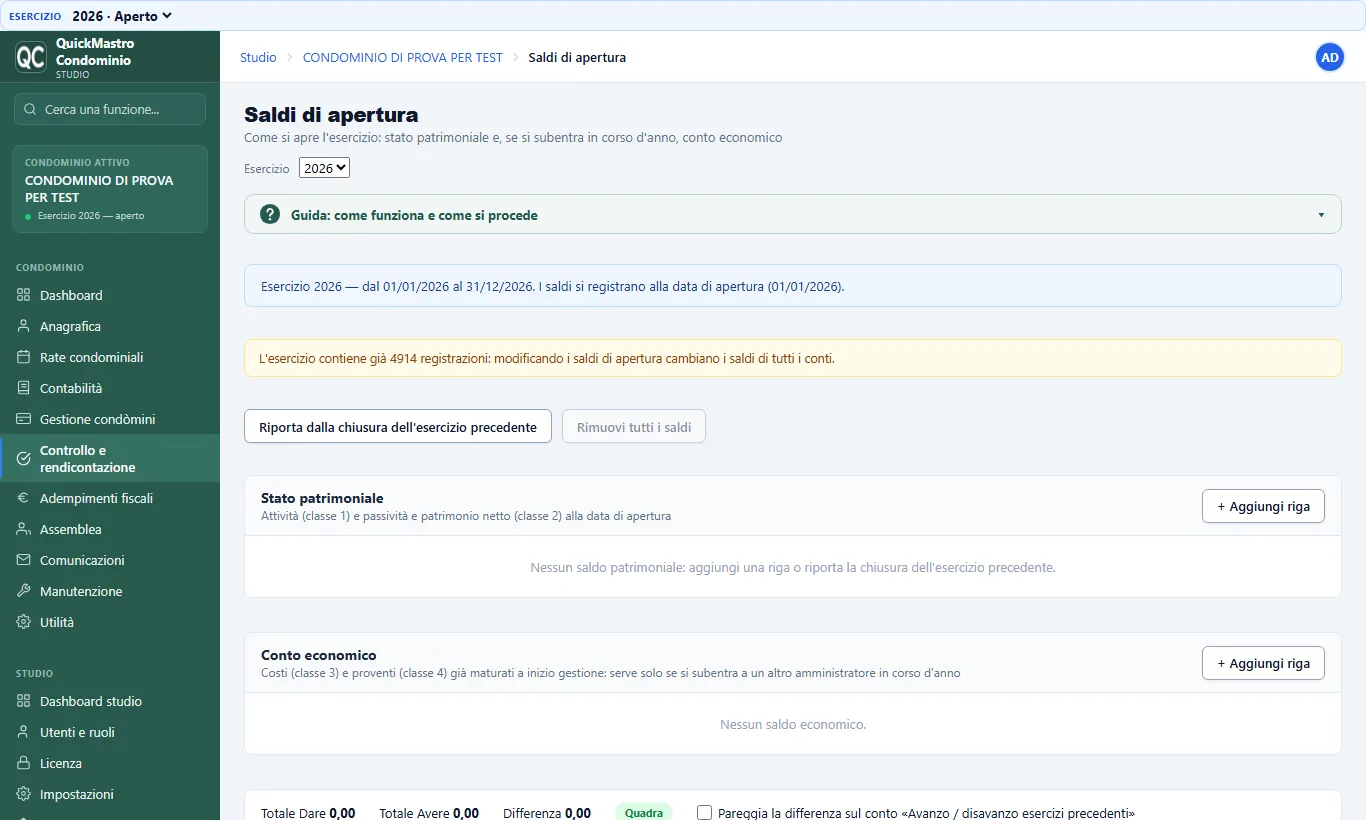
7Adempimenti fiscali
7.1Ritenute e F24, ritenute da versare
Il condominio è sostituto d'imposta: quando paga un fornitore soggetto a ritenuta, trattiene una quota e la versa all'Erario.
Finché il fornitore non è stato pagato nessuna ritenuta è stata operata e nulla è dovuto. Per questo le ritenute lette dalle fatture XML restano previsionali e non entrano nel prospetto F24 finché non registri il pagamento.
Quali aliquote
- 4% sui corrispettivi per contratti d'appalto — art. 25-ter DPR 600/1973
- 20% sui compensi di lavoro autonomo — art. 25 DPR 600/1973
In Adempimenti fiscali → Ritenute da versare trovi l'elenco delle ritenute effettivamente trattenute, con la possibilità di correggerne l'importo, registrarne il versamento o aggiungerne una a mano per un compenso pagato fuori dal flusso delle fatture elettroniche.
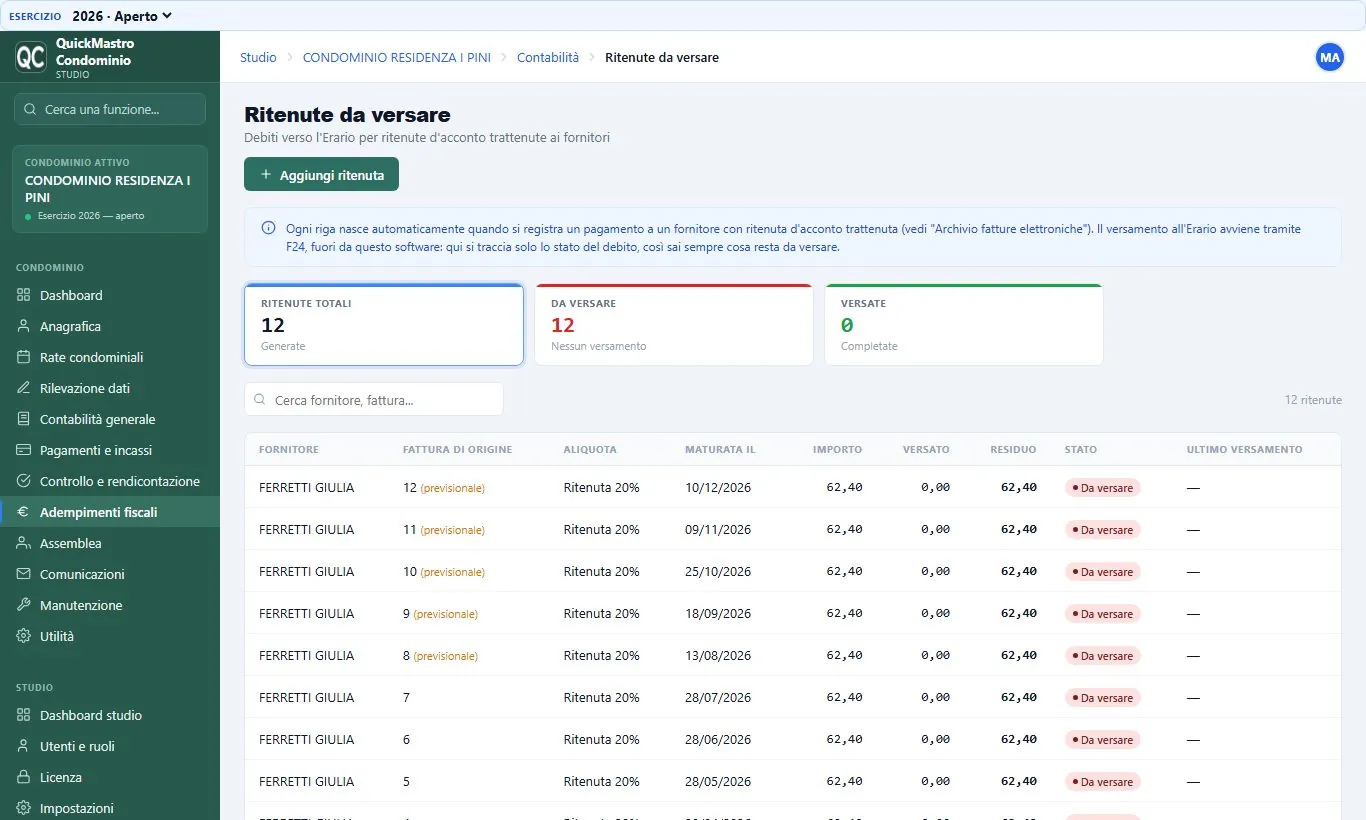
7.2Prospetto F24
Il prospetto raccoglie le ritenute operate in un mese, raggruppate per codice tributo, e produce un PDF che riproduce i campi del modello F24.
- Apri Adempimenti fiscali → Ritenute e F24.
- Scegli anno e mese: è il mese in cui le ritenute sono state operate, cioè in cui hai pagato i fornitori.
- Controlla il riepilogo e gli avvisi.
- Scarica il PDF.
I codici tributo
| Codice | Che cosa |
|---|---|
1019 | ritenuta su appalti, percipiente soggetto IRPEF |
1020 | ritenuta su appalti, percipiente soggetto IRES |
1040 | lavoro autonomo |
1989 | interessi da ravvedimento operoso |
8906 | sanzione da ravvedimento operoso |
La scadenza è il giorno 16 del mese successivo a quello in cui la ritenuta è stata operata. Se il 16 cade di sabato, di domenica o in un giorno festivo, il programma indica il primo giorno lavorativo successivo; le scadenze dal 1 al 20 agosto slittano al 20 agosto. Nel campo del modello «rateazione / regione / prov. / mese rif.» va indicato il mese in formato MM.
Righe aggiunte a mano
Interessi e sanzioni da ravvedimento, o altri tributi versati con lo stesso modello, si aggiungono come righe manuali: si indicano codice tributo, mese e anno di riferimento — che per il ravvedimento sono quelli del periodo originario, non quello in cui si paga — e l'importo.
Riproduce i campi del modello F24 ma non è il modello approvato dall'Agenzia delle Entrate. Serve a compilare il modello ufficiale o il pagamento telematico senza ricopiare i dati, e a essere archiviato a corredo del versamento.
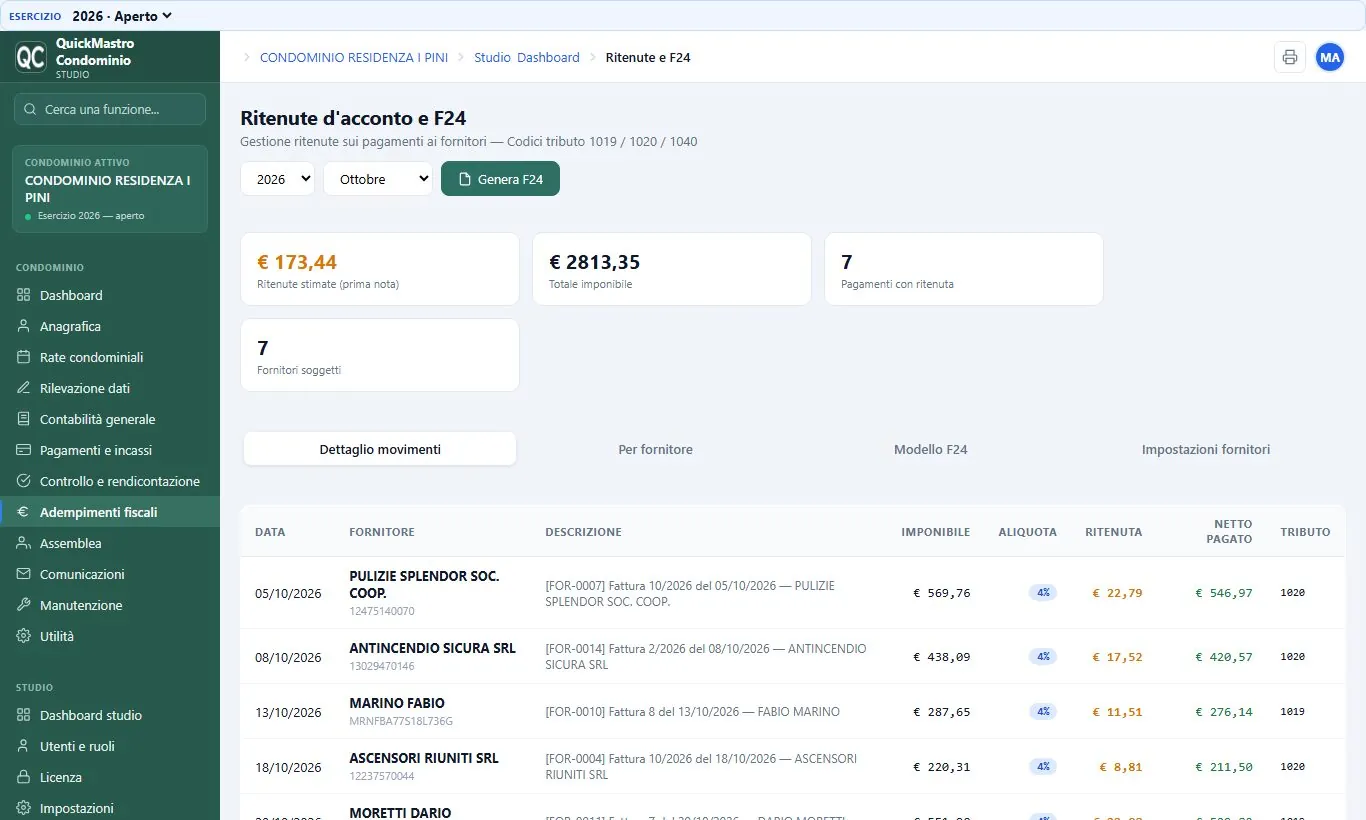
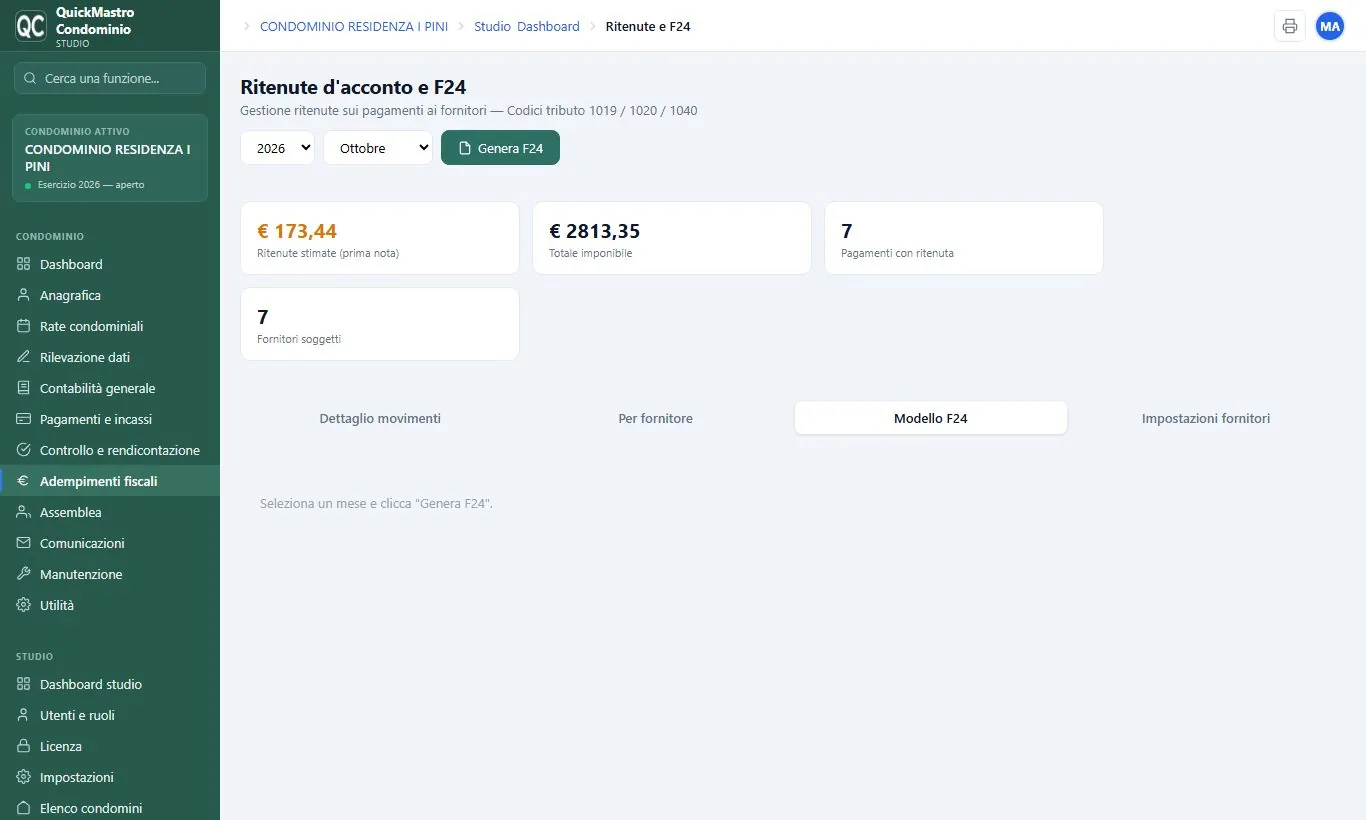
7.3Modello 770 / CU
Il 770 è la dichiarazione annuale del sostituto d'imposta. Il programma raccoglie i percipienti dell'anno con le ritenute operate e ne produce un export in CSV.
- Apri Adempimenti fiscali → Modello 770 / CU e scegli l'anno.
- Controlla gli avvisi in cima: codici fiscali mancanti, imponibili non determinabili, codici tributo da verificare. Sono le cose che rendono la dichiarazione non presentabile.
- Scarica l'export CSV e consegnalo a chi cura la trasmissione.
Il 770 legge le ritenute effettivamente trattenute, le stesse che alimentano il prospetto F24. Il totale delle ritenute di un mese nel 770 deve coincidere al centesimo con il totale dell'F24 di quel mese: se non torna, c'è una registrazione da controllare.
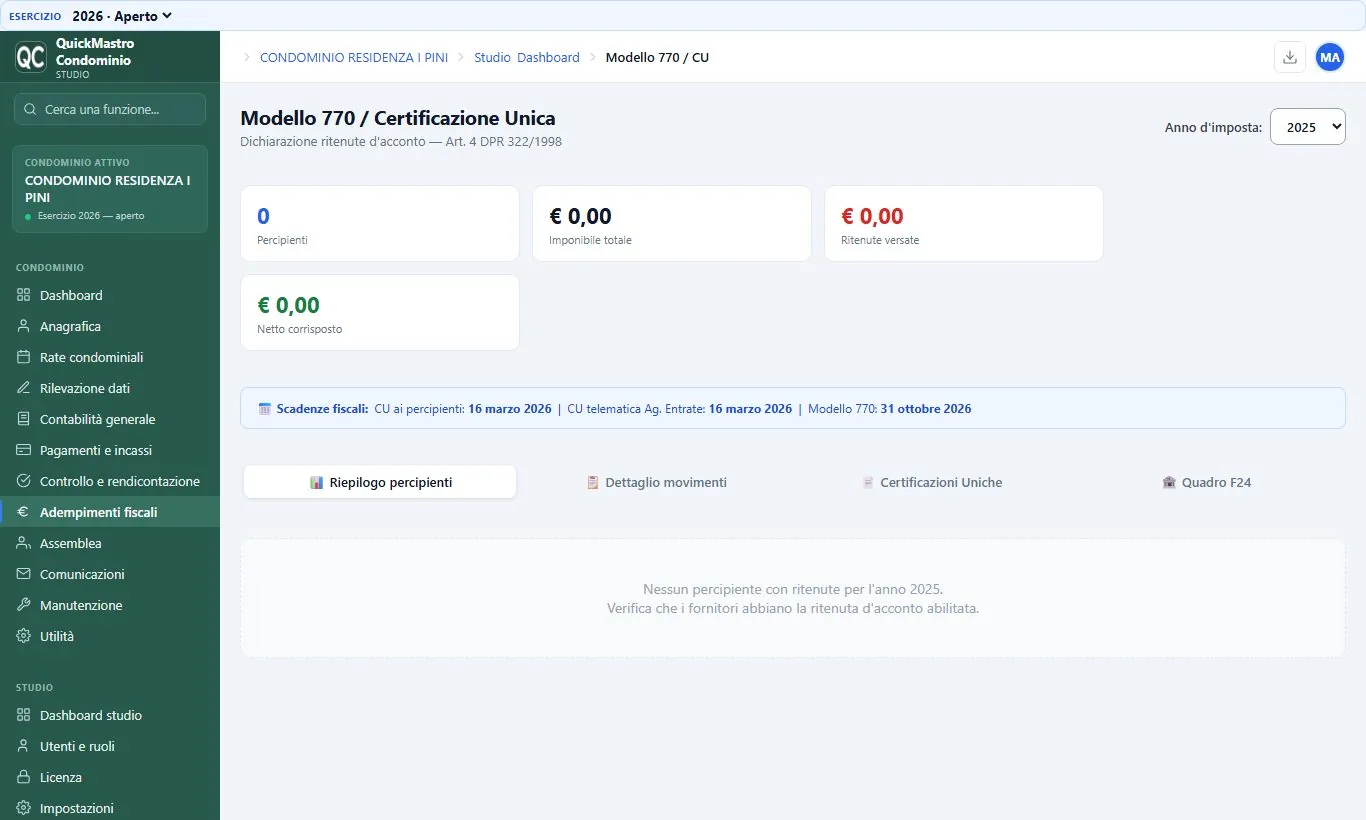
7.4Certificazione Unica
La CU si rilascia ai percipienti di lavoro autonomo e attesta i compensi corrisposti e le ritenute operate nell'anno.
Non è un reddito di lavoro autonomo: si dichiara nel quadro dedicato del 770. Per questo il pulsante di stampa della CU compare solo per i percipienti a cui spetta, e per gli altri il programma spiega perché non la produce.
- Apri Adempimenti fiscali → Modello 770 e CU, scheda Certificazioni.
- Individua il percipiente e premi Stampa CU.
- Consegna il documento al percipiente entro i termini di legge.
7.5Superbonus / Ecobonus
Per gli interventi che danno diritto a detrazione il programma raccoglie i dati necessari: importi per unità, quote di detrazione, dati dei fornitori e degli interventi.
Le spese vanno registrate su un capitolo dedicato, in modo che restino separate dalla gestione ordinaria e siano estraibili per la comunicazione.
7.6Quadro AC / IRPEF
Il Quadro AC è l'elenco dei fornitori del condominio con i relativi dati, che l'amministratore presenta insieme alla dichiarazione dei sostituti d'imposta.
Il programma lo compila dai fornitori e dalle spese dell'anno, aggiungendo i dati catastali del condominio. Anche qui, i codici fiscali mancanti vengono segnalati prima dell'export.
8Assemblea
8.1Assemblee: convocazione
- Apri Assemblea → Assemblee e crea una nuova assemblea.
- Indica data, ora e luogo della prima e della seconda convocazione.
- Compila l'ordine del giorno, un punto per riga: i punti saranno le voci su cui si vota.
- Genera l'avviso di convocazione e invialo per email, PEC o posta, rispettando i termini di preavviso.
Le deleghe si registrano prima o durante l'assemblea, indicando delegante e delegato: entrano nel calcolo del quorum.
Quanti condòmini può rappresentare un delegato?
Con più di venti condòmini nel condominio, l'art. 67 disp. att. c.c. pone un limite: un delegato non può rappresentare più di un quinto dei condòmini e un quinto del valore millesimale dell'edificio. Il programma lo controlla da solo e, se un delegato supera la soglia, lo segnala — senza bloccare la registrazione, perché la decisione se accettare comunque la delega resta dell'amministratore.
Esempio. Un condominio ha 30 condòmini: un quinto sono 6. Se l'avvocato Rossi riceve deleghe da 7 condòmini diversi per la stessa assemblea, il programma mostra un avviso del tipo "Rossi: rappresenta 7 condomini su 30 totali (oltre un quinto)". L'avviso compare sia nella schermata del quorum sia nella stampa del riepilogo presenze e quorum (vedi 8.3).
Sotto i venti condòmini il limite non si applica: la legge lo prevede solo per i condomini più grandi, dove un numero eccessivo di deleghe nelle mani di una sola persona potrebbe alterare l'andamento della discussione.
8.2Foglio presenze
Il foglio presenze si stampa prima della riunione e si compila all'ingresso. Riporta per ogni unità il proprietario, i millesimi e lo spazio per la firma.
Registrando le presenze nel programma, i millesimi presenti e rappresentati si sommano da soli: è ciò che serve per il quorum.
8.3Quorum e votazioni
Il quorum si calcola su due grandezze insieme: il numero degli intervenuti e i millesimi che rappresentano.
- Registra le presenze e le deleghe.
- Il programma mostra teste e millesimi presenti, e se il quorum costitutivo è raggiunto.
- Per ogni punto all'ordine del giorno registra i voti: favorevoli, contrari, astenuti.
- Il programma indica se il quorum deliberativo è raggiunto, punto per punto.
Le maggioranze cambiano secondo l'oggetto della delibera. Il calcolo va fatto per singolo punto e non una volta per tutta l'assemblea: il programma tiene i punti separati proprio per questo.
Il pulsante Stampa presenze e quorum, accanto a "Stampa verbale", genera un PDF con chi era presente di persona, chi era presente per delega (con il nome del delegato), chi era assente, gli eventuali avvisi sui limiti di delega e il riepilogo del quorum costitutivo e delle soglie deliberative: un documento a parte dal verbale, utile da allegare o da conservare agli atti anche senza stampare tutto il verbale.

Cosa succede se un condòmino lascia l'assemblea?
Il quorum costitutivo serve ad aprire validamente l'assemblea: una volta raggiunto, la seduta resta valida per legge anche se qualcuno esce durante la riunione. Il programma però segnala la situazione all'amministratore, perché è comunque importante saperlo — soprattutto se restano punti da votare.
Se, segnando un condòmino come assente (o toccando "Esci" nello strumento per la seduta, vedi 8.4), i presenti scendono sotto la soglia che aveva fatto costituire l'assemblea, compare:
- un avviso immediato, nel momento stesso in cui la situazione si verifica;
- una fascia rossa permanente in alto, visibile in ogni scheda dell'assemblea — anche nel Verbale — finché la situazione resta sotto quorum.
Esempio. Un'assemblea si apre con 18 condòmini su 30 presenti (quorum raggiunto). A metà seduta 4 escono: restano 14 presenti. Se la soglia richiesta per quella convocazione era, ad esempio, la metà dei condòmini (15), il programma avvisa che i presenti sono scesi sotto quorum: l'amministratore può decidere se proseguire ugualmente la discussione (l'assemblea resta validamente costituita) o sospendere i punti ancora da votare, su cui l'esito sarebbe comunque più debole.

Chiusa la votazione si genera il verbale, che riporta convocazione, presenze, deleghe e l'esito di ciascun punto.
Il pulsante Stampa votazioni della pagina Assemblee produce un PDF sintetico, in una sola pagina, con i dati dell'assemblea (tipo, data e ora, luogo, prima o seconda convocazione) e, per ogni punto dell'ordine del giorno, l'esito della votazione già registrato: favorevoli, contrari e astenuti in teste e in millesimi, con l'eventuale nota. Il programma non ricalcola nulla: i punti non ancora votati risultano come tali.
8.4Lo strumento per la seduta
Per tenere l'assemblea in sala senza portare il gestionale, QuickMastro mette a disposizione QuickMastro Quorum: un unico file HTML che si apre nel browser di un portatile, di un tablet o di un telefono, senza installazione e senza connessione a Internet. Si scarica dalla pagina QuickMastro Condominio oppure dalla finestra File per la seduta del gestionale.
- Prepara il file. In Assemblea → Gestione assemblea premi File per la seduta, scegli la convocazione e, se vuoi, una password. Si scarica un file con condòmini, millesimi, ordine del giorno e bozza del verbale.
- Apri il file nello strumento e premi Apri la seduta e inizia l'appello. Se riprendi dopo un'interruzione usa Riprendi la seduta oppure Apri il file di lavoro…; per cominciare da capo Inizia una nuova seduta.
- Presenze e deleghe. Segna presenti, uscite, rientri e cambi di delegato: ogni variazione resta annotata con l'orario.
- Votazioni. Per ogni punto lo strumento mostra quorum costitutivo, maggioranza ed esito; di norma si toccano solo i contrari e gli astenuti. Le soglie sono quelle di legge e si possono modificare per il singolo punto.
- Verbale. Apertura già compilata, discussione scritta da te, frase della delibera ricavata dai numeri del voto. Stampa il verbale apre la stampa del browser (o il PDF).
- Chiusura. Salva il file del risultato (con password, se vuoi) e, nel gestionale, usa Importa la seduta: il programma ricalcola gli esiti e riporta presenze, votazioni e verbale.
Lo strumento salva da solo nel browser a ogni modifica. Con Chrome o Edge puoi attivare dal menu Salvataggio automatico su file…: il file sul disco viene riscritto dopo ogni modifica e, dopo un blackout, lo riapri e riparti dall'ultimo dato. Nel file e nel browser restano dati dei condòmini: a fine seduta usa, se vuoi, Cancella i dati da questo dispositivo ed elimina a mano il file scaricato.
9Comunicazioni
9.1Modelli lettere/email
I modelli di lettera e di email sono testi già pronti, con campi che si riempiono dai dati: nome del condomino, unità, importo, scadenza, periodo. Si trovano in Comunicazioni → Modelli lettere/email e sono gli stessi che si scelgono quando si prepara una comunicazione.
L'archivio dei modelli
Il programma contiene un archivio di 159 modelli in 13 categorie: assemblee, assicurazioni e sinistri, bilanci e gestione contabile, comunicazioni urgenti, igiene e disinfestazione, interruzioni e guasti dei servizi, manutenzioni, rate e pagamenti, regolamento e parti comuni, servizi condominiali, sicurezza e prevenzione, comunicazioni fiscali, anagrafe e documentazione. Ogni modello ha una priorità (ordinaria, importante o urgente) e un canale consigliato (tutti, email, SMS o PEC).
A sinistra l'elenco: una casella di ricerca per codice, titolo o testo, i filtri per priorità e canale, e i pulsanti Espandi tutto e Comprimi tutto per aprire o chiudere le categorie. Un clic su un modello lo apre a destra. La categoria Lettere con dati collegati contiene le lettere che si compilano da sole con i dati di un'assemblea o di una rata (convocazione, sollecito, avviso interessi di mora, verbale, richiesta documenti).
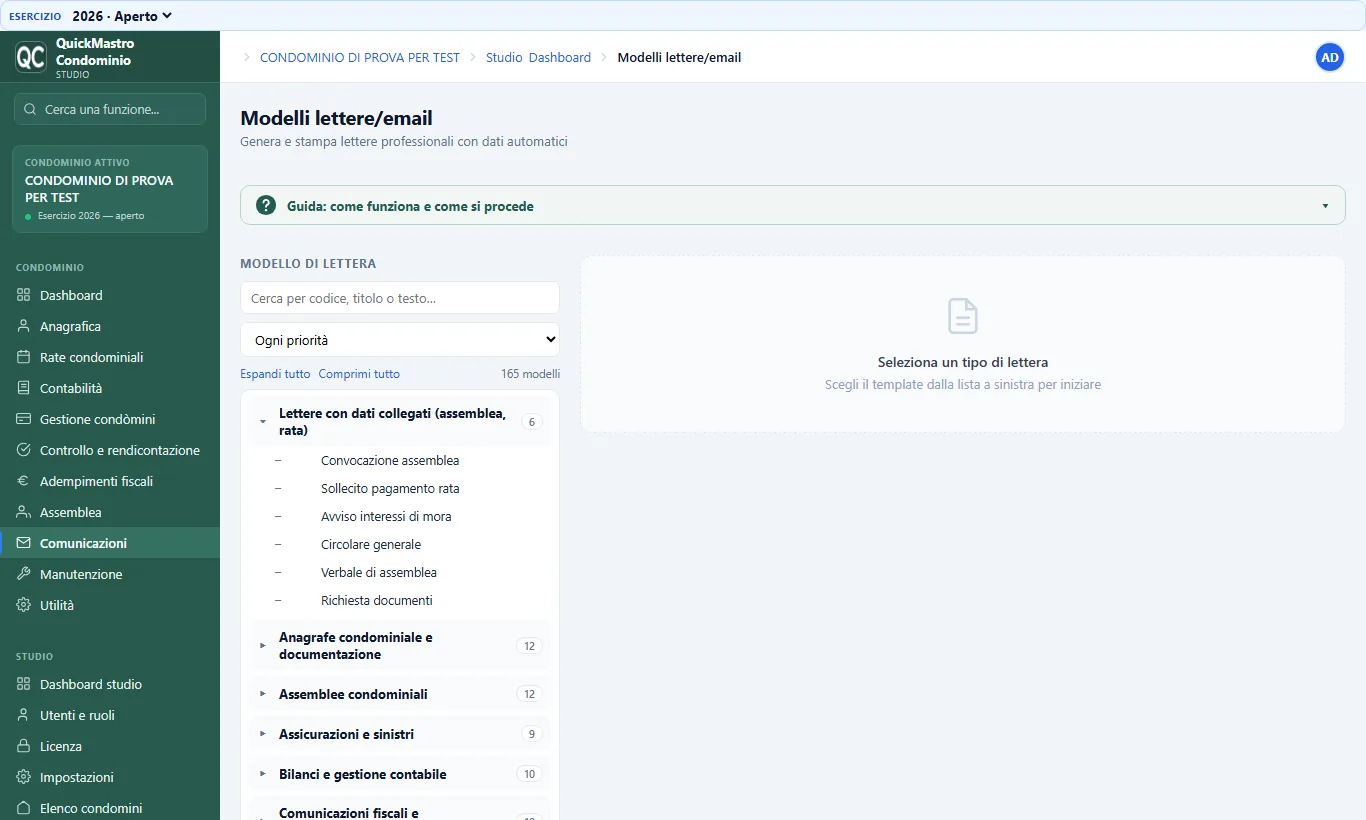
Creare e modificare i modelli
- + Nuovo modello crea un modello tuo: titolo, oggetto, testo e canale.
- Un modello si modifica e si salva come proprio; le variabili si inseriscono con un clic nel punto in cui stai scrivendo (vedi 9.2).
- Il collegamento Aggiungi i modelli di serie in inglese aggiunge la serie standard in inglese (codici EN-…), senza toccare quelli già presenti.
Scegliere un modello quando si scrive
Nel secondo passo di una nuova comunicazione il pulsante Scegli un modello… apre lo stesso archivio, con la stessa ricerca: il testo scelto si inserisce nella comunicazione, e le variabili restano da controllare. Anche il pulsante Gestisci modelli della pagina Comunicazioni apre l'archivio.
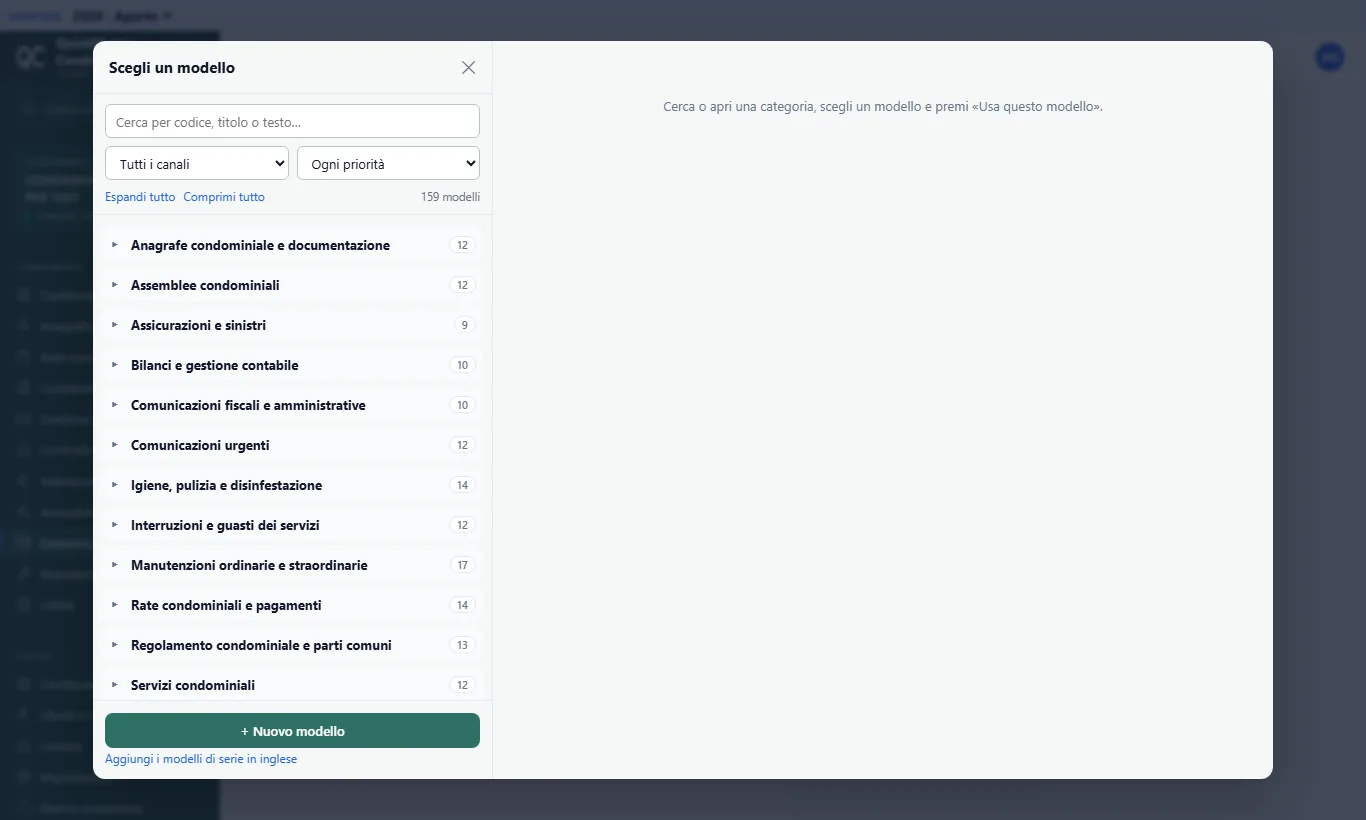
Nel testo si possono usare anche le immagini dello studio — la firma
dell'amministratore, un logo, una planimetria — con le variabili
{{img_firma_amministratore}} e {{img1}}, {{img2}},
{{img3}} (vedi 9.2). Nella lettera
stampata l'immagine compare nel punto in cui hai scritto la variabile.
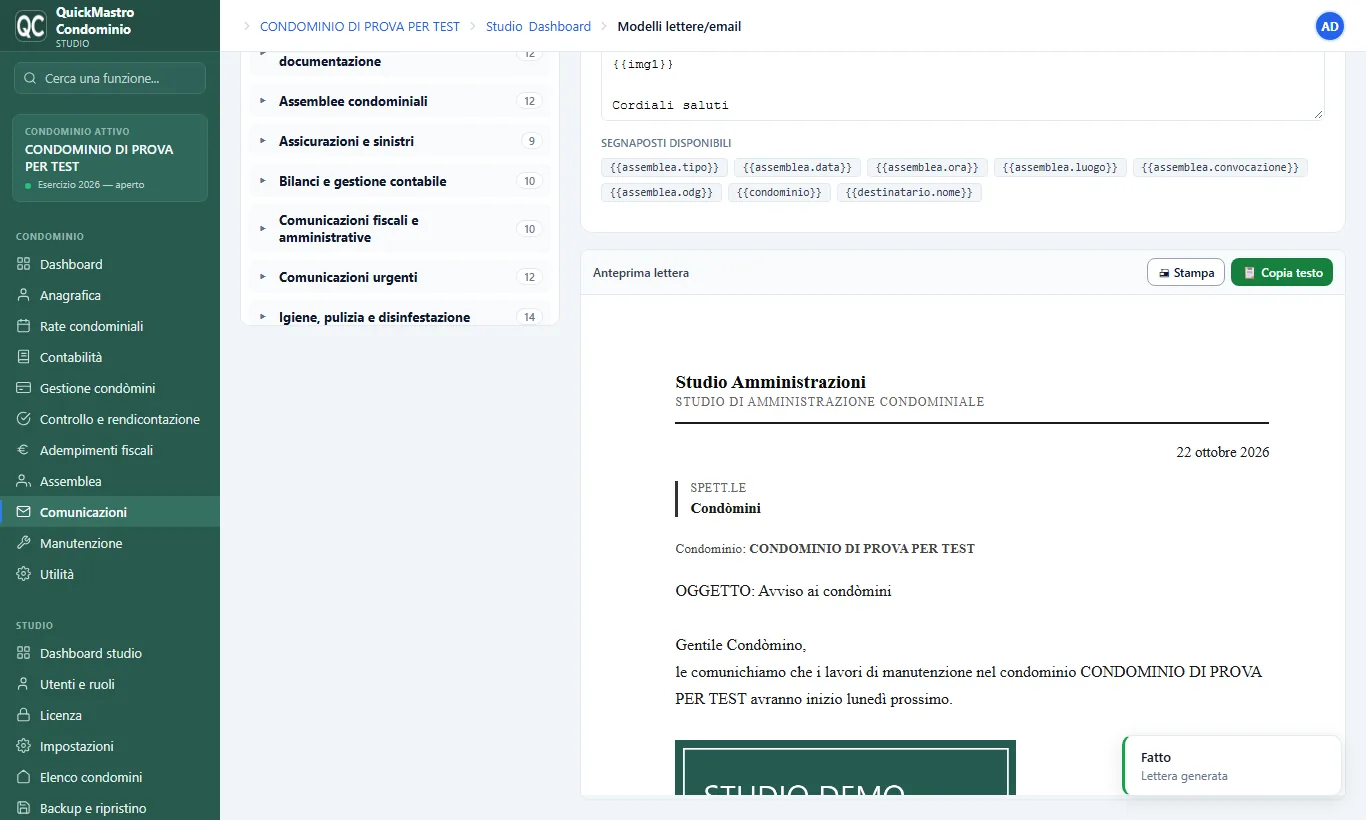
9.2Comunicazioni: email, PEC, SMS e WhatsApp
La pagina Comunicazioni raccoglie tutti i messaggi inviati ai condòmini. A sinistra le cartelle — Tutti gli invii, Bozze, Inviati, Da confermare, Per condomino, Con errori, Programmati — e i canali (Email, PEC, SMS, WhatsApp); in fondo il pulsante Gestisci modelli. In alto Nuovo messaggio avvia la procedura in tre passi.
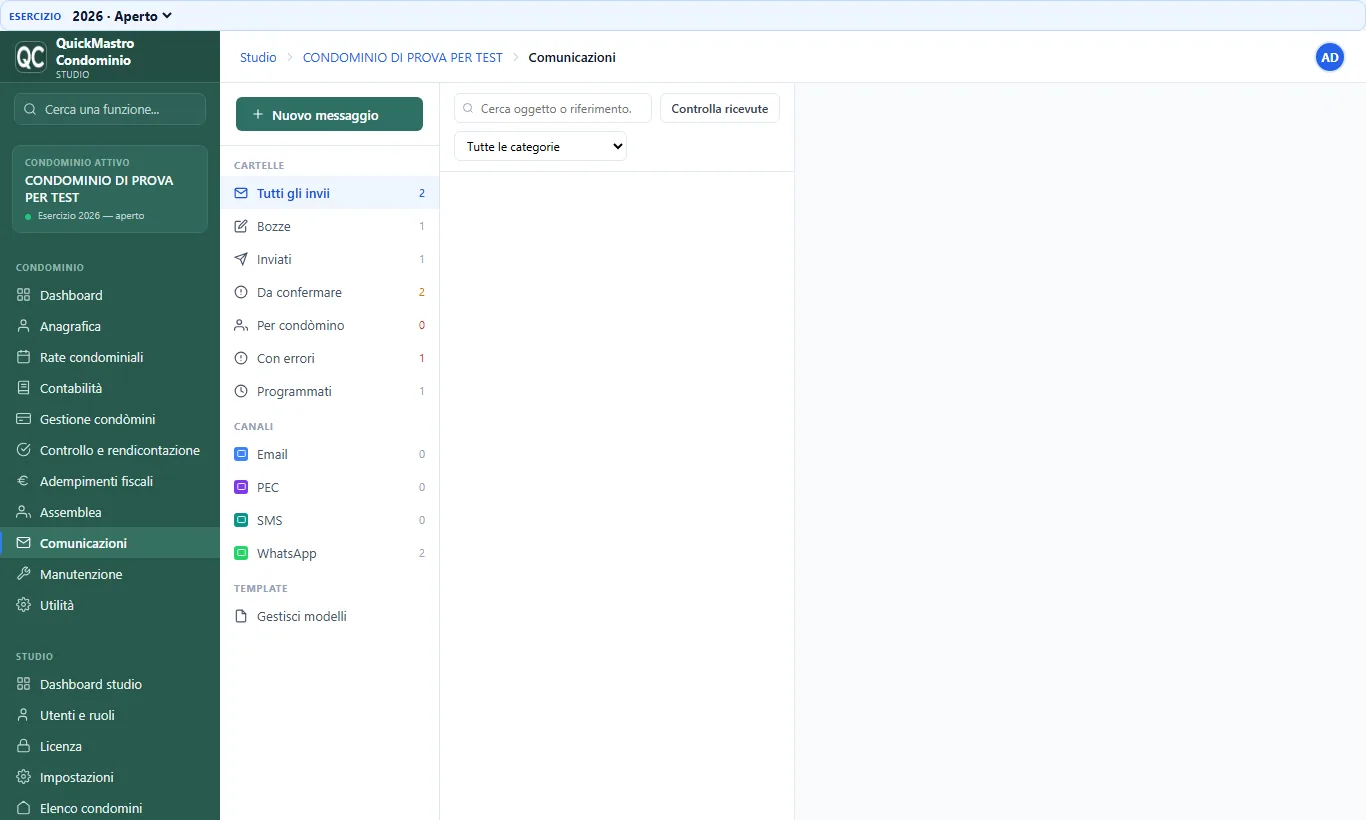
- Configura una volta per tutte i parametri del server di posta in Impostazioni: server, porta, utente e password. Le credenziali vengono salvate cifrate. Esempi con Aruba, Gmail e Aruba PEC in 12.6.
- 1. Destinatari: scegli a chi scrivere e il canale (email, PEC, SMS o WhatsApp).
- 2. Contenuto: scegli un modello oppure scrivi da zero; oggetto e testo con le variabili e le immagini.
- 3. Anteprima e invio: controlla il riepilogo e il testo, scegli se inviare tutti insieme o a gruppi, poi premi Invia comunicazione.
Ogni invio viene tracciato con data, canale ed esito. Per la PEC viene conservato il riferimento della ricevuta, che è ciò che dà valore legale all'invio.
Gli SMS
Gli SMS partono tramite un servizio esterno a cui lo studio si abbona: Aruba SMS, Skebby, Twilio o MessageBird. Si configura in Impostazioni → Invio SMS con le credenziali del servizio, che vengono salvate cifrate; il pulsante Invia SMS di prova verifica la configurazione.
- Il canale SMS usa il cellulare del soggetto.
- Se il servizio non è attivo il messaggio resta da inviare, con il motivo, e si può reinviare in seguito.
- Al termine il programma dice quanti messaggi sono partiti davvero e quanti sono rimasti in coda, non riusciti o senza recapito.
Le lettere partono da modelli già pronti, che si possono modificare e salvare come propri; i campi variabili si compilano con i dati del condominio e del destinatario.
Variabili nel testo
Nell'oggetto e nel testo si scrivono le variabili tra doppie graffe, per
esempio {{nome_condomino}} o {{nome_condominio}}. Sotto il testo
trovi tutte quelle disponibili: un clic la inserisce nel punto in cui stai scrivendo.
Quelle verdi le compila il programma per ogni destinatario; quelle viola
(data, importo, luogo…) restano nel testo e si completano a mano prima dell'invio.
Le immagini nelle email e nelle lettere
Quattro variabili inseriscono un'immagine al posto del segnaposto:
{{img_firma_amministratore}} | la firma dell'amministratore caricata in Impostazioni |
|---|---|
{{img1}}, {{img2}}, {{img3}} | tre immagini libere dello studio: logo, planimetria, avviso grafico |
- Carica le immagini in Impostazioni → Studio (vedi 12.5).
- Scrivi la variabile nel punto del testo in cui deve comparire l'immagine.
- Invia. Nelle email l'immagine è incorporata nel messaggio: il destinatario la vede subito, senza doverla scaricare. Nelle lettere compare nel documento.
Se il testo usa una variabile immagine che non è stata caricata, l'invio delle email è rifiutato e il programma dice quali immagini mancano: nessun segnaposto arriva ai condòmini. Gli a capo del testo vengono mantenuti nell'email.
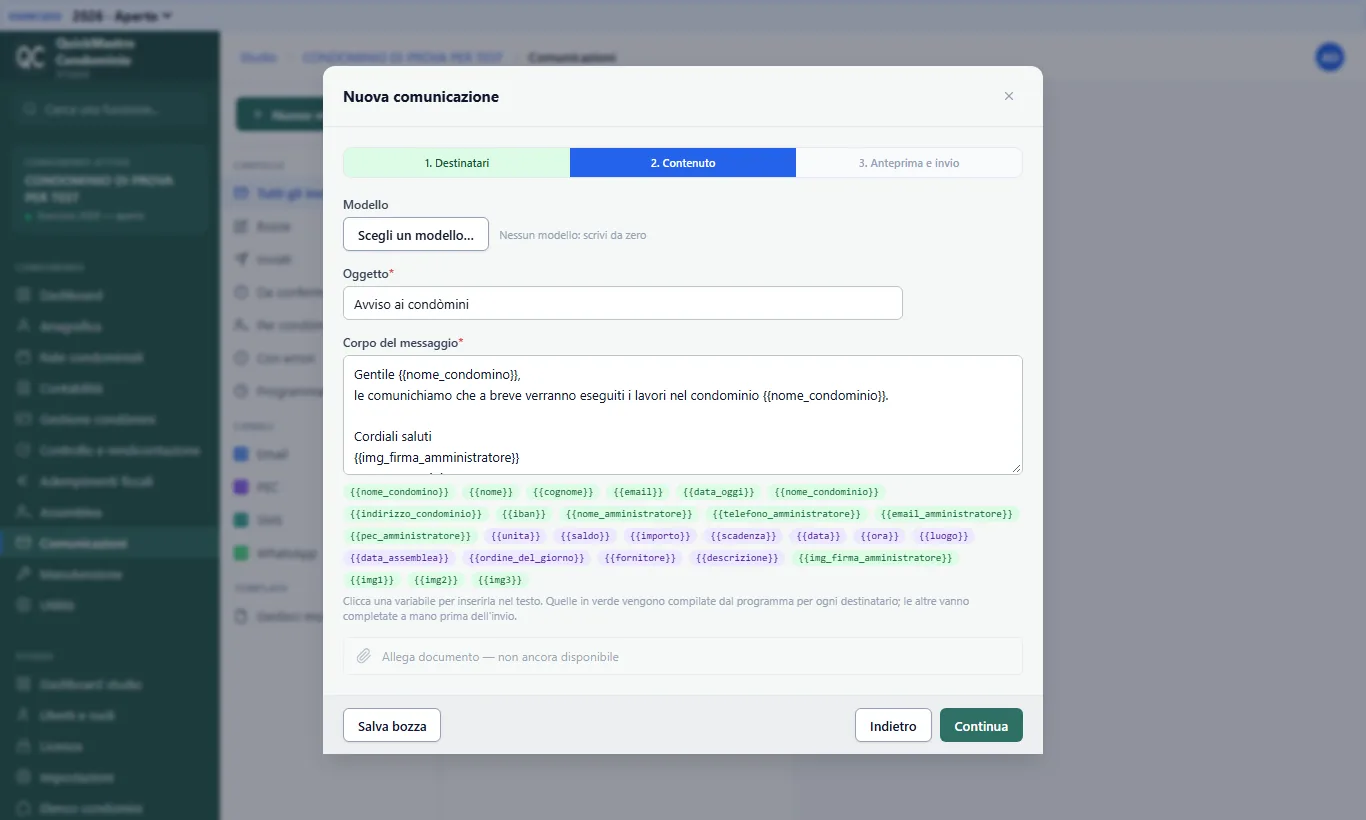
Inviare a molti destinatari senza finire nello spam
Un messaggio uguale mandato a decine di indirizzi può essere scambiato per posta indesiderata. Con pochi accorgimenti anche un invio a 50 condòmini arriva nella posta in arrivo. La stessa guida è nel programma, nell'ultimo passo della nuova comunicazione, in una sezione che si apre con un clic.
- Un messaggio per destinatario. Il programma non manda un unico messaggio con tutti in copia nascosta: ne invia uno separato a ciascuno, con il suo nome.
- Mittente riconoscibile. Invia da un indirizzo del dominio dello studio, non da una casella gratuita, e chiedi a chi gestisce il dominio o la posta di attivare SPF, DKIM e DMARC, che dimostrano al destinatario che il messaggio parte davvero da te. Lascia nella firma i dati dello studio.
- Oggetto e testo normali. Niente tutte maiuscole, punti esclamativi o parole da promozione; il testo deve contenere parole vere, non solo un'immagine. Poche immagini e leggere.
- Prima fai una prova. Invia il messaggio a te stesso, meglio su un indirizzo Gmail o Outlook, e controlla che non finisca in «Spam».
- Indirizzi puliti. Scrivi solo a chi ha dato l'indirizzo per le comunicazioni del condominio e correggi quelli segnalati come errati o mancanti: gli indirizzi inesistenti peggiorano la reputazione del mittente.
- Rispetta i limiti del fornitore di posta. Ogni fornitore ha un massimo di messaggi all'ora e al giorno: verifica quello del tuo. Se il server rifiuta dei messaggi, aspetta e usa reinvia per quelli non riusciti, oppure usa l'invio a gruppi descritto qui sotto.
- Atti importanti. Per le convocazioni e ciò che richiede prova di consegna usa la PEC o la raccomandata; l'email ordinaria è adatta agli avvisi di servizio.
Inviare con WhatsApp, passo per passo
Il programma non invia da solo i messaggi WhatsApp: per ogni destinatario prepara il testo già compilato e apre la sua chat; il messaggio parte quando premi Invio in WhatsApp. È il modo che non richiede abbonamenti né approvazioni e che non mette a rischio il numero dello studio.
1. Preparare WhatsApp sul computer (una volta sola)
- Usa il telefono dello studio, meglio con l'app WhatsApp Business e il numero dello studio (non il numero personale).
- Sul computer apri web.whatsapp.com (oppure installa WhatsApp Desktop). Compare un codice QR.
- Sul telefono apri WhatsApp → Impostazioni → Dispositivi collegati → Collega un dispositivo e inquadra il codice QR. Lascia la scheda aperta durante l'invio.
2. Scrivere il cellulare in anagrafica
Ogni destinatario deve avere il cellulare nella scheda del soggetto. Si accettano le forme
333 1234567, +39 333 1234567 e 0039 333 1234567. I numeri fissi non hanno WhatsApp.
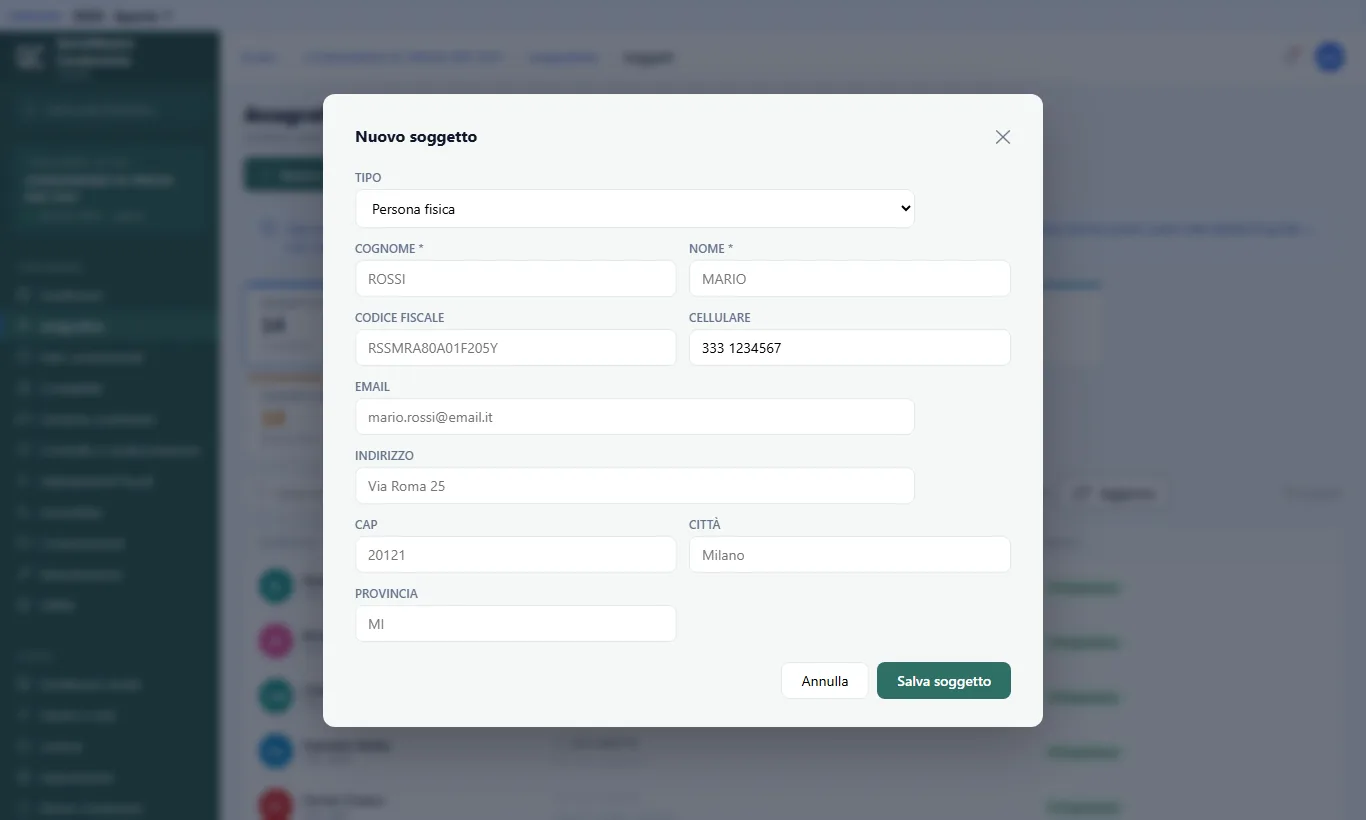
3. Scegliere il canale e scrivere il testo
In Comunicazioni → Nuovo messaggio scegli il canale WhatsApp. Nell'ultimo passo, prima di inviare, compare una
guida che si apre con un clic. Il testo può contenere le variabili ({{nome_condomino}},
{{nome_condominio}}…); le immagini non si inviano nel testo.
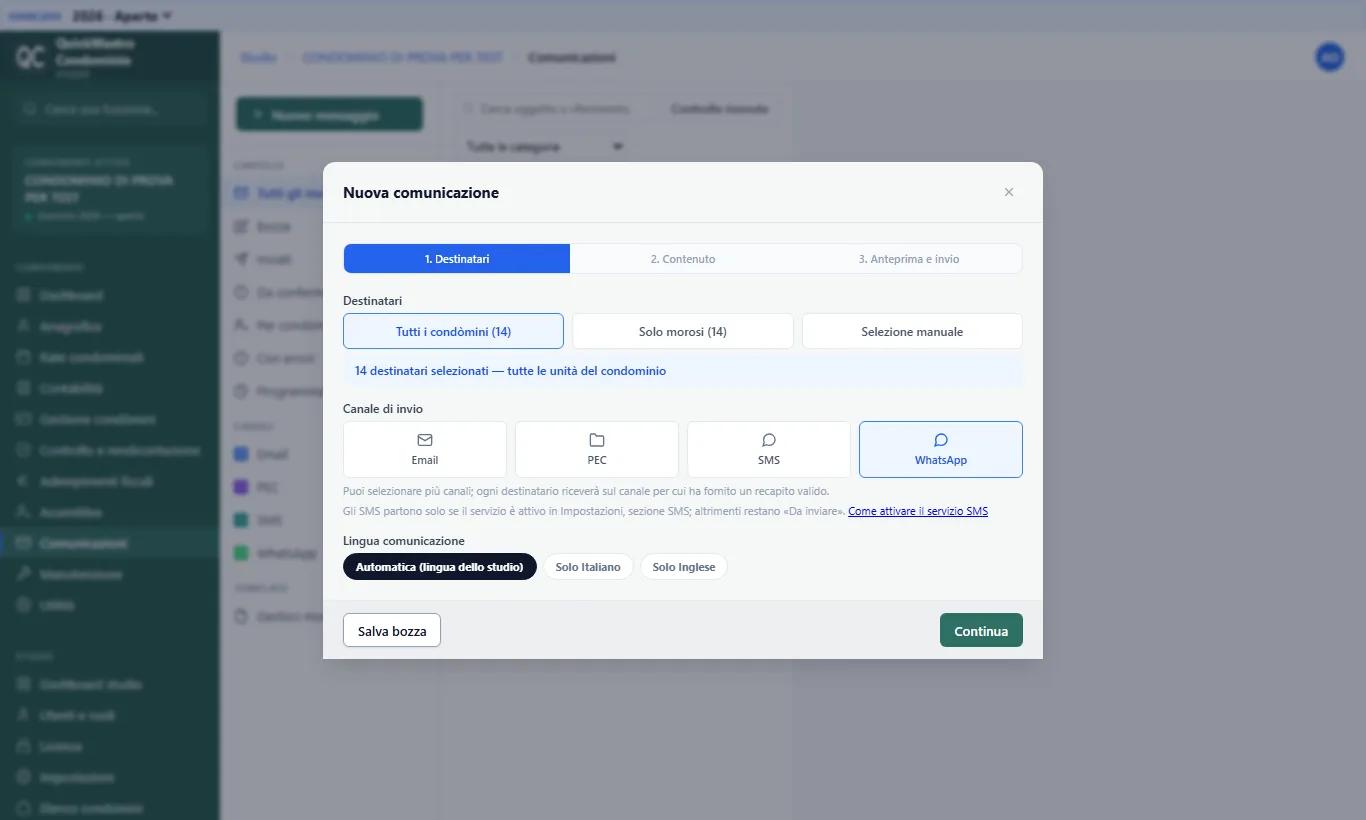
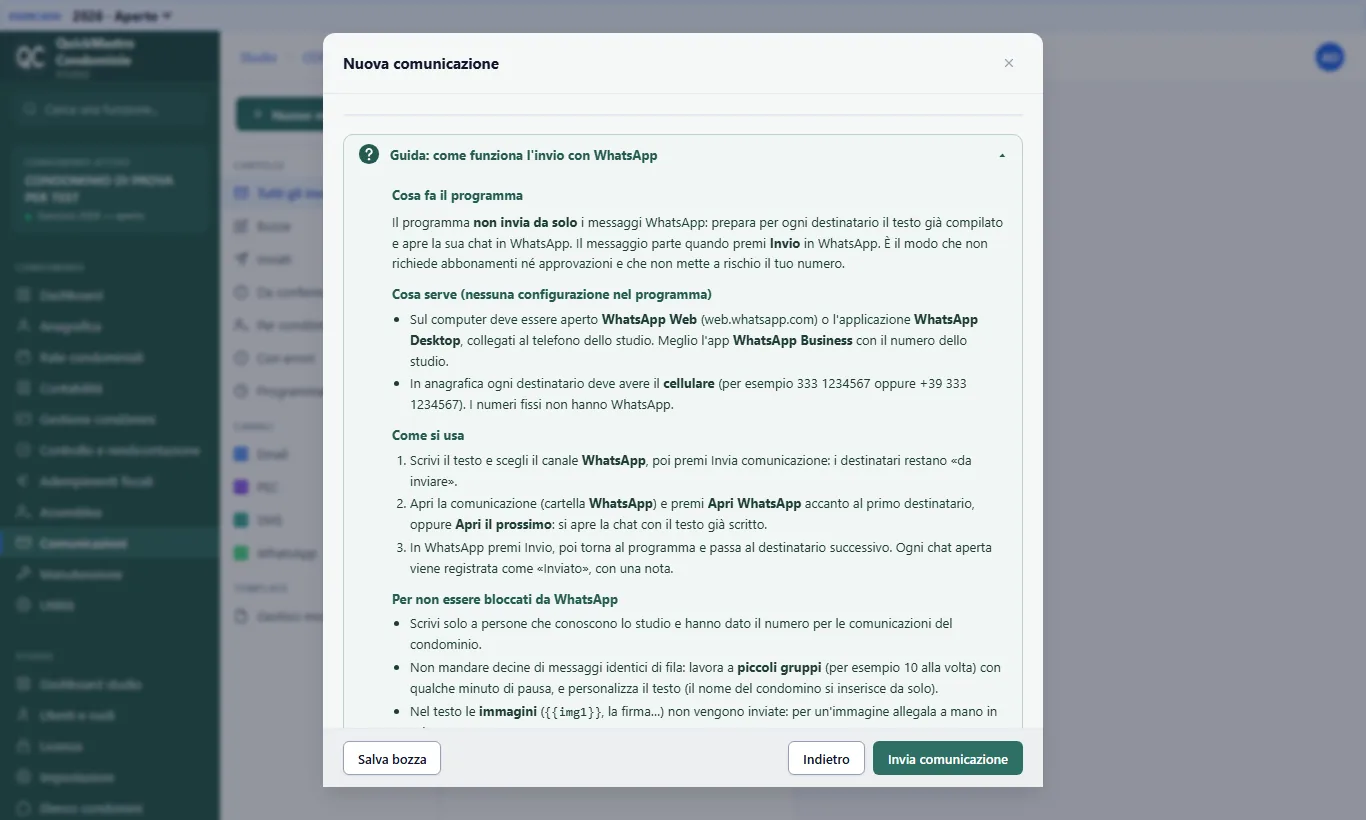
4. Aprire le chat, una alla volta
- Premi Invia comunicazione: i destinatari risultano «da inviare».
- Apri la comunicazione (cartella WhatsApp). Accanto a ogni destinatario c'è il pulsante verde Apri WhatsApp; in alto Apri il prossimo WhatsApp passa al primo ancora da inviare.
- Si apre la chat del destinatario con il testo già scritto. La prima volta il browser può chiedere con quale applicazione aprire il collegamento: scegli WhatsApp Web (o WhatsApp Desktop) e consenti le finestre a comparsa per l'indirizzo del programma.
- In WhatsApp premi Invio, poi torna al programma e passa al destinatario successivo.
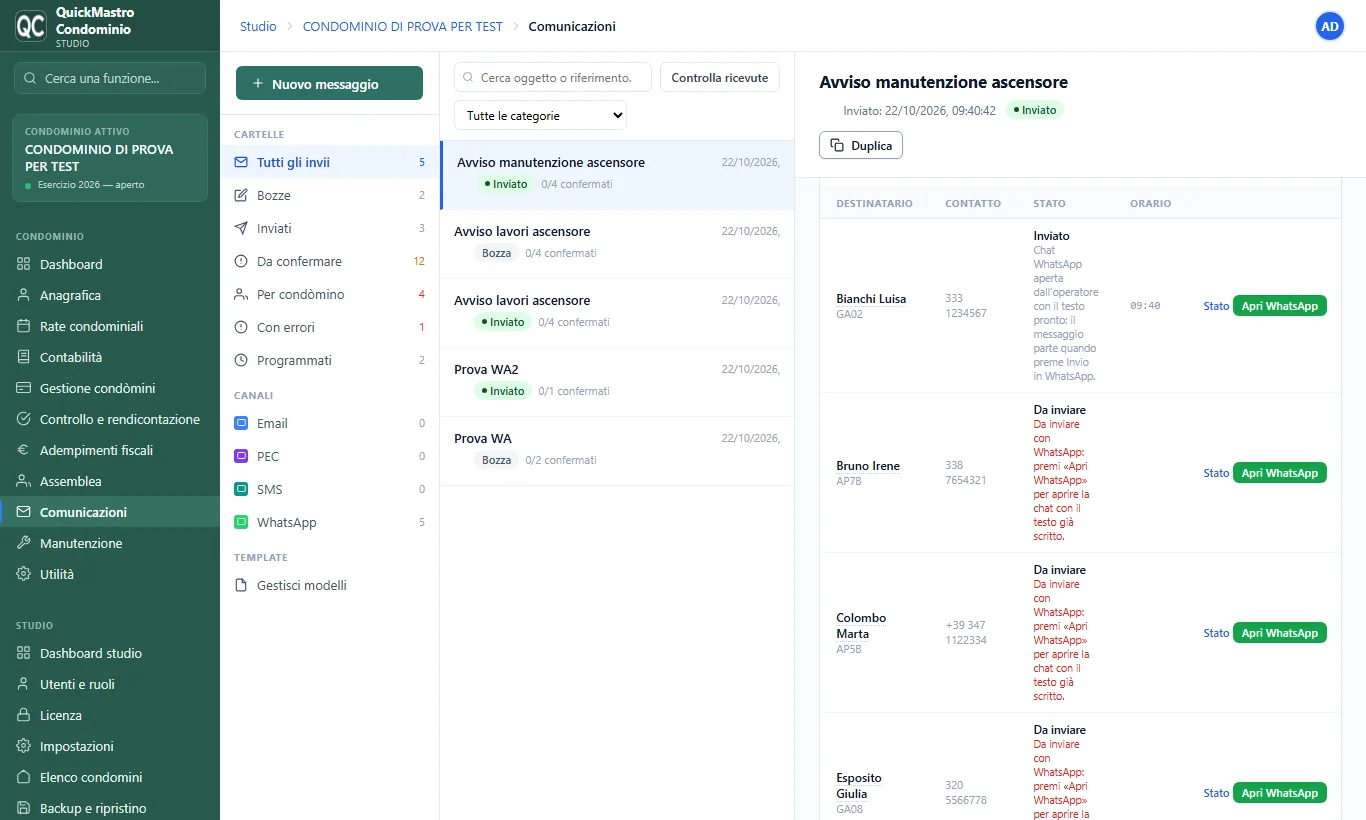
Ogni chat aperta viene registrata come Inviato, con una nota che ricorda che il messaggio parte dall'applicazione WhatsApp: il programma non può sapere se poi l'hai davvero inviato.
Scrivi solo a chi conosce lo studio e ha dato il numero per le comunicazioni del condominio. Non mandare decine di
messaggi identici di fila: lavora a piccoli gruppi con qualche minuto di pausa. Le immagini delle variabili
{{img1}} e della firma non vengono inviate nel testo: allegale a mano in WhatsApp. Per le convocazioni usa la PEC
o la raccomandata: WhatsApp non dà una prova di consegna valida.
Se qualcosa non funziona
| «Il cellulare manca o non è valido» | correggi il numero in anagrafica (con o senza prefisso +39); un numero fisso non funziona |
|---|---|
| La chat non si apre | consenti le finestre a comparsa per l'indirizzo del programma e controlla che WhatsApp Web sia collegato al telefono (codice QR) |
| Il testo arriva tagliato | il programma avvisa quando il testo è molto lungo: accorcialo, i collegamenti WhatsApp hanno un limite |
| Serve l'invio automatico | richiede il servizio ufficiale WhatsApp Business Platform (a pagamento, con modelli di messaggio approvati da Meta): non è collegato al programma |
Invio a gruppi
Nell'ultimo passo della nuova comunicazione, il campo Invio a gruppi permette di scegliere Tutti insieme, oppure gruppi di 5, 10 o 20 messaggi, con una pausa da 1 a 30 minuti tra un gruppo e il successivo. L'ultima scelta fatta (gruppo e pausa) viene riproposta negli invii successivi, su quello stesso computer.
- Il primo gruppo parte subito.
- Gli altri restano «da inviare» e la pagina li spedisce uno alla volta, a ogni pausa; un riquadro in basso mostra quanti ne restano e il conto alla rovescia, con i pulsanti Invia ora il prossimo gruppo e Interrompi.
- Tieni aperta la pagina finché non finiscono. Se la chiudi o premi Interrompi, i messaggi rimasti si completano dalla comunicazione con Reinvia.
La comunicazione risulta «Inviata» solo quando è partito anche l'ultimo gruppo.
Le variabili in inglese
Quando l'interfaccia è in inglese (Impostazioni → Paese e lingua) i
pulsanti delle variabili mostrano i nomi inglesi al posto di quelli italiani,
per esempio {{recipient_name}} al posto di {{nome_condomino}}.
Il programma capisce sempre entrambi i nomi: un testo scritto in un modo o nell'altro
viene compilato allo stesso modo.
| Italiano | nome_condomino, nome_condominio, nome_amministratore, data_oggi, scadenza, importo |
|---|---|
| Inglese | recipient_name, building_name, manager_name, today_date, due_date, amount |
| Immagini | img_firma_amministratore / img_manager_signature; img1, img2, img3 / image1, image2, image3 |
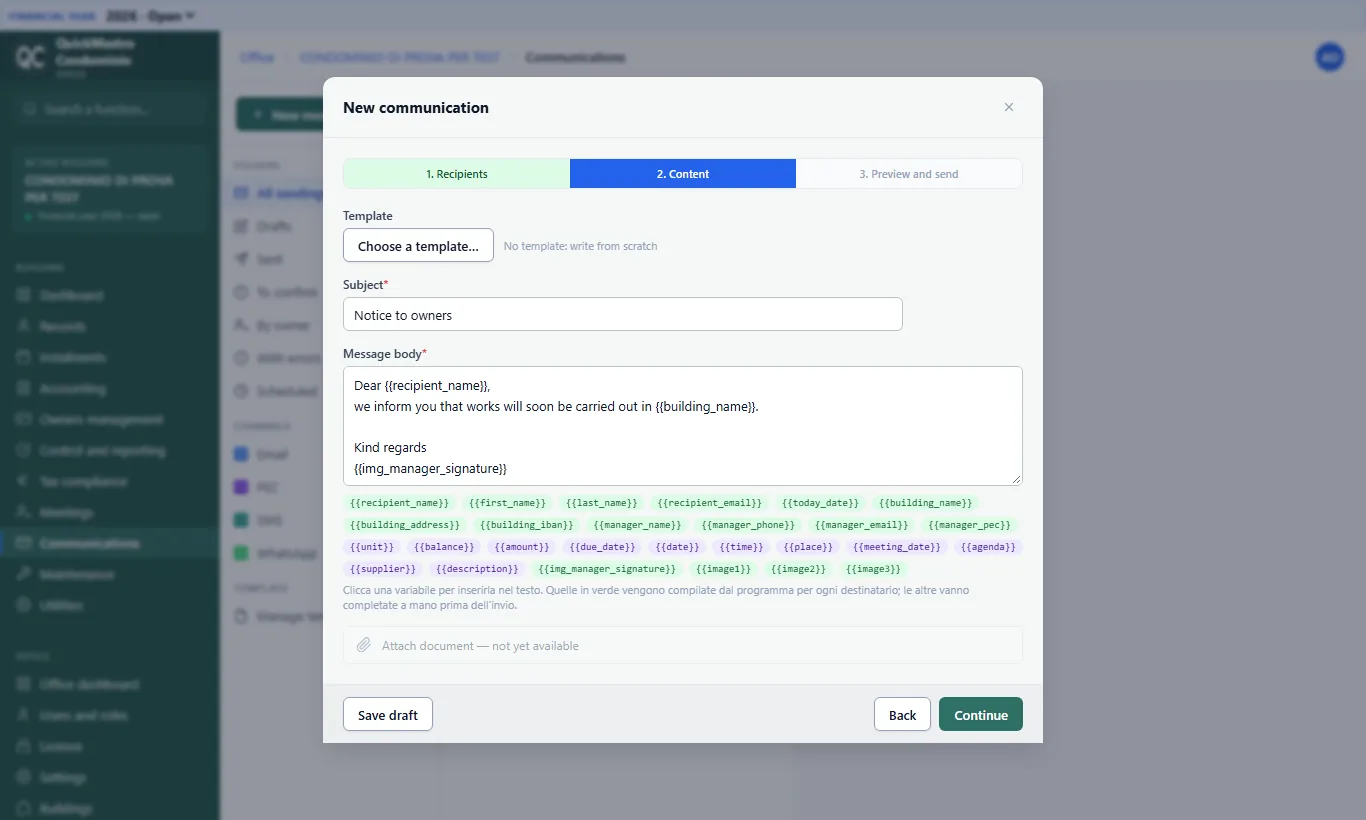
9.3Documenti
L'archivio conserva i documenti del condominio: verbali, contratti, polizze, perizie, planimetrie. I file si caricano, si classificano e restano collegati al condominio e, se serve, all'intervento o all'assemblea di riferimento.
10Manutenzione
10.1Interventi
L'intervento raccoglie in un unico posto ciò che riguarda un lavoro: fornitore, preventivo, spesa registrata, documenti, stato di avanzamento.
- Apri Manutenzione → Interventi e creane uno nuovo.
- Indica se è ordinario o straordinario: da questo dipende come la spesa sarà trattata nel rendiconto.
- Collega il fornitore e, quando arriva, la spesa.
- Aggiorna lo stato man mano che il lavoro procede.
10.2Scadenzario
Lo scadenzario raccoglie tutte le rate dell'esercizio con le rispettive scadenze, viste per condomino o per unità immobiliare.
Serve a rispondere a due domande che l'amministratore si fa continuamente: che cosa scade adesso, e a che punto sta un certo condomino. Da qui si raggiungono l'estratto conto del singolo e la registrazione dell'incasso.
10.3Sinistri assicurativi
Il fascicolo del sinistro: data, descrizione del danno, compagnia, numero di pratica, perizia, importo liquidato.
Tenerlo nel programma serve soprattutto in assemblea, quando qualcuno chiede che fine ha fatto la pratica dell'infiltrazione di due anni fa.
11Utilità
11.1Importazioni
Per avviare un condominio non serve inserire tutto a mano. Tutte le importazioni sono raccolte in Utilità → Importazioni, nell'ordine in cui conviene farle; ogni voce dice anche cosa deve esserci già in archivio.
| Cosa | Dove | Serve prima |
|---|---|---|
| Soggetti | Anagrafica → Soggetti → Importa | — |
| Unità immobiliari | Anagrafica → Unità → Importa (anche da catasto) | — |
| Fornitori | Utilità → Importazioni → Importa fornitori | — |
| Proprietari delle unità | Utilità → Importazioni → Importa proprietari | unità e soggetti |
| Millesimi | Millesimi e riparti → Importa | unità e tabella |
| Movimenti di prima nota | Inserimento movimenti (tabella) → Carica da Excel | fornitori e voci di spesa |
| Fatture elettroniche | Importa fatture elettroniche | fornitori consigliati |
| Estratto conto | Riconciliazione bancaria | rate emesse |
- Apri l'importazione e scarica il modello Excel: contiene il foglio da compilare, con gli elenchi a discesa, e un foglio di istruzioni con esempi.
- Compila il foglio e salvalo come
.xlsxo.csv. - Carica il file. Prima di salvare il programma esegue un controllo che non scrive nulla e mostra cosa verrebbe importato e quali righe vanno corrette, con il numero di riga che vedi in Excel.
- Se il controllo è pulito, premi Conferma e importa.
Soggetti e unità: prima l'anteprima
Le importazioni di soggetti e di unità immobiliari (pulsante Importa CSV/XLSX) non partono subito: dopo aver scelto il file compare una finestra con la domanda «Nel file ci sono N immobili (o soggetti). Procedo con l'importazione?», dove N è il numero di righe del file, e l'anteprima delle righe. Quelle che verrebbero scartate sono evidenziate con il motivo: scala o interno mancanti, codice già presente in archivio o ripetuto nel file; per i soggetti si segnalano anche i codici fiscali già in archivio, che si importano solo se li spunti. Annulla non scrive nulla.
Fornitori e proprietari: un ruolo, non una persona nuova
Le importazioni di fornitori e proprietari non duplicano le persone: chi è già in anagrafica viene riconosciuto dal codice fiscale o dalla partita IVA e gli si aggiunge solo il ruolo. Un fornitore già presente viene ignorato, quindi si può ripetere l'importazione senza creare doppioni.
L'importazione dei proprietari serve per la prima assegnazione: per ogni unità le quote devono sommare 100, con le stesse regole della scheda dell'unità. Un'unità che ha già dei proprietari viene rifiutata: per cambiarli si usa la voltura.
Se anche una sola riga è sbagliata non viene importato nulla: si corregge il file e lo si ricarica. Così l'archivio non resta mai a metà.
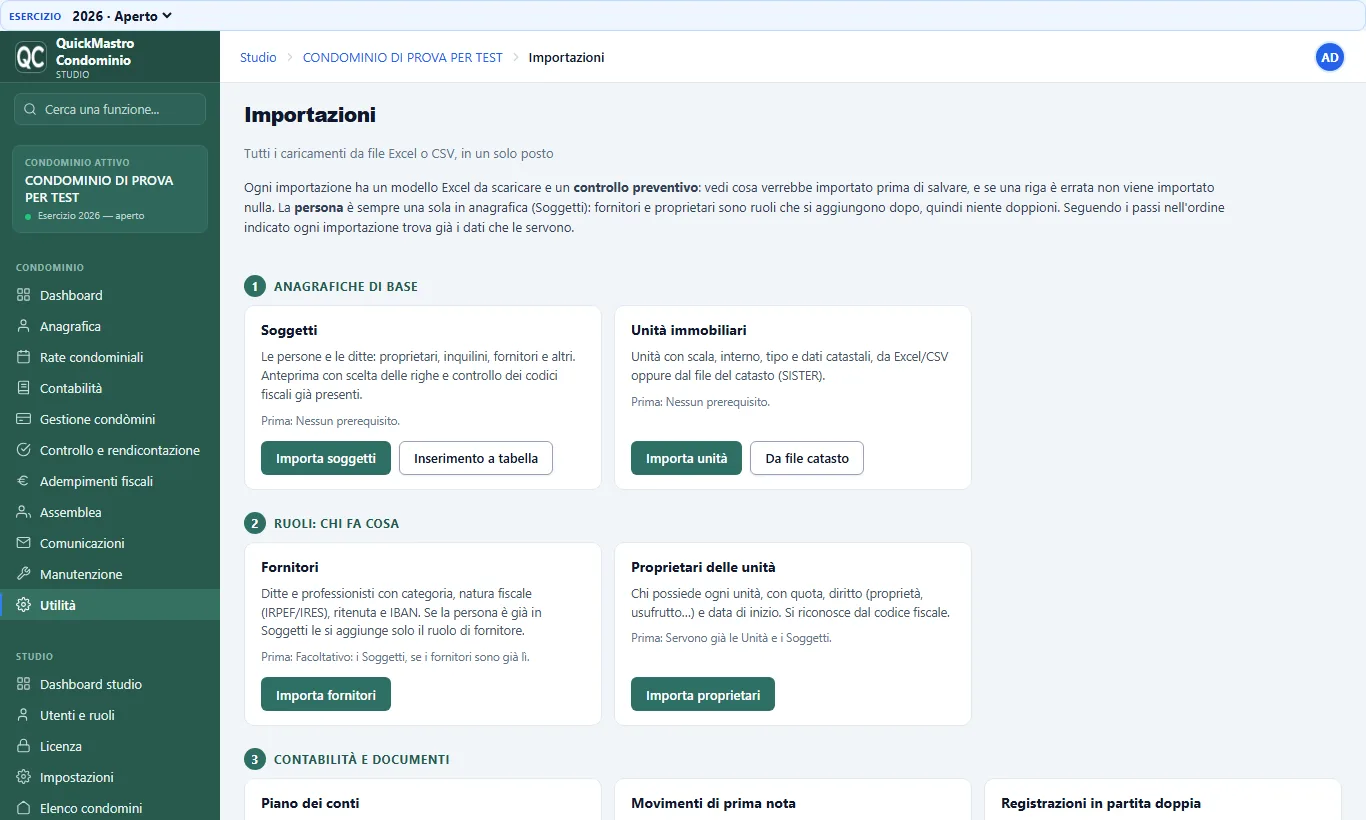
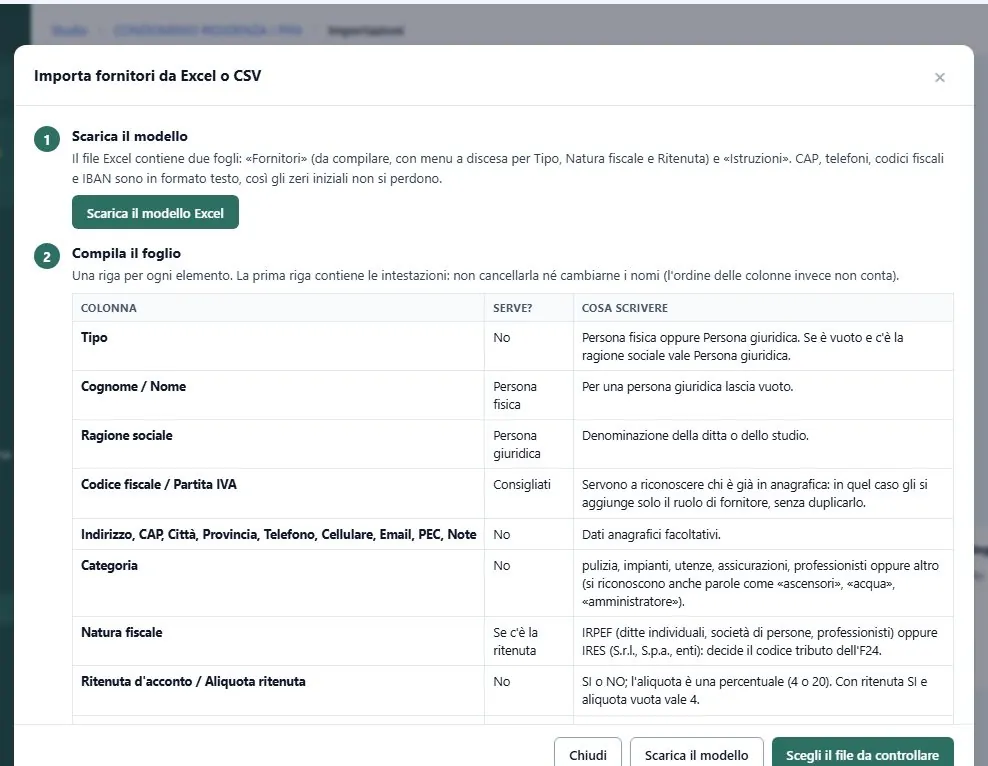
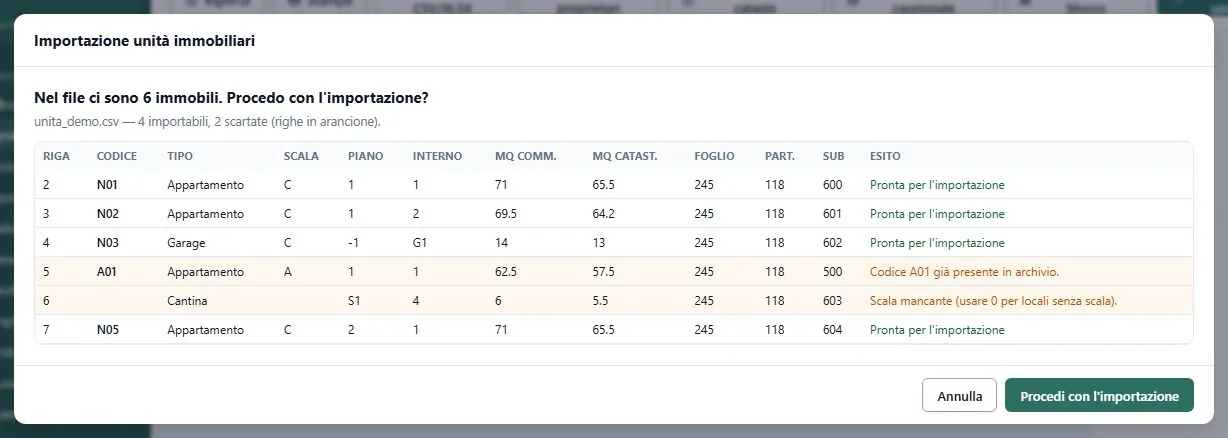
11.2Verifica competenza, azzeramento ed elimina archivio
In Utilità ci sono due strumenti di manutenzione dell'archivio contabile.
- Verifica competenza registrazioni trova le registrazioni con una data fuori dal periodo dell'esercizio e ne permette la correzione, una alla volta o in blocco.
- Azzeramento archivi contabili cancella i dati contabili di un esercizio per ripartire da zero. È rifiutato se tocca periodi bloccati e, se si interrompe, il programma annulla tutto e dice in quale passaggio si è fermato.
L'azzeramento cancella anche le rate straordinarie con scadenza nell'anno dell'esercizio e in quelli successivi, anche se appartengono ad altri esercizi, con le emissioni e le registrazioni di emissione che restano vuote. Restano le rate straordinarie con scadenza precedente e le rate non straordinarie. Se ce ne sono, prima di procedere il programma avvisa: «Attenzione: saranno cancellate tutte le rate straordinarie nell'anno di riferimento ed in quelli successivi». Se una causa legale è collegata a una di queste rate l'azzeramento si ferma, senza cancellare nulla, finché non scolleghi la causa. I movimenti di incasso delle rate straordinarie degli anni successivi non vengono cancellati.
L'azzeramento non si annulla: esegui un backup prima di usarlo.
Elimina archivio
La voce Elimina archivio, riservata all'amministratore, cancella in modo definitivo. In alto un riquadro rosso mostra su quale condominio stai operando e cosa verrà eliminato. Le scelte sono tre:
| L'intero condominio | sparisce dall'elenco: anagrafica, unità, fornitori e tutti gli anni; il file dell'archivio viene cancellato dal disco |
|---|---|
| Tutti gli esercizi | si cancellano tutti gli anni contabili, ma il condominio resta con anagrafica, unità e millesimi |
| Un solo esercizio | si cancella l'esercizio scelto con la sua contabilità; gli altri restano |
Servono la password dell'utente collegato e la parola ELIMINA scritta a mano, poi una conferma finale che riporta il nome del condominio. Al termine il programma lascia il condominio e riapre la Dashboard studio.
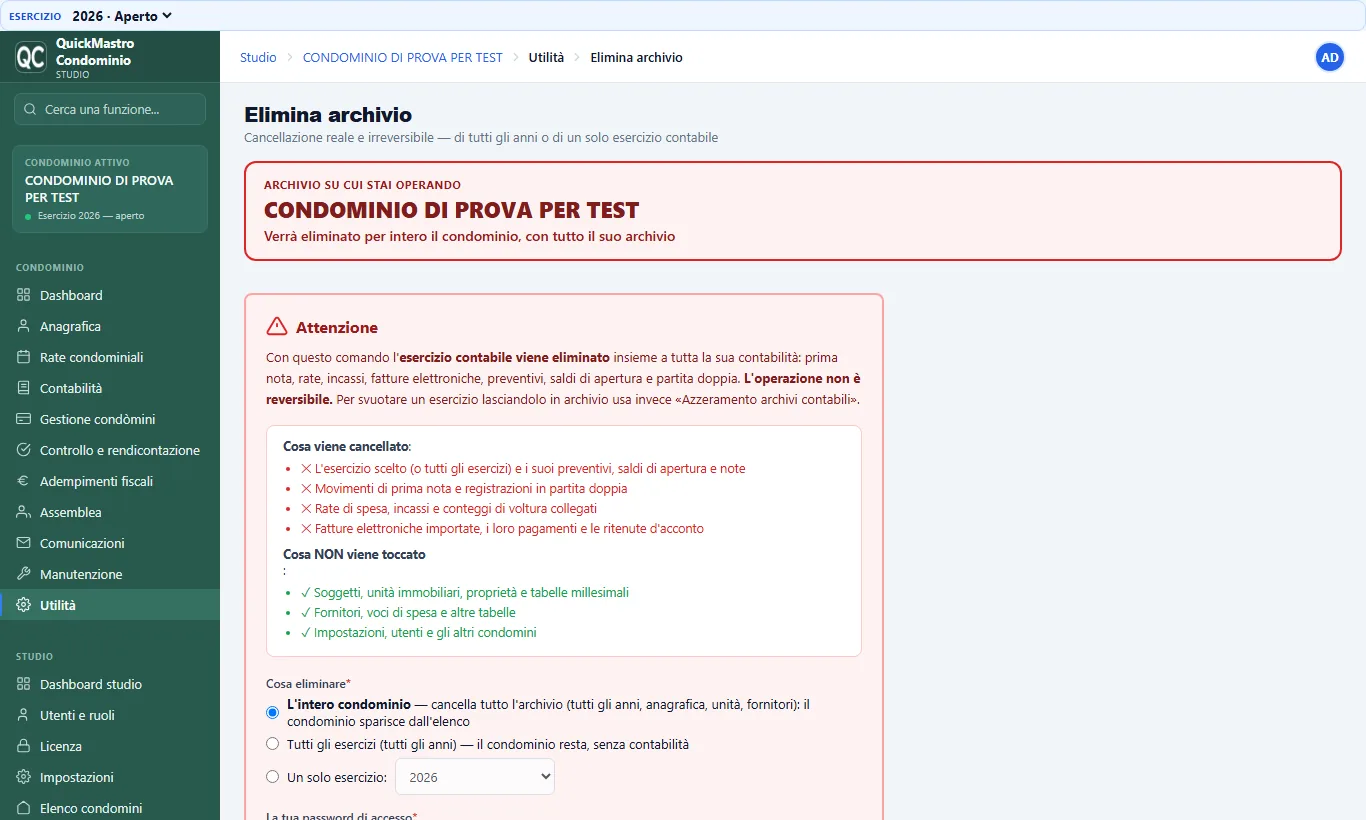
12Studio
12.1Dashboard studio
Il menu Studio raccoglie ciò che riguarda lo studio nel suo insieme, non un singolo condominio. La Dashboard studio è l'unica schermata che mostra insieme i dati di tutti i condomini: lo stato di ciascuno, le scadenze critiche e le morosità. Da qui si apre il condominio su cui lavorare.
12.2Utenti e ruoli
Ogni persona che usa il programma ha il proprio accesso. I ruoli distinguono chi può fare cosa: l'amministratore accede a tutto, un collaboratore può essere limitato alla sola consultazione o a certe aree.
- Apri Studio → Utenti e ruoli.
- Crea l'utente con nome, email e password iniziale.
- Assegna il ruolo.
- Comunica le credenziali e chiedi di cambiare la password al primo accesso.
Condividere un solo utente fra più persone rende inutile il registro delle operazioni: risulterebbero tutte fatte dalla stessa mano.
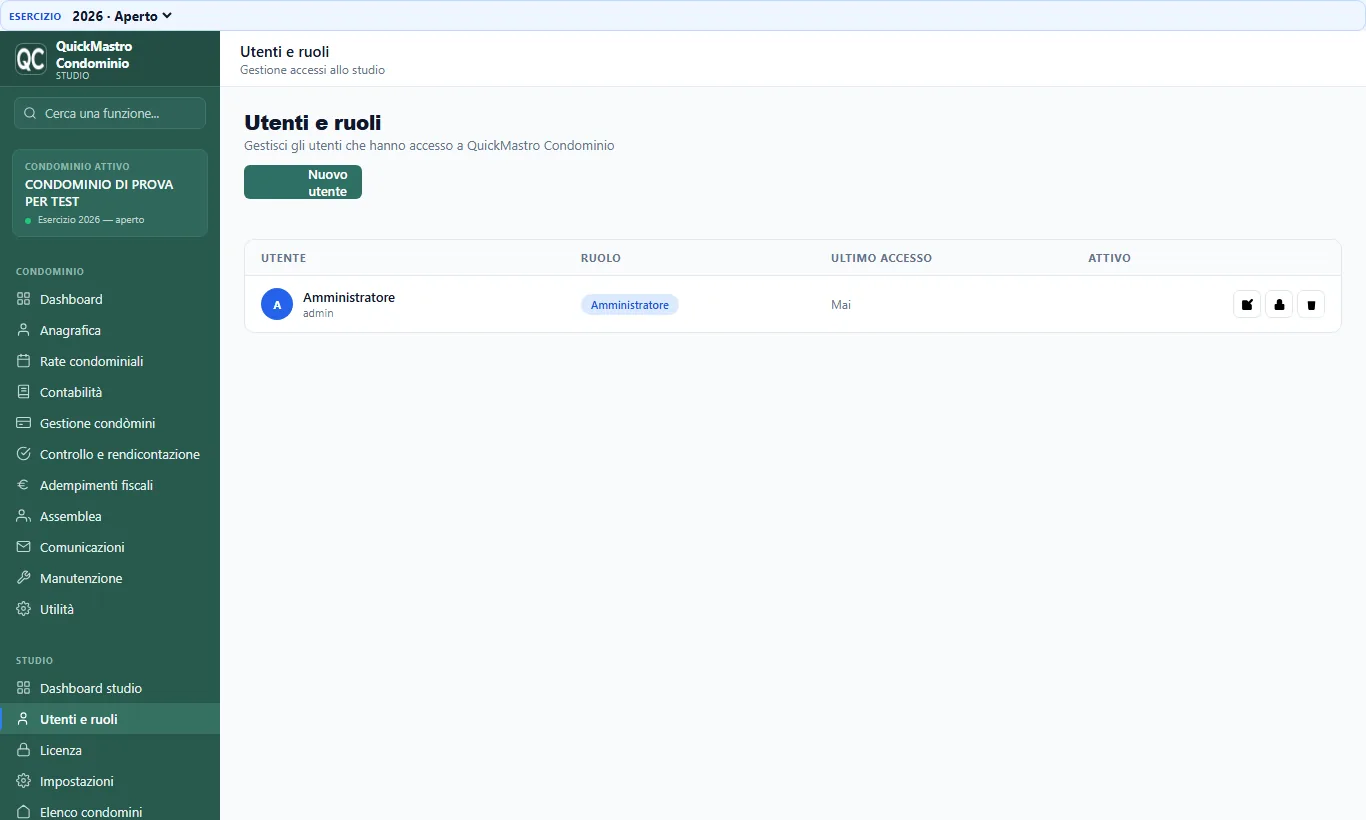
12.3Permessi per condominio
Oltre al ruolo, si può limitare un utente a determinati condomini. È utile negli studi in cui ciascun collaboratore segue un portafoglio proprio: chi apre il programma vede solo i condomini che gli competono.
12.4Licenza
Studio → Licenza mostra il tipo di licenza, i limiti di condomini e di postazioni e permette di inserire la chiave e di attivare la postazione (vedi 1.4).
12.5Impostazioni: dati dello studio, firma e immagini
La pagina Impostazioni è divisa in sezioni, scelte dal menu a sinistra: Studio (dati, firma e immagini), Paese, lingua e valuta, Comunicazioni (email, PEC e SMS), Sessione e archivi, Rete e server. In cima al menu la casella Cerca impostazione… trova un campo per nome e porta alla sua sezione. Un pallino accanto a una sezione ricorda le modifiche non salvate; lasciando la pagina con modifiche non salvate il programma chiede conferma.
In Impostazioni → Studio si indicano nome, indirizzo, recapiti, codice fiscale e partita IVA dello studio: compaiono nell'intestazione dei documenti e delle lettere. In Paese, lingua e valuta il riquadro Inserimento degli importi stabilisce come si interpreta il punto quando si digita un importo (Salva il separatore).
Firma dell'amministratore
Nello stesso riquadro il campo Firma dell'amministratore permette di caricare l'immagine della firma.
- Premi Carica firma e scegli un file PNG o JPEG (meglio con sfondo trasparente). L'immagine viene ridimensionata e salvata.
- Controlla l'anteprima. Per toglierla usa Rimuovi.
La firma è stampata in calce ai documenti che la richiedono: solleciti, lettere e comunicazioni, bilancio di verifica, situazione a sezioni contrapposte, estratto conto, conteggio di voltura e le stampe di rendiconto e bilanci.
Immagini per email e lettere
Sotto la firma, la sezione Immagini per email e lettere permette di
caricare altre tre immagini — un logo, una planimetria, un avviso grafico — da inserire
nei testi con le variabili {{img1}}, {{img2}} e
{{img3}}; la firma si inserisce con {{img_firma_amministratore}}
(vedi 9.2). Per ognuna si usa Carica immagine e,
per toglierla, Rimuovi.
Sono ammesse immagini PNG o JPEG, ridotte automaticamente a un peso massimo di 400 KB, e salvate cifrate come la firma.
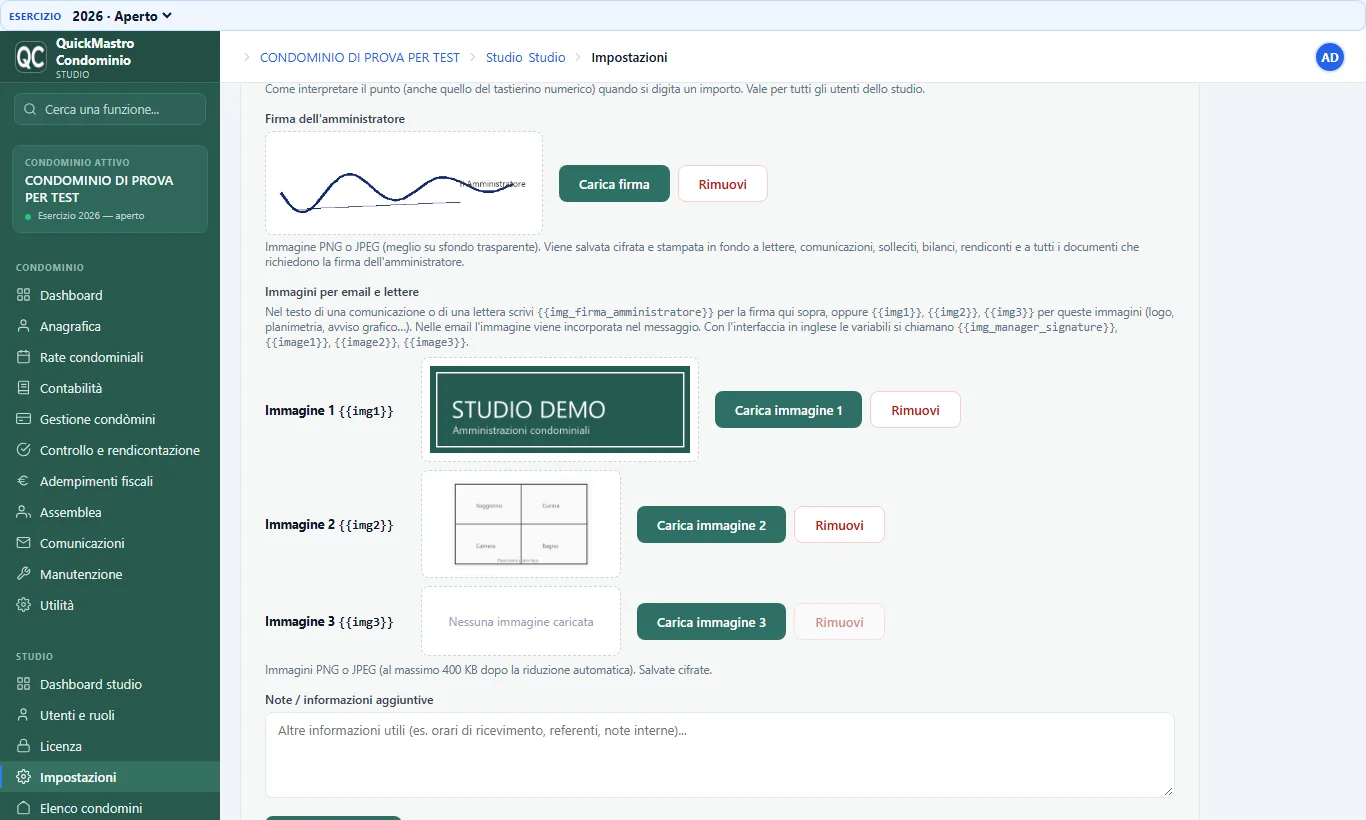
La firma, le immagini e l'IBAN del condominio non sono salvati in chiaro negli
archivi: sono cifrati con la chiave dell'installazione (la stessa
.chiave-cifratura da includere nel backup). Chi apre il file
dell'archivio non vede né un IBAN riconoscibile né un'immagine.
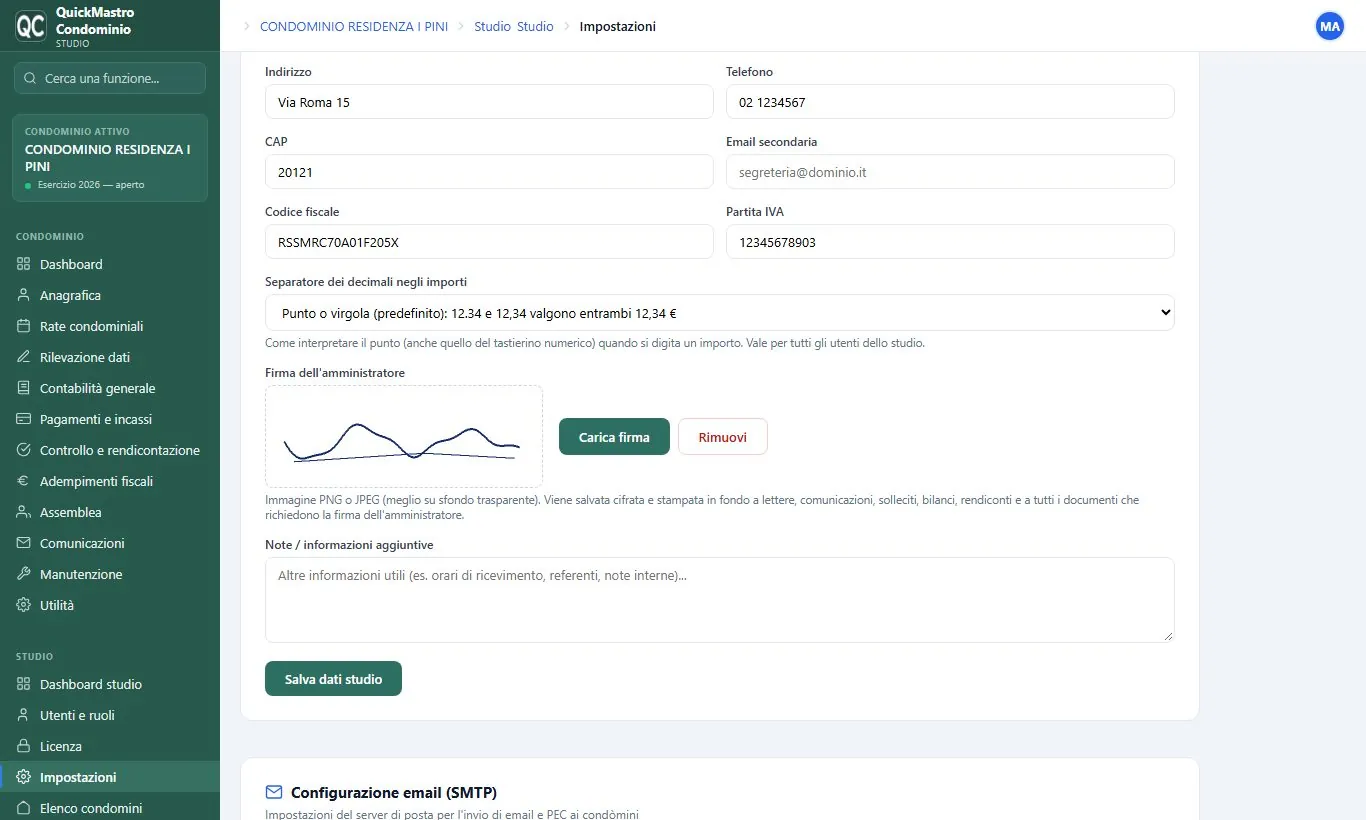
12.6Impostazioni: posta, PEC e SMS
Per inviare email, PEC e SMS ai condòmini il programma deve conoscere la casella di posta dello studio. Si configura una volta sola in Studio → Impostazioni → Comunicazioni, nei riquadri Configurazione email (SMTP), Casella PEC e SMS. Le credenziali sono salvate cifrate. Qui sotto gli esempi dei fornitori più usati. I valori vengono dalle guide dei fornitori: prima di partire conviene controllarli sulla pagina di assistenza del proprio fornitore, che può cambiarli nel tempo.
Cosa si scrive: i campi in breve
| Host SMTP | il server della posta in uscita, per esempio smtps.aruba.it |
|---|---|
| Porta e SSL/TLS | 465 con SSL/TLS attivo (connessione protetta subito), oppure 587 con SSL/TLS attivo (STARTTLS) |
| Email mittente | l'indirizzo che i condòmini vedranno come mittente; di solito è quello della casella |
| Nome mittente | il nome che compare accanto all'indirizzo, per esempio «Studio Rossi Amministrazioni» |
| Username | quasi sempre l'indirizzo email completo della casella |
| Password | la password della casella, oppure una password per le app (Gmail) |
| Casella in entrata (IMAP) | facoltativa: serve a leggere in automatico le notifiche di lettura e, per la PEC, le ricevute di consegna |
Esempio 1 — Aruba, posta ordinaria (casella su dominio)
- In Configurazione email (SMTP) premi il pulsante Aruba: compila
smtps.aruba.it, porta465e SSL/TLS attivo, e prepara anche il server IMAPimaps.aruba.itporta993. - Email mittente: l'indirizzo della casella, per esempio
amministrazione@studiorossi.it. Nome mittente: il nome dello studio. - Username: l'indirizzo email completo. Password: la password della casella (quella che usi per entrare nella webmail).
- Scrivi in Email per test invio un tuo indirizzo, attiva Abilita invio email e premi Salva, poi Invia email di test: deve arrivare un messaggio di prova.
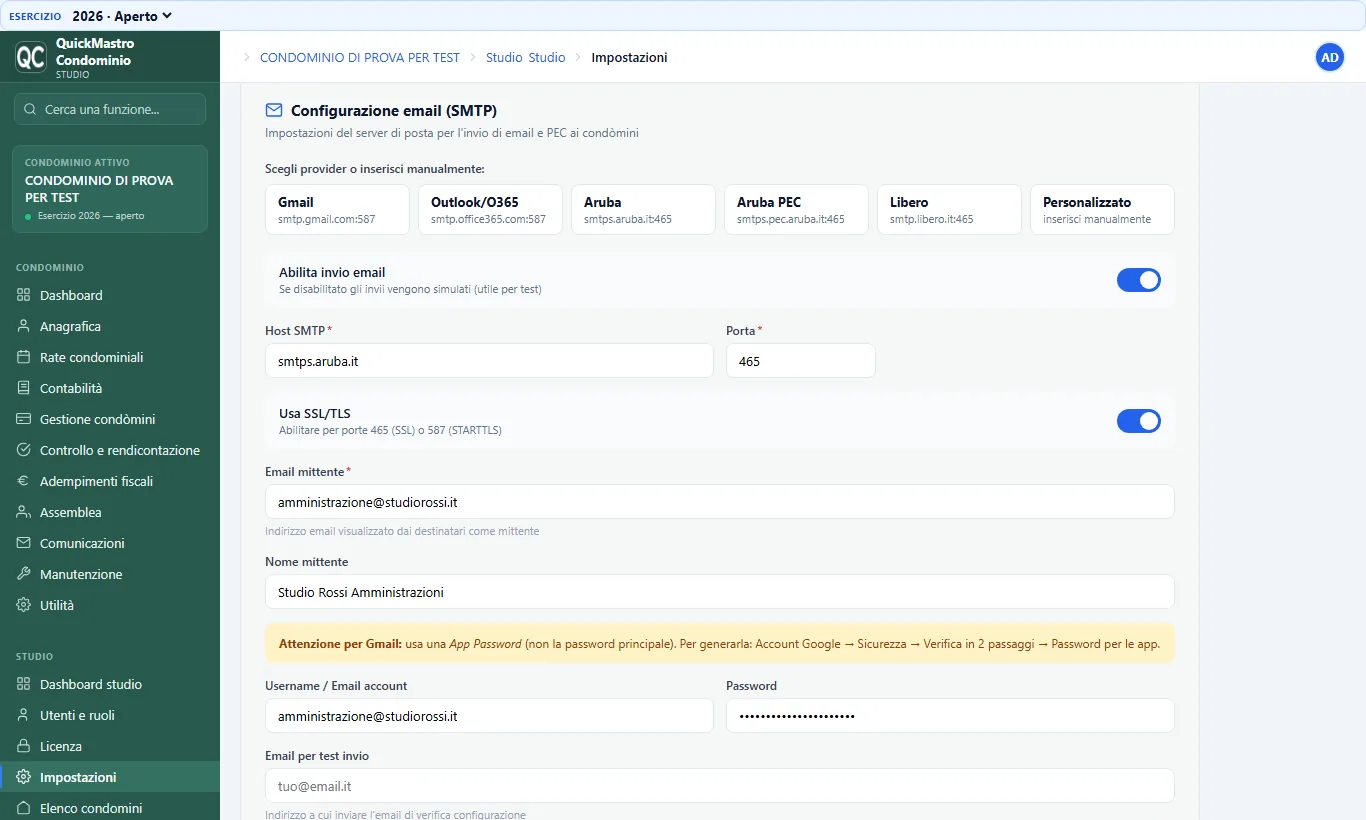
Le caselle @aruba.it e @technet.it usano invece smtp.aruba.it e imap.aruba.it (porte 465 e 993). Il programma non li compila da solo: scegli Personalizzato e scrivili.
Esempio 2 — Gmail
Gmail non accetta più la password normale dell'account nei programmi esterni: serve una password per le app di 16 caratteri.
- Nell'account Google attiva la verifica in due passaggi (Account Google → Sicurezza) e poi crea una Password per le app (Sicurezza → Verifica in due passaggi → Password per le app). Dai un nome, per esempio «QuickMastro», e copia le 16 lettere che compaiono.
- Nel programma premi Gmail: compila
smtp.gmail.com, porta587con SSL/TLS attivo (STARTTLS) e il server IMAPimap.gmail.comporta993. In alternativa va bene la porta465. - Email mittente e Username: il tuo indirizzo Gmail completo. Password: le 16 lettere della password per le app, senza spazi.
- Prova con Invia email di test.
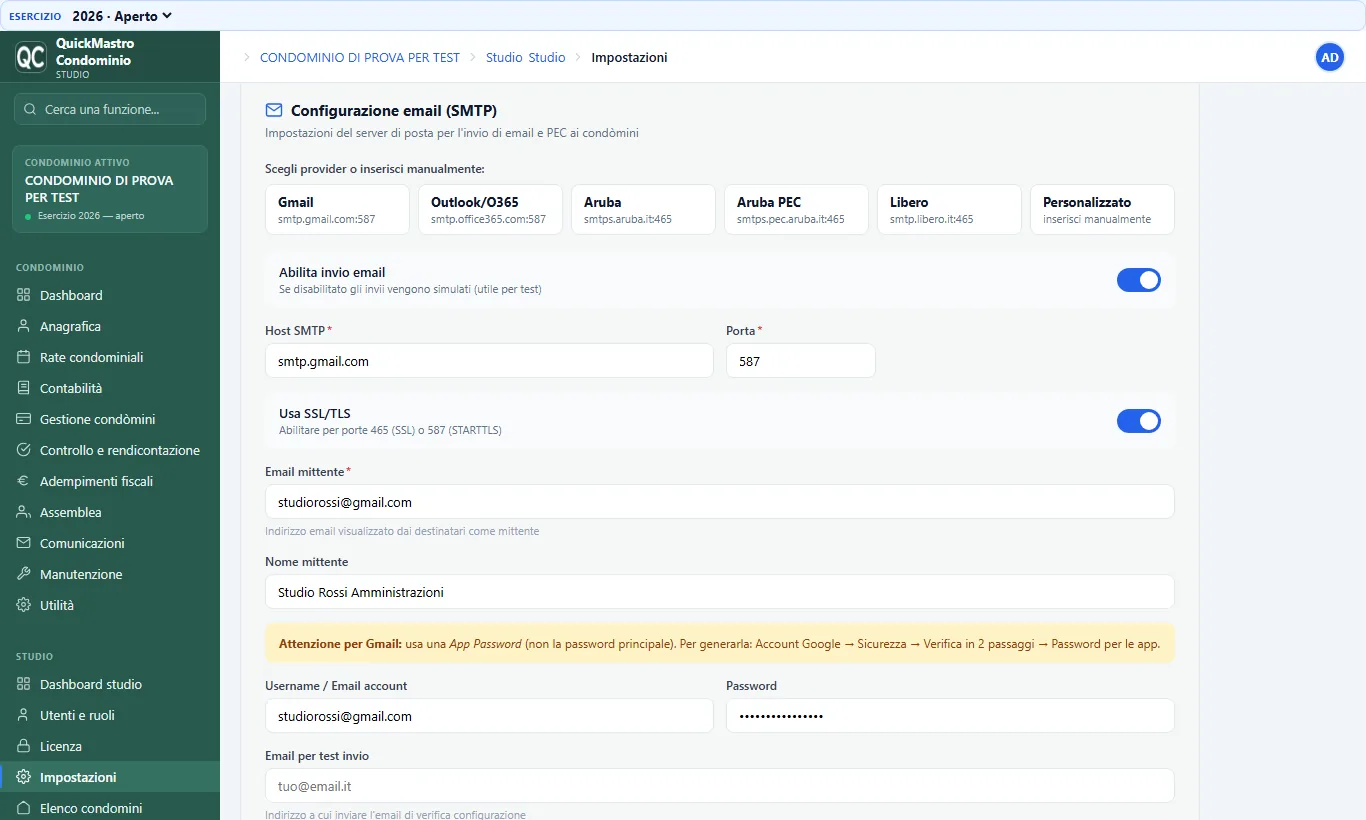
Gmail limita i messaggi inviabili in un giorno: indicativamente 500 per un account personale e 2.000 per Google Workspace. Per i grandi invii usa l'invio a gruppi. Gmail personale è adatto per provare; per lo studio conviene una casella sul proprio dominio.
Esempio 3 — Aruba PEC
La PEC si configura a parte rispetto alla posta ordinaria, nella scheda Casella PEC: un messaggio spedito dalla casella ordinaria non ha il valore legale di una PEC.
- In Casella PEC premi Aruba PEC: compila il server in uscita
smtps.pec.aruba.it, porta465, e il server in entrataimaps.pec.aruba.it, porta993. - Indirizzo PEC mittente e Username: l'indirizzo PEC completo, per esempio
studiorossi@pec.it. Password: la password della casella PEC. - Il server IMAP serve a leggere le ricevute di consegna, che sono la prova che la PEC è arrivata: lascia vuoti utente e password se sono gli stessi dell'invio.
- Attiva Abilita canale PEC e salva. Nelle comunicazioni il canale PEC userà questa casella, mai quella ordinaria.
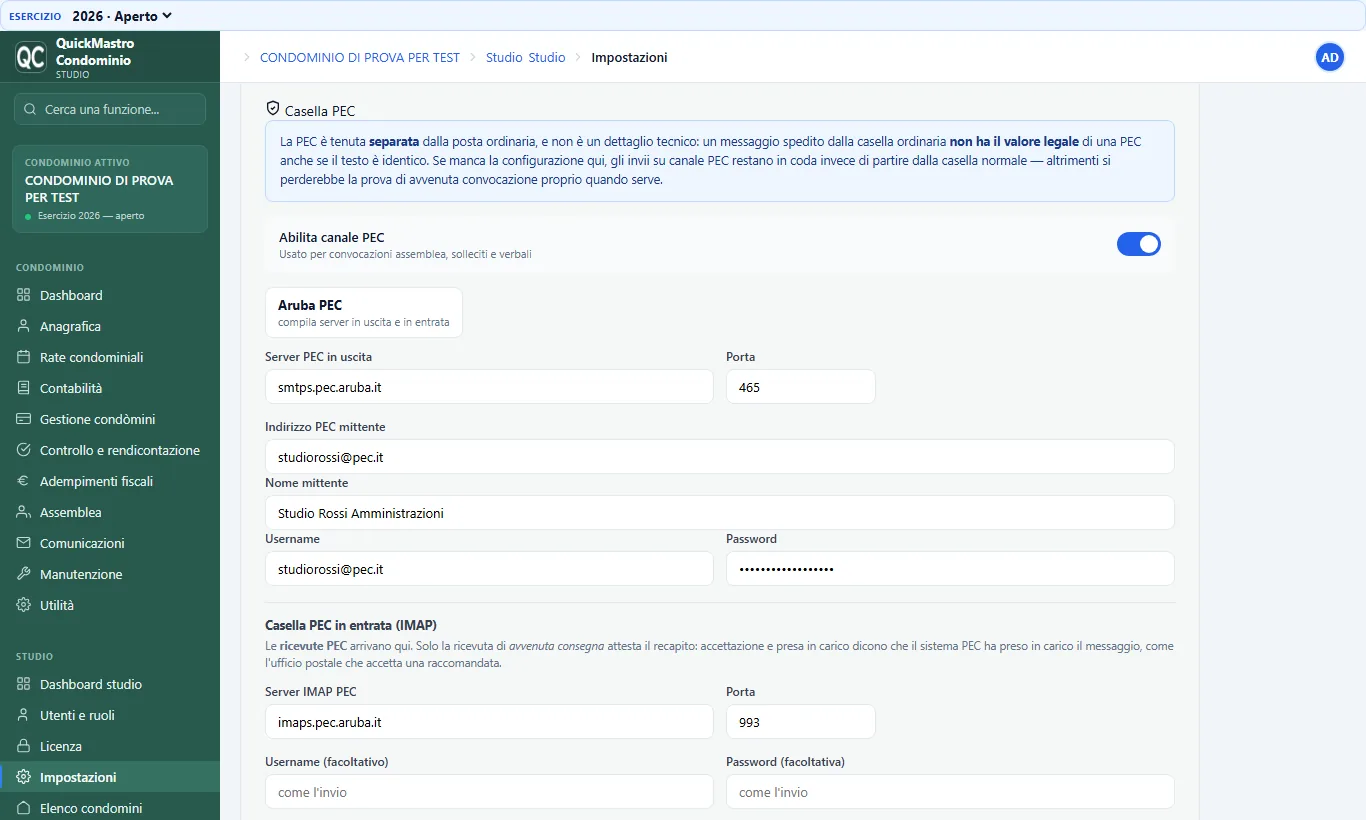
Se la verifica in due passaggi è attiva sull'account del fornitore, può servire una password dedicata per i programmi di posta.
Altri fornitori
| Outlook / Microsoft 365 | smtp.office365.com, porta 587, SSL/TLS (STARTTLS); l'amministratore dell'account può dover abilitare l'invio da programmi esterni |
|---|---|
| Libero | smtp.libero.it, porta 465, SSL/TLS |
| Altro fornitore | scegli Personalizzato e scrivi i dati che trovi nella guida «configurazione programmi di posta» del fornitore |
Se qualcosa non funziona
- «Autenticazione fallita»: utente o password sbagliati. Controlla che l'utente sia l'indirizzo completo e, per Gmail, di usare la password per le app.
- Timeout o server non raggiungibile: host o porta errati, oppure la rete dello studio blocca la porta; prova l'altra porta (465 o 587).
- Il messaggio parte ma finisce nello spam: vedi la guida anti-spam nel passo di invio e in 8.2.
- Finché la posta non è abilitata gli invii restano «da inviare»: dopo averla sistemata si completano con Reinvia.
SMS
Gli SMS partono tramite un servizio esterno a cui lo studio si abbona; si configurano nella scheda SMS con le credenziali del servizio (vedi 8.2). Per l'invio con WhatsApp non serve nessuna configurazione nel programma: la procedura è spiegata, con le schermate, in 8.2.
12.7Impostazioni: durata sessioni e blocco archivi
Il blocco archivi impedisce di toccare le registrazioni di un periodo già controllato o dichiarato: fino alla data impostata non si possono inserire, modificare o cancellare movimenti, nemmeno spostandone la data.
- Apri Impostazioni → Sessione e archivi.
- Indica la data fino alla quale gli archivi sono bloccati e salva.
La chiusura dell'esercizio imposta il blocco alla fine dell'esercizio chiuso; se l'esercizio viene riaperto il blocco torna alla fine dell'esercizio precedente. La prima nota avvisa quando una data cade nel periodo bloccato.
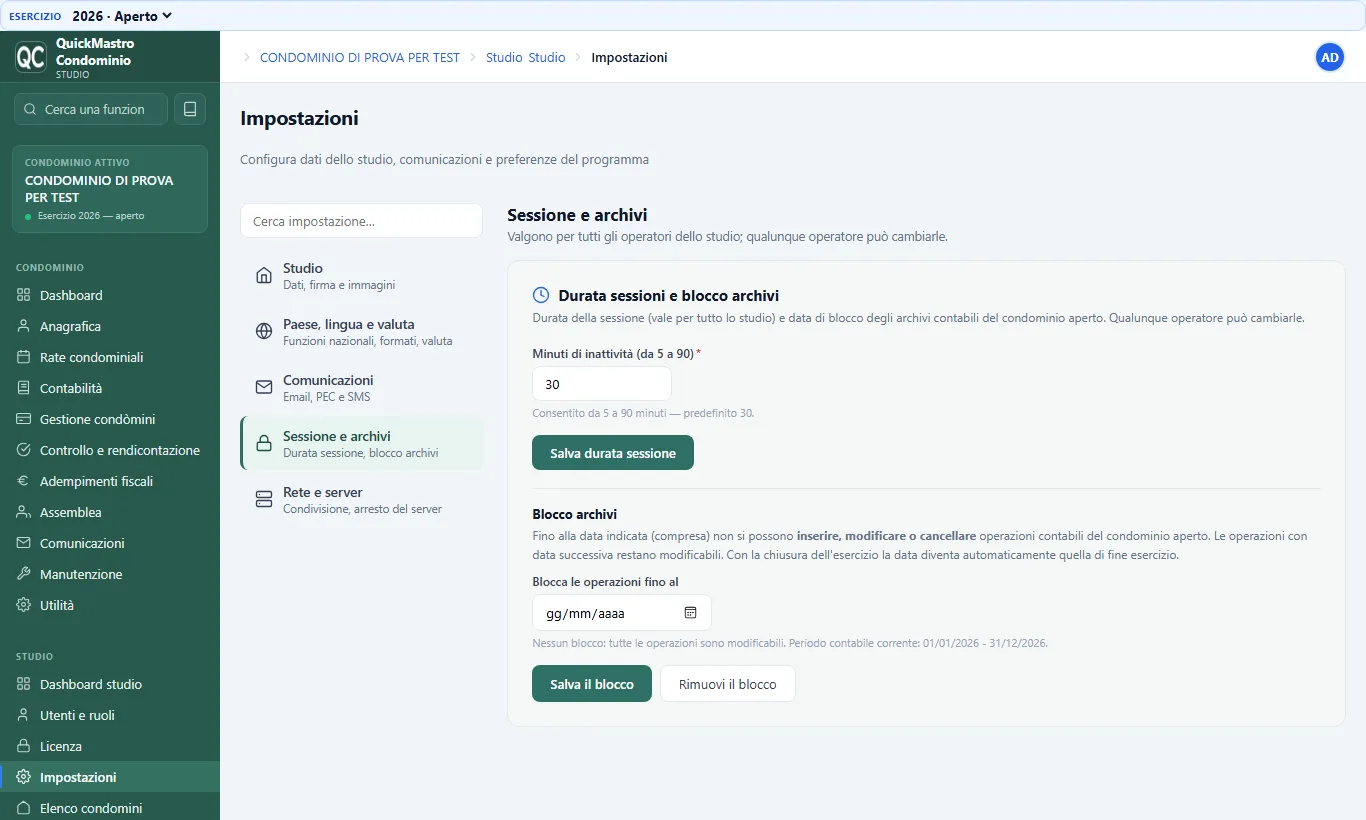
12.8Impostazioni: valuta
Gli importi sono espressi in euro. Chi lavora con un'altra valuta la imposta in Impostazioni → Paese, lingua e valuta, con nome e sigla: il programma la usa al posto dell'euro nei testi delle schermate e nelle stampe, compresa la dicitura «Importi espressi in …» a piè di pagina.
La valuta si può cambiare solo finché gli archivi sono vuoti: cambiarla dopo renderebbe incoerenti gli importi già registrati.
12.9Elenco condomini
La pagina Condomini gestiti elenca i condomini dello studio, con gli anni contabili presenti nell'archivio di ciascuno. Da qui si crea un nuovo condominio, si modificano i dati, si archivia e, solo se archiviato, si può eliminare in modo definitivo scrivendo la denominazione. Il pulsante Condominio di prova crea un condominio con dati inventati per provare il programma (vedi 1.5).
Con Esporta archivio e Importa archivio si trasferisce un condominio con tutti i suoi anni: prima di importare, il programma analizza il file e indica quali anni contiene e la data del backup, e chiede conferma.
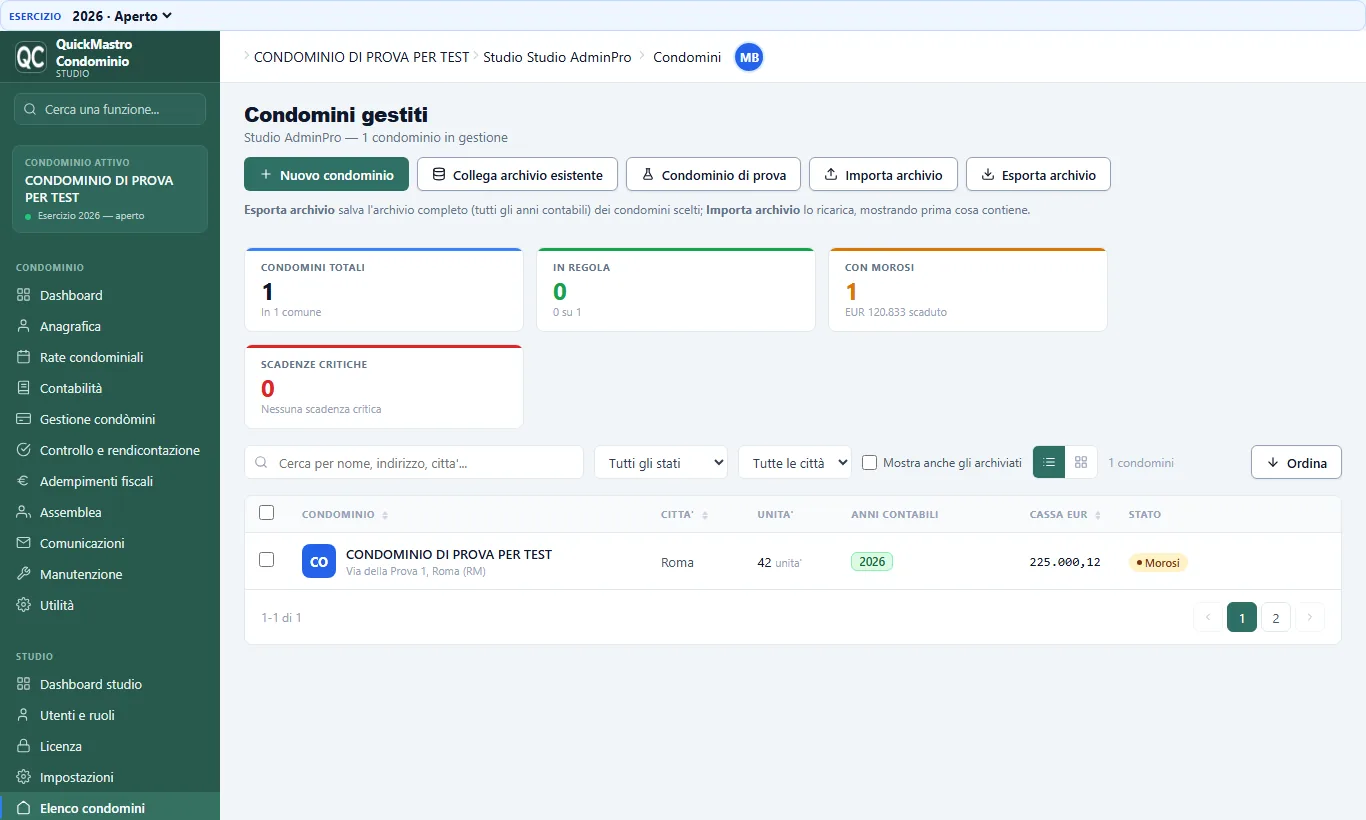
12.10Backup e ripristino: Backup
Il backup produce una copia consistente degli archivi, cioè coerente anche se qualcuno sta lavorando nel momento in cui viene eseguita. In Studio → Backup e ripristino si apre un piccolo menu con due pagine separate: Backup e Ripristino.
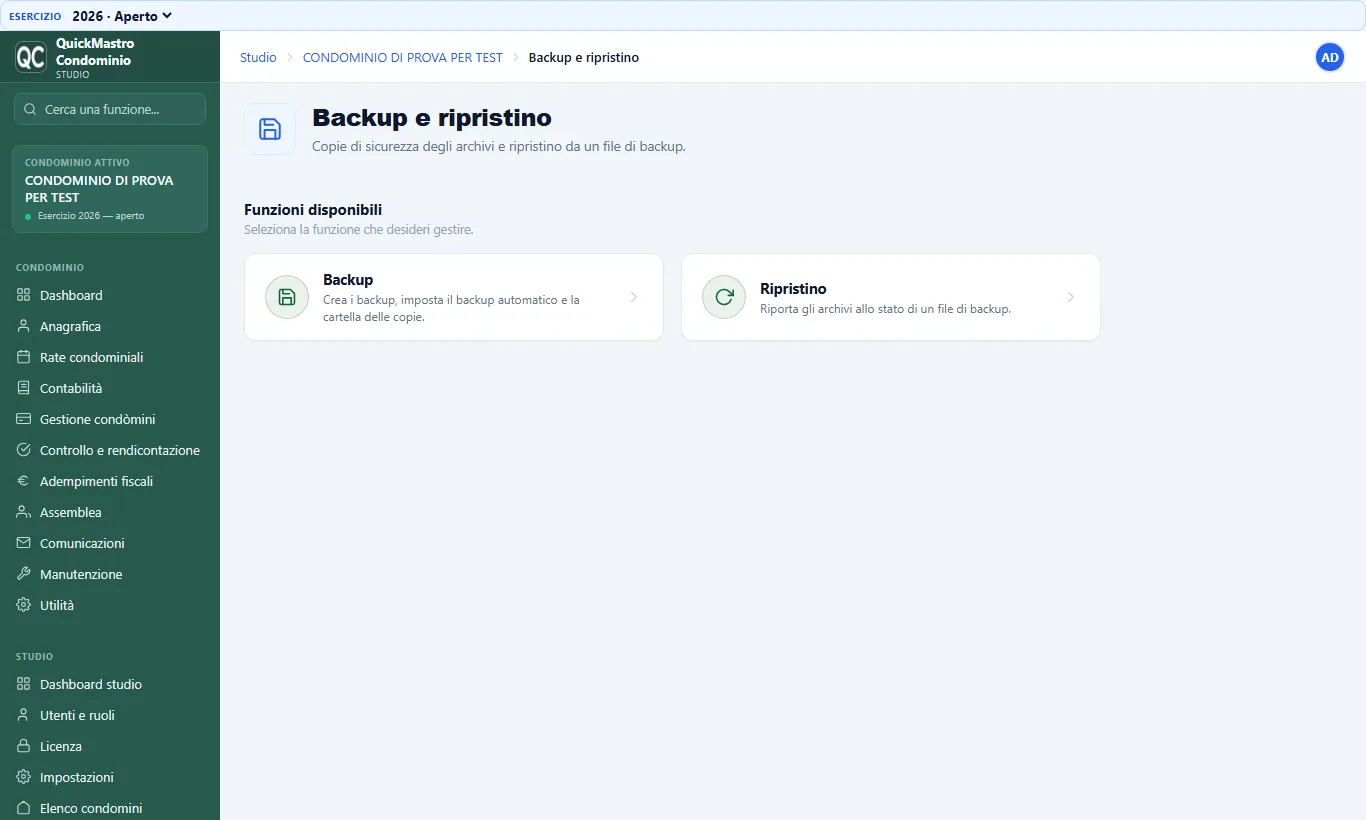
La pagina Backup
Sotto il titolo, a sinistra, ci sono i pulsanti per eseguire una copia:
- Crea backup del condominio attivo salva solo il condominio su cui lavori;
- Scegli condomini da salvare… permette di selezionarne alcuni;
- Crea backup ora (tutti) salva tutti gli archivi;
- Esporta archivio crea il backup e lo scarica sul computer.
Sotto i pulsanti stanno i numeri (backup disponibili, ultimo backup, spazio occupato), poi due riquadri affiancati e infine l'elenco dei backup, da cui si può scaricare, scegliere per il ripristino o eliminare una copia.
Backup automatico
Ogni notte il programma salva da solo tutti gli archivi, li controlla e toglie le copie troppo vecchie. Si impostano l'ora, i giorni da conservare (si tiene l'ultima copia di ognuno degli ultimi giorni) e le settimane in più (si tiene anche l'ultima copia di ognuna delle ultime settimane). I backup fatti a mano e quelli creati prima di un ripristino non vengono mai eliminati. Se vuoi, si indica una seconda cartella per la copia (disco esterno, NAS, cartella sincronizzata con il cloud). Il riquadro mostra l'esito dell'ultimo tentativo e quando partirà il prossimo; Esegui ora il backup automatico lo lancia subito.
Copia di sicurezza esterna
Accanto al backup automatico il riquadro arancione ricorda dove stanno archivi e backup e permette di cambiare la cartella dei backup e di includere o meno gli allegati delle assemblee. Conserva la copia su un supporto diverso dal computer di lavoro: un backup sullo stesso disco non protegge dal guasto del disco.
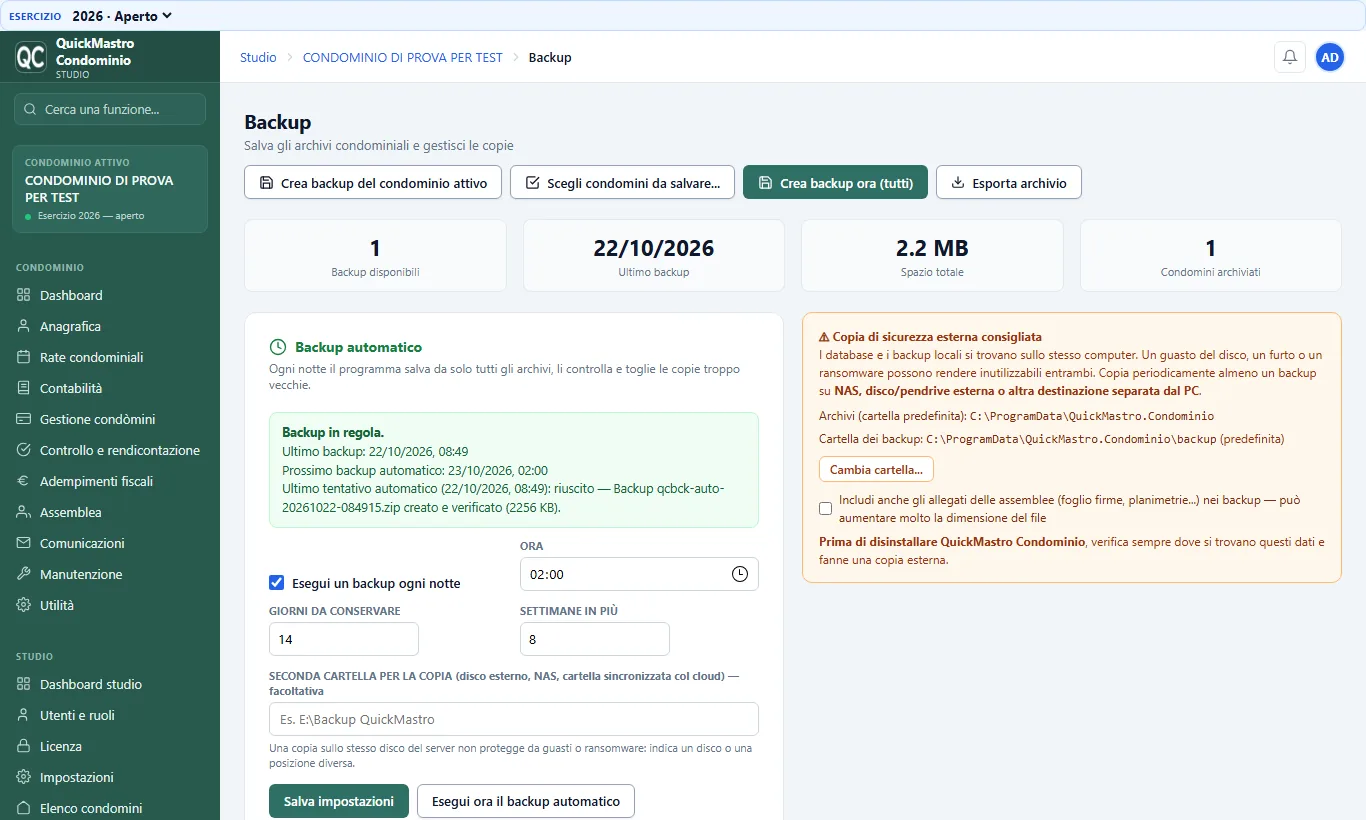
Il backup automatico prima degli aggiornamenti
Quando un aggiornamento del programma comporta una modifica alla struttura
degli archivi, il programma esegue da solo una copia di sicurezza prima di
procedere. Le copie stanno in dati\backup-migrazioni.
I file .chiave-cifratura e .chiave-jwt nella cartella
dati non sono archivi ma servono a leggerli. Un ripristino senza la chiave di
cifratura restituisce gli archivi con le credenziali di posta illeggibili.
12.11Backup e ripristino: Ripristino
La pagina Ripristino riporta gli archivi allo stato di un file di backup. È separata dalla pagina Backup per evitare che una copia e un ripristino si confondano.
- Apri Studio → Backup e ripristino → Ripristino e trascina il file ZIP nel riquadro (oppure clicca per sceglierlo).
- Il programma analizza il file e mostra quali archivi contiene e di quale data; scegli quelli da ripristinare. Nulla viene sostituito finché non confermi.
- Premi Ripristina. Prima viene creato un backup di sicurezza degli archivi che saranno sostituiti.
- Il ripristino si completa al riavvio del server: finché non avviene, in alto compare l'avviso Ripristino in attesa di essere applicato, con i pulsanti Riavvia il server ora e Annulla il ripristino in attesa.
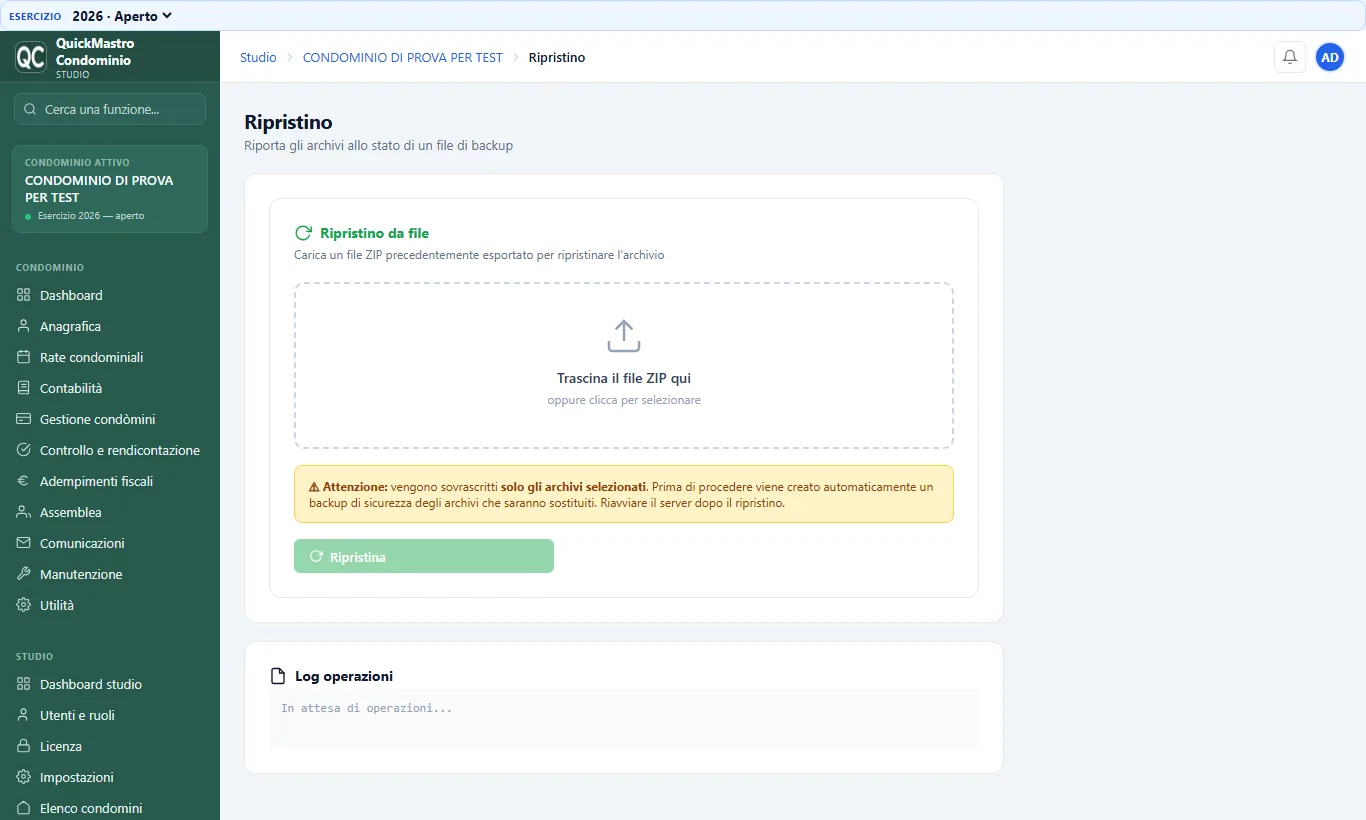
12.12Audit log
Il registro conserva traccia delle operazioni sensibili: accessi, modifiche ai permessi, storni, cancellazioni, cambi di licenza. Per ciascuna riga si vede quando, chi e cosa.
È consultabile dal solo amministratore. Serve a rispondere alla domanda «chi ha modificato questo dato e quando», che prima o poi arriva.
13Cloud, ma a casa tua
13.1Come funziona: cloud, ma a casa tua
«Cloud, ma a casa tua» significa avere il comfort di un servizio online — lavorare da ovunque, più operatori insieme, nessuna installazione su ogni computer — senza affidare l'archivio dei condomini a un fornitore esterno. Un PC del tuo studio fa da server; gli operatori lo usano dal browser, in studio direttamente e da casa o in trasferta attraverso una VPN, cioè un collegamento cifrato che li porta «dentro» la rete dello studio. È lo stesso programma e lo stesso archivio.
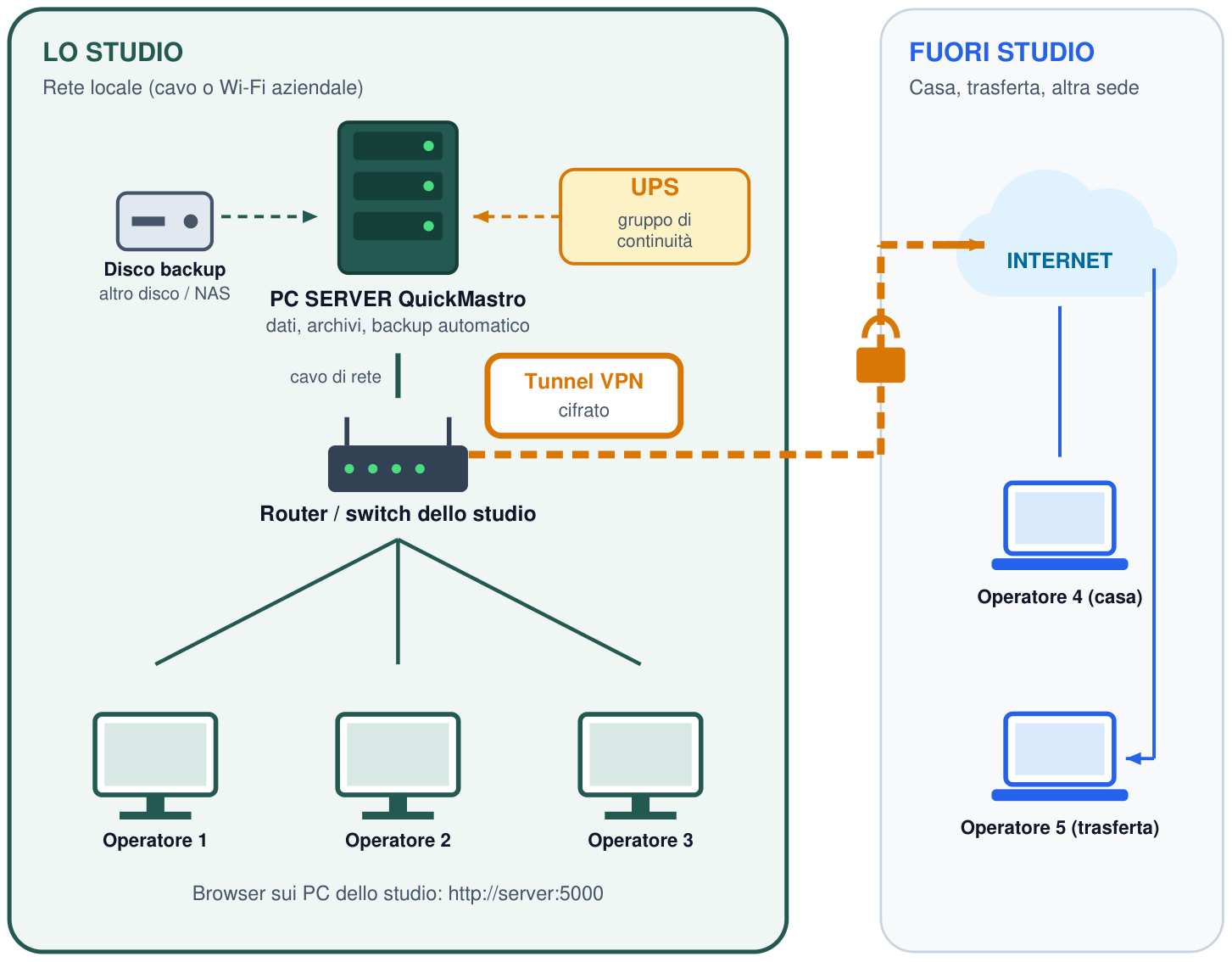
I punti fermi
- I dati restano nello studio. L'archivio sta sul PC server, con il backup automatico notturno e la copia su un altro disco.
- Più operatori insieme. Ognuno ha il suo utente e il suo ruolo (vedi 12.2); non servono Windows Server né licenze di accesso remoto.
- Fuori studio solo con la VPN. Non si apre mai sul router la porta del programma verso Internet.
- Il programma funziona anche senza Internet in studio: la rete serve solo per email, PEC e per chi lavora da fuori.
Browser + VPN oppure Desktop remoto?
| Browser + VPN (consigliato) | Desktop remoto (RDP) | |
|---|---|---|
| Chi lo usa | tutta la squadra, ognuno dal proprio PC | l'amministratore che vuole lavorare da casa |
| Operatori insieme | sì | un collegamento per volta al PC server |
| Cosa serve | la VPN su ogni PC di chi lavora fuori | Windows 10/11 Pro sul server (non la versione Home) e la VPN |
| Licenze | nessuna in più | nessuna in più, ma se qualcuno usa il PC in studio viene disconnesso |
In entrambi i casi la VPN è obbligatoria: né il programma (porta 5000) né il desktop remoto (porta 3389) vanno mai raggiunti direttamente da Internet.
Il percorso, in sintesi
13.2Il PC server dello studio
Non serve un server professionale: basta un PC Windows 10 o 11 dedicato a questo scopo.
Requisiti e preparazione
- Collegato al router con cavo di rete (non Wi-Fi) e a un gruppo di continuità (UPS).
- Sempre acceso: sospensione disattivata e riavvii di Windows Update fuori dall'orario di lavoro. Per disattivare la sospensione: Impostazioni → Sistema → Alimentazione, oppure da prompt dei comandi amministratore:
powercfg /change standby-timeout-ac 0. - Spazio libero sul disco dei dati; i backup vanno su un altro disco.
- Non usarlo per navigare o per programmi di cui non ci si fida: contiene i dati dei condòmini. Windows e antivirus aggiornati.
Installazione con accesso dalla rete locale
- Esegui l'installatore come amministratore.
- Lascia spuntata la voce «Consenti accesso dagli altri PC della rete locale»: senza, il programma risponde solo dal server stesso. In questa modalità il programma si mette in ascolto su tutte le interfacce di rete (modalità «Lan»).
- Lascia la porta 5000, salvo che sia già usata da un altro programma.
- L'installatore registra il programma come servizio di Windows («QuickMastro Condominio»), che parte da solo all'avvio del PC, e crea la regola del firewall per la porta scelta sulle reti Private.
- Alla fine accedi con l'utente amministratore e completa la configurazione iniziale: nuova password e primo condominio.
Fai prima un backup, poi rilancia l'installatore e spunta la voce di accesso dalla rete locale.
Un indirizzo che non cambia
Gli altri PC useranno l'indirizzo del server. Perché non cambi, nel router assegna al server un indirizzo IP fisso (la voce si chiama «prenotazione DHCP» o «IP riservato»), oppure usa il nome del PC al posto dell'IP.
- Per leggere l'indirizzo: sul server, Start → scrivi
cmd→ comandoipconfig→ riga «Indirizzo IPv4», per esempio192.168.1.20. - Il nome del PC si legge in Impostazioni → Sistema → Informazioni.
Rete «Privata» e firewall
- La rete del server deve essere impostata come Privata (Impostazioni → Rete e Internet → proprietà della rete → Privata): con la rete «Pubblica» il firewall blocca gli altri PC.
- Se il server ha un antivirus con un firewall proprio, consenti la porta 5000 (TCP) solo alla rete dello studio.
- Non creare regole di «port forwarding» sul router verso il server: da fuori si entra solo con la VPN.
Controllare che risponda
Dal server apri il browser su http://localhost:5000. Da un altro PC dello studio puoi verificare la porta con PowerShell:
Test-NetConnection 192.168.1.20 -Port 5000Se compare TcpTestSucceeded : True il server è raggiungibile. Se il programma non si apre, dal menu Start del server usa Diagnostica QuickMastro Condominio: controlla il servizio e la porta.
13.3Gli altri PC e le postazioni
Collegare un PC dello studio
- Apri il browser (Edge, Chrome o Firefox).
- Scrivi nella barra:
http://INDIRIZZO-DEL-SERVER:5000, per esempiohttp://192.168.1.20:5000oppurehttp://NOME-PC:5000. - Accedi con il proprio utente: ogni persona deve averne uno personale (12.2).
- Salva la pagina tra i preferiti o crea un collegamento sul desktop.
Non c'è nulla da installare sugli altri PC. Se la pagina non si apre: server acceso, servizio «QuickMastro Condominio» avviato, i due PC nella stessa rete e rete del server «Privata».
Quante postazioni?
Le postazioni sono i computer che lavorano insieme sullo stesso archivio; il numero dipende dalla licenza (1.4 e 12.4): START 1, BUSINESS 2, PREMIUM 3. Il programma verifica le postazioni attivate quando si attiva la licenza.
Regole utili per più operatori
- Un utente personale per ciascuno, con il ruolo giusto; l'utente amministratore non si condivide.
- Dopo 5 password sbagliate l'accesso resta bloccato per 15 minuti.
- Le operazioni sensibili restano tracciate nel registro delle attività (12.12).
- Dentro lo studio il collegamento è in HTTP: non usare il programma da Wi-Fi pubblici; fuori studio solo con la VPN.
13.4Quale VPN scegliere
Una VPN crea un tunnel cifrato fra il computer di chi lavora fuori e la rete dello studio. Quando è attiva, il PC di casa si comporta come se fosse in studio e raggiunge il server allo stesso indirizzo. Le soluzioni più comuni:
| Soluzione | Pro | Contro | Quando |
|---|---|---|---|
| Tailscale (VPN a software) | si installa in pochi minuti, senza toccare il router, funziona anche senza indirizzo pubblico | serve un account e il servizio di un terzo per il coordinamento dei collegamenti (il traffico è cifrato fra i computer) | la scelta più semplice, quasi sempre la prima da provare |
| WireGuard sul router (per esempio FRITZ!Box) | integrato nel router, veloce, nessun software di terzi | serve un indirizzo IP pubblico raggiungibile e un router che lo prevede | lo studio ha già un router compatibile |
| OpenVPN su router o NAS (per esempio Synology) | molto diffuso, supportato da molti router e NAS, profili per ogni operatore | configurazione più lunga; serve una porta aperta per la sola VPN e un indirizzo pubblico | lo studio ha un NAS o un router con «server OpenVPN» |
| VPN del provider o del router (IPsec, L2TP) | già inclusa in alcuni apparati | meno comoda sui PC Windows | solo se già in uso nello studio |
Come decidere
- Vuoi essere operativo oggi, senza toccare il router → Tailscale.
- Hai un FRITZ!Box recente o un router con WireGuard → WireGuard.
- Hai un NAS Synology o un router con server OpenVPN → OpenVPN.
- Il provider non dà un indirizzo pubblico (CGNAT)? Le soluzioni con porte aperte non funzionano: usa Tailscale (13.8).
Si apre al massimo la porta della VPN sul router, mai quella del programma (5000) né quella del desktop remoto (3389). Ogni operatore che lavora fuori ha il proprio profilo VPN, revocabile se il PC viene perso o la persona lascia lo studio.
13.5Esempio 1: Tailscale (VPN a software)
È la soluzione più semplice: non richiede modifiche al router né un indirizzo pubblico. Ogni computer che fa parte della rete («tailnet») riceve un indirizzo privato, in genere nell'intervallo 100.x.y.z, raggiungibile solo dagli altri computer della stessa rete. Le condizioni del piano gratuito e i limiti sul numero di dispositivi vanno verificati sul sito del fornitore.
Passo 1 — Sul PC server
- Scarica e installa il client Tailscale per Windows dal sito ufficiale (tailscale.com).
- Accedi con l'account dello studio (un account aziendale, non personale di un operatore). Il PC compare nell'elenco dei dispositivi.
- Imposta il client perché parta all'avvio e resti attivo anche senza un utente collegato (opzione «Run unattended» / esecuzione non presidiata nelle impostazioni del client): il server di uno studio non ha nessuno davanti.
- Annota l'indirizzo Tailscale del server (
100.x.y.z) e il suo nome nella rete.
Passo 2 — Consenti il programma sul firewall
La regola creata dall'installatore vale per le reti «Private»; l'adattatore della VPN può essere classificato diversamente. Per essere certi, aggiungi una regola che accetta la porta 5000 solo dagli indirizzi Tailscale (da prompt dei comandi come amministratore):
netsh advfirewall firewall add rule name="QuickMastro - Tailscale" dir=in action=allow protocol=TCP localport=5000 remoteip=100.64.0.0/10 profile=anyPasso 3 — Sul PC di chi lavora fuori
- Installa Tailscale e accedi con lo stesso account (oppure invita l'operatore nella rete dello studio dal pannello di amministrazione).
- Con Tailscale attivo, apri il browser su
http://100.x.y.z:5000(l'indirizzo Tailscale del server) o sul nome del server nella rete. - Accedi a QuickMastro con il proprio utente.
Controlli
- Dal PC di casa:
Test-NetConnection 100.x.y.z -Port 5000deve rispondereTrue. - Se il pannello di Tailscale mostra il server «offline»: il PC è spento o in sospensione, o il servizio non è attivo.
- Per i PC che stanno in studio non serve Tailscale: usano l'indirizzo della rete locale come sempre.
Dal pannello di amministrazione di Tailscale si rimuove il dispositivo dell'operatore: da quel momento non raggiunge più il server. È il motivo per cui conviene un account dello studio e non personale.
13.6Esempio 2: WireGuard (FRITZ!Box e router)
WireGuard è un protocollo VPN moderno e veloce, integrato in molti router recenti. Funziona se il router è raggiungibile da Internet con un indirizzo IP pubblico (vedi 13.8).
Esempio con un FRITZ!Box
Sui FRITZ!Box con sistema FRITZ!OS 7.50 o successivo (alcuni modelli per cavo non lo supportano) si configura dall'interfaccia, senza scrivere file. I nomi delle voci possono cambiare con gli aggiornamenti.
- Apri
fritz.box→ Internet → Freigaben (Condivisioni) → scheda VPN (WireGuard). Se la scheda manca, controlla che il firewall del FRITZ!Box sia attivo. - Premi Verbindung hinzufügen (Aggiungi connessione) e scegli il collegamento di un singolo dispositivo (il PC dell'operatore).
- Dai un nome (per esempio «Mario-casa») e conferma se il FRITZ!Box lo richiede con un tasto del dispositivo.
- Scarica il file di configurazione
.conf(oppure inquadra il codice QR con lo smartphone). - Sul PC dell'operatore installa WireGuard per Windows (wireguard.com), premi Aggiungi tunnel → Importa tunnel da file e scegli il file; poi Attiva.
- Con il tunnel attivo apri il browser sull'indirizzo del server nella rete dello studio, per esempio
http://192.168.178.20:5000(la rete predefinita del FRITZ!Box è 192.168.178.x).
Per un indirizzo pubblico che cambia il FRITZ!Box offre un nome raggiungibile (account MyFRITZ) che il file di configurazione usa al posto dell'IP. Il collegamento non funziona se il provider ti assegna un indirizzo condiviso (DS-Lite/CGNAT): in quel caso usa Tailscale.
Esempio di configurazione manuale (router, server Linux, tecnici)
Se il router o un piccolo server dello studio permette di definire la VPN a mano, i file hanno questa forma. Le chiavi si generano con wg genkey | tee privata | wg pubkey > pubblica e non si condividono mai (la chiave privata resta sul dispositivo che l'ha creata).
Lato server (wg0.conf):
[Interface]
Address = 10.8.0.1/24
ListenPort = 51820
PrivateKey = <CHIAVE_PRIVATA_DEL_SERVER>

[Peer]
# operatore: Mario
PublicKey = <CHIAVE_PUBBLICA_DI_MARIO>
AllowedIPs = 10.8.0.2/32
Lato PC dell'operatore (importato in WireGuard per Windows):
[Interface]
PrivateKey = <CHIAVE_PRIVATA_DI_MARIO>
Address = 10.8.0.2/32

[Peer]
PublicKey = <CHIAVE_PUBBLICA_DEL_SERVER>
Endpoint = vpn.studiorossi.example:51820
AllowedIPs = 192.168.1.0/24, 10.8.0.0/24
PersistentKeepalive = 25AllowedIPsdel PC elenca le reti raggiungibili attraverso il tunnel: la rete dello studio (192.168.1.0/24) e quella della VPN. Il resto del traffico di Internet non passa dalla VPN.- Sul router si apre la sola porta UDP 51820 verso il dispositivo che fa da server WireGuard.
- Il server WireGuard deve inoltrare il traffico verso la rete dello studio (opzione di «routing»/«IP forwarding» del router o del server).
13.7Esempio 3: OpenVPN (router e NAS Synology)
OpenVPN è il sistema più diffuso: molti router e NAS (per esempio Synology) includono un «server OpenVPN». Ogni operatore riceve un file di profilo .ovpn da importare nel programma OpenVPN Connect o OpenVPN GUI sul proprio PC. La procedura richiede un indirizzo pubblico (o un nome DDNS) e l'apertura sul router della sola porta della VPN.
Esempio con un NAS Synology
- Sul NAS dai un indirizzo IP fisso (nel router o nel NAS), per esempio
192.168.1.30. - Installa dal Centro pacchetti il pacchetto VPN Server, apri OpenVPN e attivalo. Lascia la porta 1194 con protocollo UDP.
- Attiva «Consenti ai client di accedere alla LAN del server» (nome indicativo), in modo che chi si collega raggiunga anche il PC server dello studio.
- Scegli per la VPN una rete diversa da quella dello studio (per esempio
10.9.0.0) e crea un utente VPN per ogni operatore, con permesso di usare OpenVPN. - Premi Esporta configurazione: ottieni un archivio con il file
.ovpn. Aprilo con un editor di testo e, alla rigaremote, sostituisci il segnaposto con il tuo nome DDNS o con l'indirizzo pubblico (vedi 13.8). - Sul router inoltra la porta UDP 1194 verso l'indirizzo del NAS. È l'unica porta aperta.
- Se il firewall del NAS è attivo, consenti UDP 1194.
- Consegna il file
.ovpnsolo all'operatore interessato e fai importare il profilo nel programma OpenVPN sul suo PC.
Il file del profilo (esempio)
client
dev tun
proto udp
remote vpn.studiorossi.example 1194
resolv-retry infinite
nobind
persist-key
persist-tun
remote-cert-tls server
verb 3
<ca>
-----BEGIN CERTIFICATE-----
... certificato dell'autorità, già presente nel file esportato ...
-----END CERTIFICATE-----
</ca>
Nel file esportato la riga redirect-gateway, se presente, fa passare tutto il traffico di Internet dalla VPN; per lavorare da casa conviene il collegamento «split»: solo la rete dello studio passa dal tunnel, e basta una riga route 192.168.1.0 255.255.255.0 al posto di redirect-gateway.
Server OpenVPN su un router o un piccolo server (tecnici)
Dove il server si configura a mano (pfSense, OPNsense, Linux), il file server.conf tipico è:
port 1194
proto udp
dev tun
ca ca.crt
cert server.crt
key server.key
dh none
topology subnet
server 10.9.0.0 255.255.255.0
push "route 192.168.1.0 255.255.255.0"
keepalive 10 120
data-ciphers AES-256-GCM:AES-128-GCM
tls-crypt ta.key
persist-key
persist-tun
verb 3
I certificati si creano con Easy-RSA: ./easyrsa init-pki, ./easyrsa build-ca nopass, ./easyrsa build-server-full server nopass e, per ogni operatore, ./easyrsa build-client-full mario. La riga push "route …" dice ai client quale rete raggiungere attraverso la VPN. Se un operatore lascia lo studio si revoca il suo certificato (./easyrsa revoke mario).
Controlli
- Con la VPN attiva il PC di casa riceve un indirizzo della rete VPN (per esempio
10.9.0.x); provaTest-NetConnection 192.168.1.20 -Port 5000. - Se la VPN si collega ma il server non risponde: manca il percorso verso la rete dello studio (opzione «accesso alla LAN» o riga
route) oppure il firewall di Windows del server blocca gli indirizzi della VPN. Aggiungi la regola come in 13.5 conremoteip=10.9.0.0/24.
13.8Indirizzo pubblico, DDNS e problemi di rete
L'indirizzo pubblico del router
Le soluzioni con una porta aperta (WireGuard, OpenVPN) richiedono che da Internet si raggiunga il router. Per controllare:
- Guarda nel router l'indirizzo IP sul lato «Internet» (WAN).
- Da un PC dello studio cerca «qual è il mio IP» su Internet e confronta i due indirizzi: se coincidono hai un indirizzo pubblico; se sono diversi, o se quello del router comincia con
100.64–100.127o è «privato», il provider usa CGNAT (indirizzo condiviso) e le porte non si possono aprire.
Con il CGNAT, o con una linea «DS-Lite», hai tre strade: chiedere al provider un indirizzo pubblico (di solito a pagamento), usare Tailscale, oppure una VPN in uscita verso un servizio esterno. La più semplice è Tailscale.
Indirizzo che cambia: il nome dinamico (DDNS)
Molte linee hanno un indirizzo pubblico che cambia ogni tanto. Con un servizio DDNS hai un nome fisso (per esempio studiorossi.example.net) che segue l'indirizzo: nel profilo VPN si scrive il nome, non l'IP. Opzioni comuni: il servizio incluso nel router (MyFRITZ per FRITZ!Box), il DDNS del NAS Synology, oppure servizi gratuiti come DuckDNS o No-IP. Il router o il NAS aggiorna il nome da solo.
Conflitto fra la rete di casa e quella dello studio
Se lo studio usa 192.168.1.x e anche la rete di casa dell'operatore è 192.168.1.x, la VPN non sa dove inviare il traffico e il server «non risponde». Soluzioni:
- cambiare la rete dello studio con un intervallo meno comune (per esempio
192.168.77.0/24o10.20.30.0/24): è la soluzione definitiva, ma richiede di riconfigurare router e server; - oppure usare Tailscale, che usa indirizzi propri e non entra in conflitto.
Problemi frequenti
| La VPN non si collega | porta del router non inoltrata, indirizzo pubblico assente (CGNAT), nome DDNS non aggiornato, orologio del PC molto sbagliato (impedisce i certificati) |
|---|---|
| La VPN si collega ma il programma non si apre | manca il percorso verso la rete dello studio; firewall di Windows del server che blocca gli indirizzi della VPN; conflitto fra reti |
| Funziona con l'IP ma non con il nome | il nome del PC non è risolto dalla VPN: usa l'indirizzo IP del server |
| Lentezza o interruzioni | linea di casa instabile; prova il protocollo UDP; con OpenVPN e reti difficili può servire ridurre la dimensione dei pacchetti (MTU) |
13.9Desktop remoto per l'amministratore
Il desktop remoto (RDP) permette all'amministratore di sedersi, da casa, davanti al PC server. Serve Windows 10 o 11 Pro sul server (la versione Home non può essere collegata), e vale un solo collegamento per volta: se qualcuno sta usando il PC in studio viene disconnesso. Per lavorare in più persone usa invece browser + VPN.
- Sul server: Impostazioni → Sistema → Desktop remoto e attiva «Desktop remoto».
- Autorizza solo gli utenti Windows che servono, con una password lunga; lascia attiva l'autenticazione a livello di rete.
- Annota l'indirizzo: il nome del PC o il suo indirizzo della VPN.
- Da casa attiva la VPN: senza VPN il PC dello studio non si raggiunge, ed è giusto così.
- Apri Connessione Desktop remoto, scrivi l'indirizzo e accedi con utente e password di Windows.
- Nel desktop remoto apri il browser su
http://localhost:5000ed entra in QuickMastro. Alla fine premi Disconnetti.
Il desktop remoto aperto direttamente sul router è uno dei bersagli più attaccati. Si usa solo attraverso la VPN.
13.10Backup su NAS e disco esterno
Il PC server è l'unico punto in cui stanno i dati: il backup deve finire su un altro supporto. Un NAS (Synology o altro) non può fare da server del programma, che gira su Windows, ma è ideale come destinazione dei backup e, nei modelli che lo prevedono, può ospitare il server VPN.
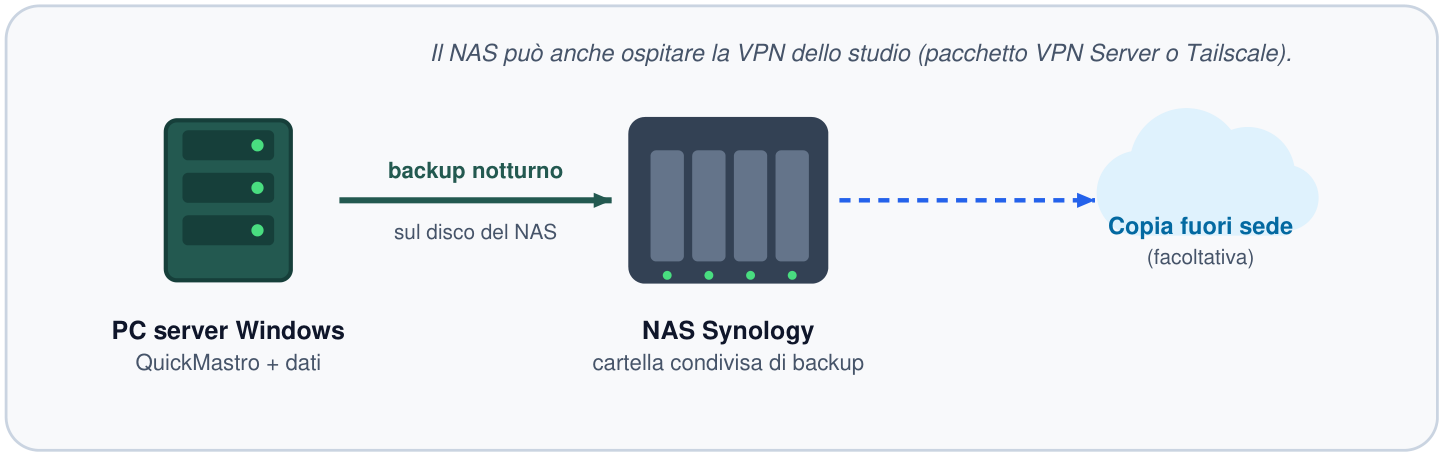
- Sul NAS crea una cartella condivisa (per esempio
QuickMastroBackup) e un utente dedicato con permesso di scrittura solo su quella cartella. - Sul PC server verifica di raggiungerla: in Esplora risorse scrivi
\\NOME-NAS\QuickMastroBackupe inserisci le credenziali dell'utente dedicato. - In QuickMastro apri Studio → Backup e ripristino → Backup, riquadro Backup automatico, e nel campo «Seconda cartella» scrivi il percorso di rete. Usa il percorso di rete, non una lettera di unità (le lettere di unità non sono sempre disponibili al servizio).
- Premi Salva impostazioni e poi Esegui ora il backup automatico: il riquadro deve mostrare «Backup in regola» e il file deve comparire anche sul NAS.
Una volta alla settimana porta una copia fuori dallo studio (disco esterno custodito altrove o spazio cloud dello studio) e prova ogni tanto a ripristinarla su un altro PC: un backup mai provato non è una sicurezza. Dettagli in 12.10 e 12.11.
13.11Sicurezza, controlli finali e problemi comuni
Lista di controllo finale
| Server | cablato, con UPS, sempre acceso, IP fisso, rete «Privata», Windows e antivirus aggiornati |
|---|---|
| Programma | servizio attivo, accesso dalla rete locale abilitato, porta 5000 raggiungibile solo dalla rete dello studio e dalla VPN |
| Router | nessun «port forwarding» verso il server; al massimo la sola porta della VPN (UDP) verso il dispositivo VPN |
| VPN | un profilo per ogni operatore, revocabile; provata da una rete esterna (per esempio lo smartphone come hotspot) |
| Utenti | un utente personale per ciascuno, nessun utente condiviso, password robuste |
| Backup | automatico di notte, seconda cartella su un altro disco o NAS, copia settimanale fuori studio, ripristino provato |
Le regole da non violare
- Non aprire mai la porta 5000 (programma) o 3389 (desktop remoto) sul router verso Internet.
- Non usare il programma da Wi-Fi pubblici senza VPN.
- Non condividere l'utente amministratore né il file del profilo VPN.
- Se un PC o un telefono con la VPN viene perso, revoca subito il suo profilo.
- Fai un backup prima di ogni aggiornamento del programma o del sistema del server.
Riepilogo
| Indirizzo da digitare in studio | http://192.168.1.20:5000 (il proprio IP) |
|---|---|
| Indirizzo da casa | lo stesso della rete dello studio con WireGuard/OpenVPN; l'indirizzo Tailscale 100.x.y.z con Tailscale |
| Porta del programma | 5000 (TCP), mai verso Internet |
| Porte della VPN | UDP 51820 (WireGuard), UDP 1194 (OpenVPN), nessuna con Tailscale |
E il cloud vero e proprio?
Il programma è già predisposto per girare anche su un server in rete (modalità «Cloud», dietro un reverse proxy HTTPS): la gestione dei dati per condominio, la cifratura dei campi sensibili e l'accesso dal browser sono quelle di un servizio online. Oggi la scelta migliore per uno studio è tenere i dati in sede; se in futuro lo studio vorrà spostarli, lo stesso programma potrà essere ospitato altrove senza cambiare gestionale né riabituare gli operatori.
La pagina «Cloud, ma a casa tua» del sito e la brochure PDF «Rete dello studio e VPN» riassumono questo capitolo in forma più breve, con gli schemi.
14Domande frequenti
14.1Il codice rata non viene riconosciuto
Il movimento bancario finisce fra quelli «da scegliere» o «da abbinare a mano» anche se il condomino dice di aver indicato il codice. Le cause tipiche sono quattro.
- Il codice è stato storpiato nella causale: uno zero al posto di una O, un carattere in meno. Cerca la rata per nominativo e abbinala a mano.
- La rata è già stata incassata: il programma cerca solo fra le rate ancora aperte. Controlla il registro delle quote versate.
- L'importo non corrisponde: se il condomino paga due rate con un solo bonifico, nessuna singola rata combacia. Vanno abbinate a mano.
- La banca ha troncato la causale: alcuni tracciati accorciano il testo. In questo caso il codice non c'è proprio nel file importato.
14.2Come recuperare un abbinamento sbagliato
Se un incasso è stato attribuito alla rata sbagliata, si annulla il versamento dalla schermata della rata e si riabbina il movimento.
- Apri il registro quote versate e trova l'incasso.
- Annulla il versamento: la rata torna aperta.
- Torna alla riconciliazione bancaria e abbina il movimento alla rata corretta.
La causale originale del bonifico resta salvata insieme al pagamento: se non ricordi da dove era venuto quell'incasso, è lì che si guarda.
14.3Errore di licenza
| Il programma dice che la prova è scaduta | inserisci la chiave in Studio → Licenza. Gli archivi non si perdono: restano dove sono e tornano accessibili subito. |
|---|---|
| La chiave non viene accettata | controlla di averla copiata per intero, nella forma
QCxx-xxxx-xxxx-xxxx, senza spazi iniziali o finali. |
| Serve la licenza dell'anno nuovo | la licenza copre un esercizio contabile: per lavorare sul 2027 serve la licenza 2027, anche se quella 2026 è stata comprata da poco. |
14.4Il programma non si avvia
L'icona apre il browser ma la pagina non si carica. Nella quasi totalità dei casi il servizio di Windows non è in esecuzione.
- Apri Servizi di Windows e cerca QuickMastro Condominio.
- Se è fermo, avvialo.
- Se si ferma di nuovo subito, apri il registro degli eventi del programma:
la cartella
logsaccanto all'eseguibile, fileqc-data.log. Le ultime righe dicono il motivo. - Se un altro programma occupa la porta 5000, cambiala reinstallando oppure libera la porta.
14.5«La data del movimento deve essere compresa tra…»
Il messaggio indica il periodo dell'esercizio su cui si sta registrando. Se hai più esercizi aperti, controlla in alto nella Dashboard quale è selezionato: le schermate lavorano sull'esercizio scelto, non sul più recente. Cambialo dal selettore dell'esercizio oppure da Condomini gestiti; la data di lavoro si riallinea da sola. Se la data del movimento è giusta e l'esercizio no, è l'esercizio da cambiare, non la data.
14.6Contatti e assistenza
Quando ci scrivi, indica sempre il codice richiesta che compare nel messaggio di errore: con quello risaliamo all'evento esatto nel registro.
| Produttore | QuickMastro srl |
|---|---|
| Sede | Via Elio Lampridio Cerva 98 — 00143 Roma |
| quickcondominio@quickmastro.it | |
| Telefono | +39 06 9294 9909 — lunedì-venerdì, 9:00-17:00 |
| Sito | www.quickmastro.it/quickcondominio |
14.7La competenza di una spesa straordinaria non si calcola o torna zero
Nel riquadro «Competenza dell'esercizio» i costi risultano zero, oppure alla chiusura non è nata nessuna scrittura. Le cause tipiche sono quattro.
| La fattura non è collegata alla spesa | È registrata su un'altra voce di spesa o sul conto generico «Lavori straordinari». Cambia il conto di costo della registrazione scegliendo quello della spesa (vedi 3.6), poi premi Ripeti. |
|---|---|
| Il piano rate è vuoto o incompleto | Senza scadenze la competenza maturata è zero e tutto il costo resta nei residui attivi. Prepara il piano con Modifica il piano e fai coincidere il totale con l'importo deliberato. |
| L'esercizio è chiuso | Su un esercizio chiuso la competenza non si modifica. Riaprilo (vedi 6.9), correggi e richiudi. |
| Non c'è nulla da scrivere | Se i costi sono tutti di competenza e il fondo li copre già, o se non ci sono né costi né rate, il programma risponde «nulla da imputare»: è normale. |
14.8Devo correggere un esercizio già chiuso
Una fattura dimenticata, un importo sbagliato: la chiusura non è definitiva. Si riapre, si corregge e si richiude.
- Apri Controllo e rendicontazione → Chiusura esercizio → Gestione esercizi e premi Riapri sull'esercizio (se i successivi sono chiusi, riapri prima loro).
- Digita
RIAPRIseguito dall'anno e conferma. - Correggi o aggiungi le registrazioni: il blocco archivi è tornato indietro.
- Richiudi con la procedura di sempre (passi da 1 a 4). La competenza delle spese straordinarie si ricalcola e, se l'esercizio successivo esiste, i suoi saldi di apertura si riallineano.
Se avevi corretto a mano i saldi di apertura del successivo il programma lo segnala e non li tocca: riportali di nuovo da Saldi di apertura.
14.9Il nuovo esercizio non ha i saldi di apertura o le rate straordinarie
Succede se l'esercizio è stato creato con una versione precedente del programma, che apriva da sola un esercizio vuoto al termine della chiusura. Si rimedia così:
- Apri Saldi di apertura sul nuovo esercizio e premi Riporta dalla chiusura dell'esercizio precedente, poi salva.
- In Rate straordinarie, con il nuovo esercizio come esercizio di lavoro, premi Emetti le rate dell'esercizio per ogni spesa: si emettono le scadenze dell'anno.
- Controlla nel riquadro della competenza che non compaia l'avviso sui residui in apertura.
Per i nuovi esercizi non serve: «+ Esercizio successivo» dalla Dashboard fa tutto in una volta (vedi 6.10).