Configurazione base - Parametri generali
La schermata Configurazione Generale (FATTURAZIONE) consente di definire i principali parametri di funzionamento del modulo Fatturazione.
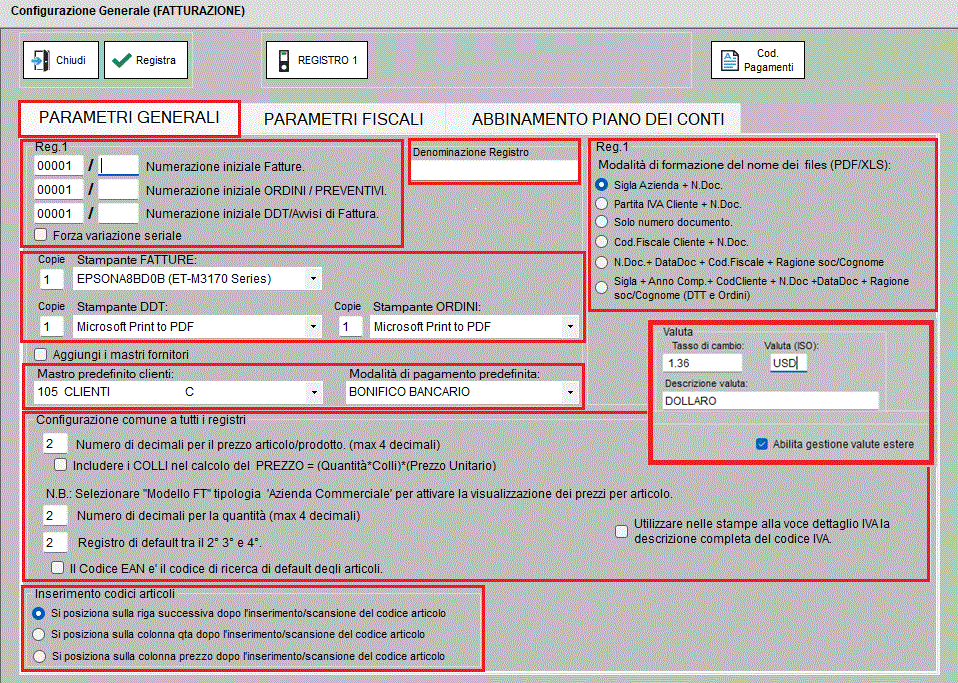
Le impostazioni sono organizzate nella scheda Parametri Generali e permettono di configurare, tra gli altri aspetti, la numerazione dei documenti, le stampanti, i registri, le modalità di pagamento, la gestione delle valute, la visualizzazione dei dati IVA e il comportamento durante l'inserimento degli articoli.
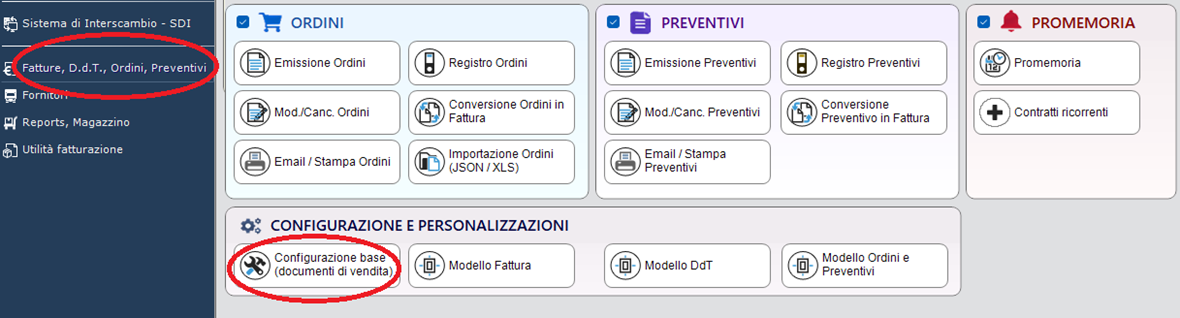
Per accedere alla funzione:
Configurazione Parametri di base → Parametri generali
PARAMETRI GENERALI
La scheda Parametri Generali raccoglie le impostazioni di base utilizzate dal modulo per la gestione dei documenti di vendita.
1. Numerazione dei documenti
La sezione Numerazione consente di impostare i valori iniziali utilizzati per la numerazione dei documenti.
Sono disponibili i seguenti parametri:
- Numerazione iniziale Fatture: definisce il numero dal quale deve partire la numerazione delle fatture.
- Numerazione iniziale ORDINI / PREVENTIVI: definisce il numero iniziale per ordini e preventivi.
- Numerazione iniziale DDT/Avvisi di Fattura: definisce il numero iniziale per i documenti di trasporto (DDT) e gli avvisi di fattura.
Il campo Reg. identifica il registro al quale sono associate le numerazioni configurate.
L'opzione Forza variazione seriale consente di forzare la variazione della numerazione seriale dei documenti, in base alle esigenze di gestione dei registri.
Nota: la numerazione deve essere configurata con particolare attenzione, poiché determina la progressione dei documenti generati dal programma.
2. Denominazione del registro
Il campo Denominazione Registro permette di specificare la denominazione associata al registro selezionato.
Il nome inserito viene utilizzato per identificare il registro all'interno del modulo di fatturazione.
3. Stampanti
La sezione relativa alle stampanti permette di definire i dispositivi da utilizzare per la stampa dei diversi tipi di documento.
Sono disponibili configurazioni separate per:
- Stampante FATTURE: stampante utilizzata per la stampa delle fatture;
- Stampante DDT: stampante utilizzata per la stampa dei documenti di trasporto;
- Stampante ORDINI: stampante utilizzata per la stampa degli ordini.
Per ciascuna tipologia di documento è inoltre possibile indicare il numero di copie da stampare.
L'impostazione consente quindi di automatizzare la stampa dei documenti utilizzando, per ciascun tipo, la stampante precedentemente configurata nel sistema.
4. Modalità di formazione del nome dei file (PDF/XLS)
La sezione Modalità di formazione del nome dei files (PDF/XLS) consente di definire il criterio con cui il programma compone automaticamente il nome dei file generati in formato PDF o XLS a partire dai documenti gestiti.
La configurazione permette di scegliere quali informazioni del documento e del cliente devono essere utilizzate per identificare il file.
Sono disponibili le seguenti modalità:
- Sigla Azienda + N. Doc.
Il nome del file viene composto utilizzando la sigla dell'azienda e il numero del documento. - Partita IVA Cliente + N. Doc.
Il nome del file viene composto utilizzando la Partita IVA del cliente e il numero del documento. - Solo numero documento
Il nome del file viene generato utilizzando esclusivamente il numero del documento. - Cod. Fiscale Cliente + N. Doc.
Il nome del file viene composto utilizzando il codice fiscale del cliente e il numero del documento. - N. Doc. + Data Doc. + Cod. Fiscale + Ragione soc./Cognome
Il nome del file contiene il numero e la data del documento, il codice fiscale e la ragione sociale o il cognome del cliente. - Sigla + Anno + Cod. Cliente + N. Doc. + Data Doc. + Ragione soc./Cognome (DDT e Ordini)
Utilizza una composizione più completa, comprendente sigla azienda, anno, codice cliente, numero e data del documento e ragione sociale/cognome. Questa modalità è indicata anche per l'identificazione dei file relativi a DDT e ordini. - La modalità selezionata determina quindi la convenzione di denominazione adottata dal programma per i file esportati e può facilitare le successive operazioni di archiviazione, ricerca e riconoscimento dei documenti.
5. Mastri fornitori
L'opzione Aggiungi i mastri fornitori consente di includere nella gestione contabile anche i mastri relativi ai fornitori.
Se l'opzione viene selezionata, il programma abilita la relativa gestione nell'ambito delle configurazioni contabili del modulo.
Nota: l'utilizzo di questa impostazione deve essere valutato in funzione della configurazione contabile adottata dall'azienda.
6. Mastri predefiniti clienti e modalità di pagamento
Questa sezione consente di definire alcune impostazioni predefinite utilizzate durante la gestione dei documenti.
Mastro predefinito clienti
Il campo Mastro predefinito clienti permette di indicare il mastro contabile da utilizzare come impostazione predefinita per i clienti.
Il valore selezionato viene proposto automaticamente dal programma nelle operazioni che richiedono l'indicazione del relativo mastro.
Modalità di pagamento predefinita
Il campo Modalità di pagamento predefinita consente di impostare la modalità di pagamento proposta automaticamente dal programma nei nuovi documenti.
Ad esempio, è possibile impostare BONIFICO BANCARIO come modalità predefinita.
L'impostazione può essere modificata nel singolo documento qualora sia necessario utilizzare una modalità di pagamento differente.
7. Configurazione comune a tutti i registri
La sezione Configurazione comune a tutti i registri contiene parametri che influenzano il comportamento generale del modulo e che vengono applicati a tutti i registri configurati.
Numero di decimali per il prezzo articolo/prodotto
Il parametro Numero di decimali per il prezzo articolo/prodotto permette di stabilire il numero di cifre decimali visualizzate e gestite per i prezzi degli articoli e dei prodotti.
È possibile utilizzare fino a 4 cifre decimali.
Ad esempio, impostando 2, il prezzo viene gestito con due cifre decimali.
Includere i COLL. nel calcolo del prezzo
L'opzione Includere i COLL. nel calcolo del PREZZO = QuantitàColli)(Prezzo Unitario) permette di includere il numero dei colli nel calcolo del prezzo complessivo dell'articolo.
Quando l'opzione è attiva, il calcolo tiene conto della quantità, del numero di colli e del prezzo unitario secondo la formula prevista dal programma.
Questa impostazione è particolarmente utile nelle gestioni in cui il prezzo deve essere determinato considerando anche il numero dei colli.
Numero di decimali per la quantità
Il parametro Numero di decimali per la quantità consente di definire il numero di cifre decimali utilizzate per le quantità degli articoli.
È possibile specificare fino a 4 decimali.
Questa impostazione permette di gestire anche quantità non intere, quando previsto dalla tipologia di articolo o dall'attività aziendale.
Registro di default tra il 2°, 3° e 4°
Il campo Registro di default tra il 2°, 3° e 4° consente di indicare quale registro utilizzare come registro predefinito tra quelli disponibili.
Il registro selezionato viene proposto automaticamente dal programma nelle operazioni in cui è necessario determinare il registro da utilizzare.
Codice EAN e codice di ricerca di default degli articoli
L'opzione Il Codice EAN è il codice di ricerca di default degli articoli consente di impostare il codice EAN come codice utilizzato automaticamente dal programma per la ricerca degli articoli.
Se l'opzione è attiva, durante la ricerca o l'inserimento di un articolo il programma utilizza il codice EAN come riferimento predefinito.
Questa configurazione è particolarmente utile quando gli articoli vengono identificati tramite codici a barre.
8. Gestione delle valute estere
L'opzione Abilita gestione valute estere consente di attivare la gestione dei documenti espressi in una valuta diversa dalla valuta principale dell'azienda.
Quando l'opzione è attiva, è possibile configurare i parametri relativi alla valuta, tra cui:
- Tasso di cambio: valore utilizzato per la conversione degli importi;
- Valuta (ISO): codice ISO della valuta, ad esempio USD;
- Descrizione valuta: descrizione della valuta, ad esempio DOLLARO.
Nota: verificare sempre la correttezza del tasso di cambio e del codice ISO prima di emettere documenti in valuta estera.
9. Dettaglio IVA nelle stampe
L'opzione Utilizzare nelle stampe alla voce dettaglio IVA la descrizione completa del codice IVA determina il livello di dettaglio riportato nelle stampe dei documenti.
Se l'opzione è selezionata, nella sezione Dettaglio IVA delle stampe viene riportata la descrizione completa associata al codice IVA.
Se l'opzione non è selezionata, il programma mantiene la modalità di visualizzazione prevista dalla configurazione standard.
Questa impostazione permette di rendere le stampe più dettagliate e comprensibili, soprattutto quando è necessario riportare informazioni fiscali estese.
10. Inserimento codici articolo
La sezione Inserimento codici articoli permette di configurare il comportamento del cursore dopo l'inserimento o la scansione del codice di un articolo.
Sono disponibili tre modalità:
Posizionamento sulla riga successiva
Si posiziona sulla riga successiva dopo l'inserimento/scansione del codice articolo
Dopo l'inserimento o la scansione del codice, il cursore viene automaticamente spostato sulla riga successiva.
Questa modalità è indicata quando si desidera inserire rapidamente una sequenza di articoli senza intervenire sugli altri dati della riga.
Posizionamento sulla quantità
Si posiziona sulla colonna quantità dopo l'inserimento/scansione del codice articolo
Dopo l'inserimento del codice, il cursore viene posizionato automaticamente sulla colonna Quantità.
Questa modalità è utile quando, dopo aver identificato l'articolo, l'operatore deve specificarne immediatamente la quantità.
Posizionamento sul prezzo
Si posiziona sulla colonna prezzo dopo l'inserimento/scansione del codice articolo
Dopo l'inserimento del codice, il cursore viene posizionato automaticamente sulla colonna Prezzo.
Questa modalità è indicata quando il prezzo deve essere verificato o modificato immediatamente dopo l'inserimento dell'articolo.
Created with the Personal Edition of HelpNDoc: Easy EBook and documentation generator